Cómo buscar por número de factura de cliente en el Portal de Administración de Equipos (EMP)
Después de que una factura de AR (PD = Bill Customer, CU = Debit Memo) se haya integrado correctamente con GP, los usuarios pueden buscar la factura del cliente usando el número de factura en lugar de sacarla de Filebound.
NOTA: Las siguientes instrucciones aplican tanto para Per Diem como para Chassis.
Ve a EMP, los usuarios verán un nuevo campo de búsqueda/filtro llamado AR Invoice Number
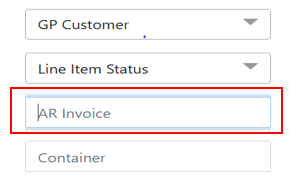
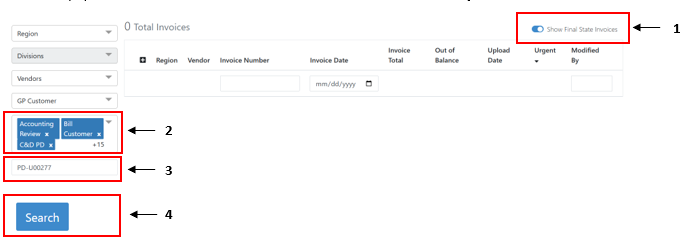
Los usuarios van a ingresar el número de factura del cliente que se encuentra en GP, dar clic en el botón de radio Show Final State Invoices y dar clic en Select All en el menú desplegable Line Item Status. Cuando los tres estén seleccionados o llenos, da clic en Search. Ojo, los tres se necesitan para obtener resultados correctos.
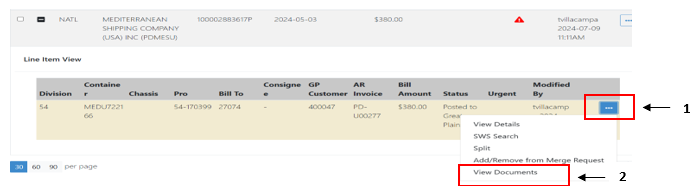
Luego se les mostrará a los usuarios una pantalla similar al ejemplo de abajo. Los usuarios irán a la partida con un componente de AR (ahora estará en estado Posted to GP) y darán clic en el botón de puntos suspensivos (ellipsis). Habrá una nueva opción “View Documents” disponible.
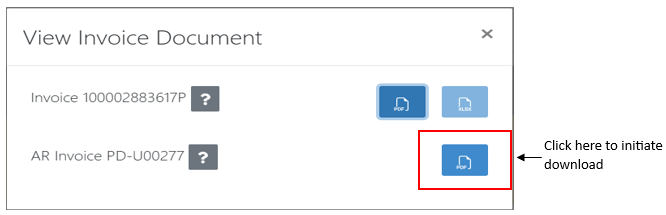
Luego se le mostrará a los usuarios una nueva ventana de “Ver documento de factura”. Después, los usuarios pueden elegir descargar la factura inicial (en pdf o excel si están disponibles) o la factura del cliente haciendo clic en los íconos azules de pdf o de excel cuando estén disponibles.