Carga manual de facturas
A continuación encontrarás instrucciones sobre cómo cargar facturas manualmente en el portal.
Ve a Upload – Invoice Upload

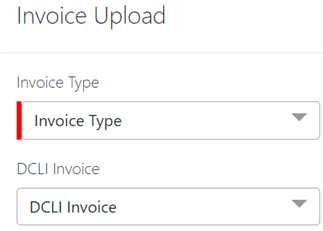
Luego verás la pantalla de Invoice Upload. (Como se muestra abajo)
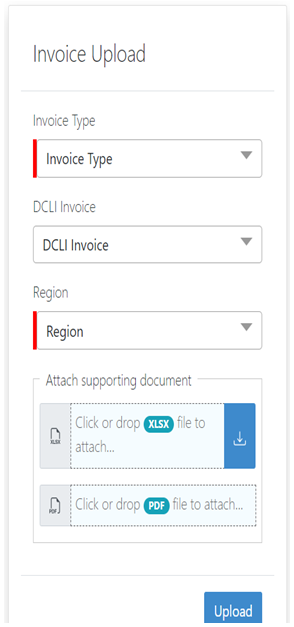
Les usuarixs seleccionarán en el menú desplegable Invoice Type cuando trabajen con cargas manuales Non-DCLI. Estas instrucciones aplican sin importar si son facturas de Per Diem, Chassis o Toll. Veamos un ejemplo de una carga manual Chassis Non-DCLI.
Les usuarixs empezarán eligiendo Chassis Usage en el menú desplegable Invoice Type. Nota que el menú desplegable DCLI Invoice aparece deshabilitado (en gris) cuando haces una selección. Solo uno de los menús desplegables puede tener una selección a la vez.
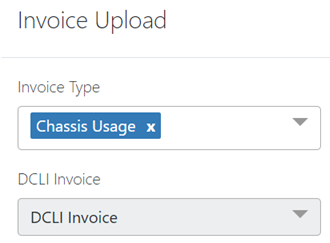
Si se hizo una selección incorrecta, simplemente haz clic en la x a la derecha de Chassis Usage. (Como arriba)
Después de elegir Chassis Usage de Invoice Type y seleccionar la región, se le muestra al usuario la pantalla de Create Header. Desde aquí, el proceso no cambia.
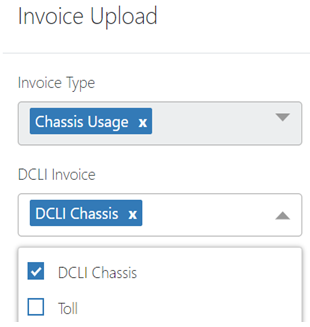
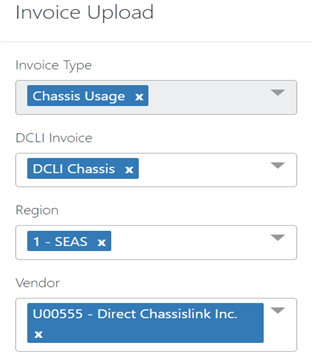
Para Chassis DCLI, primero los usuarios seleccionan “DCLI Chassis” del menú desplegable de DCLI Invoice, seleccionan una región, seleccionan el código de proveedor DCLI y adjuntan los archivos de la factura resumida. (Como abajo)