CONFIGURACIÓN DE COLUMNAS
Para acceder a la Hoja de Trabajo EDI desde el menú principal de SWS, ve a Servicio al Cliente, haz clic izquierdo en EDI, luego haz clic izquierdo en Cargar Oferta (204) NUEVO.
Las columnas se pueden cambiar/guardar en la vista systemDefault o en cualquier vista guardada.
Con la Vista deseada seleccionada del menú desplegable bajo "Tus Vistas", haz clic izquierdo en la flecha hacia abajo bajo "Ocultar/Mostrar Columnas". (Como se muestra abajo)

Las columnas seleccionadas/mostradas se resaltarán en azul con una marca de verificación en el extremo derecho del nombre de la columna. (Ver ejemplo abajo)

Para AGREGAR una nueva columna, haz clic izquierdo en la línea del nombre de la columna. La línea de columna seleccionada se volverá azul con una marca de verificación al final de la línea, lo que indica que esta columna ahora está activa y ha sido agregada. La(s) columna(s) seleccionada(s) se agregarán al extremo derecho (última) dentro de la vista seleccionada.
Para ELIMINAR una columna, haz clic izquierdo en la(s) línea(s) azul(es) aplicable(s) para eliminar de la pantalla.
NOTA: Para eliminar todas las columnas de la vista (con la excepción de "Estado"), haz clic izquierdo en el icono rojo de bote de basura. (Como se muestra abajo)

Para MOSTRAR solo las columnas con errores que deben corregirse antes de aceptar
la Orden de Carga EDI, haz clic izquierdo en el siguiente botón:
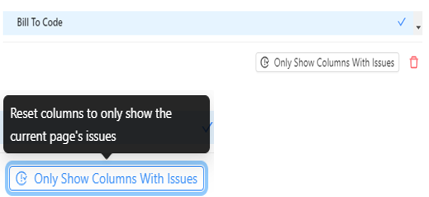
Las columnas con errores se mostrarán (como se ve abajo) indicando que no se recibieron datos del cliente para esos campos o que la orden no ha sido capturada/mapeada previamente a los campos de orden correctos.

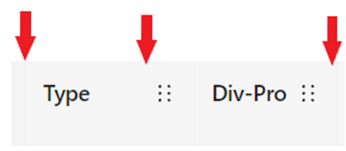
Para CAMBIAR el orden de las columnas, haz clic izquierdo y mantén presionado en los 6 puntos a la derecha del nombre de la columna, luego mueve la columna hacia la izquierda o derecha a la posición deseada. (Ver ejemplos abajo)

Para REDIMENSIONAR el ancho de cualquier columna, pasa el cursor sobre la línea entre dos columnas hasta que aparezca la flecha de cambio de tamaño izquierda/derecha. A continuación, haz clic izquierdo y mantén presionado. (Aparecerá una línea vertical azul) Mueve la línea hacia la izquierda o hacia la derecha al ancho de columna deseado y suelta.
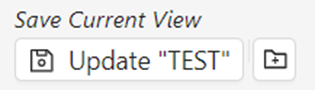
NOTA: Si deseas guardar cualquier cambio de orden de columna o redimensionamiento, asegúrate de hacer clic izquierdo en el botón "Actualizar" (Nombre del filtro) debajo de "Guardar vista actual". (Como se muestra a continuación)
Four additional Column options are available after left clicking the “Preferences” button. (As below)


“Show Pins” - Left click in the box to display a “Pin” to the right of each Column name. Left click on the “Pin” symbol to apply to that Column name. Left click again to deselect. The “Pin” will turn gray when active. (See example below)

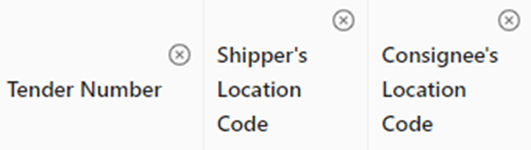
“Show Close Button” - Left click in the box to display the (Close button) to the right of each Column name. HINT: When this viewing option is selected, Columns can be removed by left clicking on the Close button. (See example below)
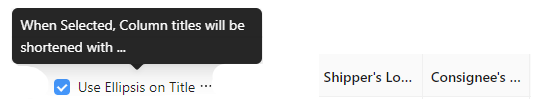
“Use Ellipsis on Title” - Left click in the box to shorten certain Column names/width within the displayed view. (See example below)
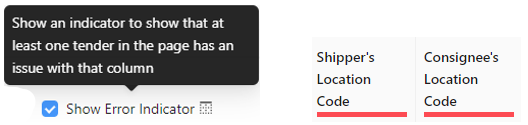
“Show Error Indicator” - Left click in the box to display a red line indicator that at least one Load Tender on the displayed page has an error within that field that must be corrected prior to accepting the Tender. (See example below)