Portal de Auditoría de Documentos – Configuración de Filtros
Para acceder al Portal de Auditoría de Documentos, ve a:
Los nombres de las columnas están “fijos” y no se pueden reordenar. (Ejemplo abajo)

Sin embargo, los datos que se muestran en las columnas se pueden ordenar pasando el cursor a la derecha del nombre de la columna para mostrar una flecha gris hacia arriba. Haz clic izquierdo en esta flecha una vez para ordenar los datos de esa columna en orden ascendente (se mostrará una flecha negra hacia arriba) o haz clic izquierdo en la flecha dos veces para ordenar los datos de esa columna en orden descendente (se mostrará una flecha negra hacia abajo). (Como abajo)

Haz clic izquierdo en la flecha hacia abajo otra vez para borrar el ordenamiento.
NOTA: Solo se puede ordenar una columna a la vez.
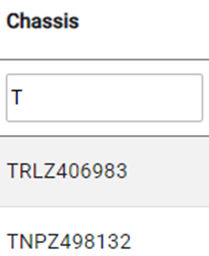
Para FILTRAR datos bajo uno (o más) nombres de columna, haz clic izquierdo en el cuadro de “Filter” debajo del nombre de la columna deseada. Luego, empieza a escribir los datos que quieres mostrar.
NOTA: Todos los campos de “Filter” usan funcionalidad de typeahead y mostrarán cualquier coincidencia con los datos ingresados en ese campo. (Ver ejemplo abajo)

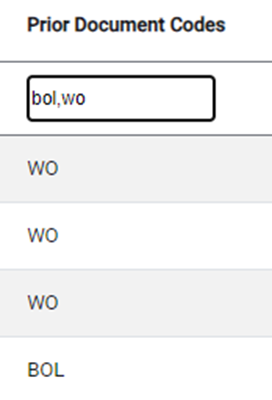
Bajo el estatus de “Rejected”, verás una columna llamada “Prior Document Codes”. Esta columna mostrará el tipo de documento clasificado cuando el documento fue rechazado. Puedes filtrar por varios tipos de documento e incluir una coma entre los códigos. (Ver ejemplo abajo)