
Accediendo a la Pantalla de Nueva Orden
Desde el Menú Principal de SWS, selecciona Servicio al Cliente → Entrada de Órdenes, luego haz clic izquierdo en Pantalla de Nueva Orden.
La Pantalla de Nueva Orden reemplaza la pantalla heredada de Entrada de Órdenes.
Descripción General de la Pantalla de Orden
La Pantalla de Orden es tu espacio de trabajo central para ver, revisar y validar órdenes de clientes. Desde esta pantalla, puedes acceder rápidamente a los detalles clave de la orden, confirmar la información del cliente y envío, y asegurar que todos los datos requeridos estén completos antes de avanzar la orden.
Esta pantalla consolida múltiples secciones—como Información de la Orden, Información del Cliente, Cargos, Origen y Destino, y Detalles de Transporte—permitiéndote ver la orden completa sin navegar a múltiples páginas.
Para Qué Usarás Esta Pantalla
Usarás la Pantalla de Orden para:
· Buscar y recuperar pedidos existentes
· Revisar información del cliente, facturación y envío
· Verificar cargos, mercancías y detalles del transportista
· Confirmar ubicaciones y horarios de recogida y entrega
· Identificar datos faltantes o incorrectos antes de facturar
Cómo está organizada la pantalla
La pantalla de pedidos se divide en varias áreas clave:
· Opciones de navegación superior y búsqueda te permiten localizar pedidos rápidamente y filtrar resultados.
· Paneles de información de pedidos y clientes muestran números de pedido, referencias y detalles del cliente.
· Secciones de detalle muestran datos de envío, origen, destino y transporte para validación.
· Status indicators and flags help identify items that may require attention.
Query Mode
Query mode allows you to search for and retrieve existing orders based on available criteria.
From the launch screen, use the CTRL+Q command to initiate “Query” mode. The below screen will then display:
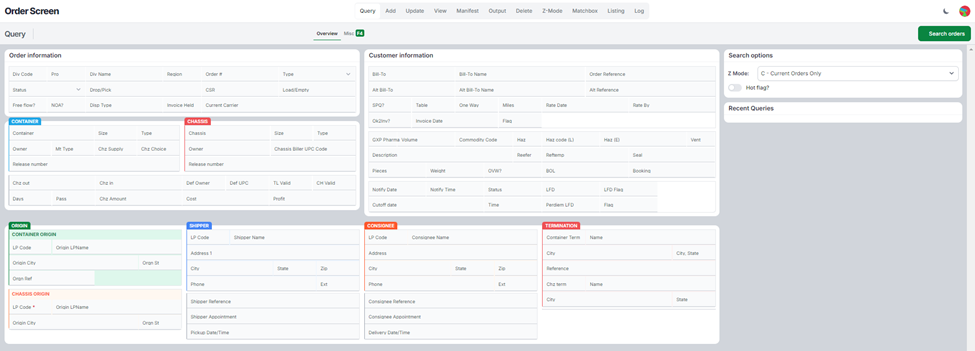
Refer to the other training articles within the New Order Screen Subcollection for specific instructional information on the use of this screen.