La función F8 Accessorials permite a los usuarios ver los cargos accesorios y costos asociados con un Pro. Los accesorios incluyen artículos como Flete, Recargo de Combustible, Posicionamiento de Chasis, Detención y otros cargos o costos facturables vinculados a una orden.
Un Pro debe consultarse primero antes de que la función F8 Accessorials esté disponible. (Como se muestra a continuación)
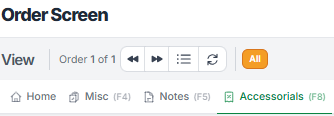
Los usuarios pueden ver la información de accesorios en modo Consulta; sin embargo, los accesorios solo se pueden agregar, cambiar o eliminar mientras está en modo Actualización.
Antes de usar la función F8 Accessorials:
Consulta el Pro deseado.
Una vez que se muestre el Pro, localiza la pestaña Accessorials (F8) en la parte superior izquierda de la Pantalla de Orden.
Presiona la tecla F8 o haz clic izquierdo en la pestaña Accessorials (F8).
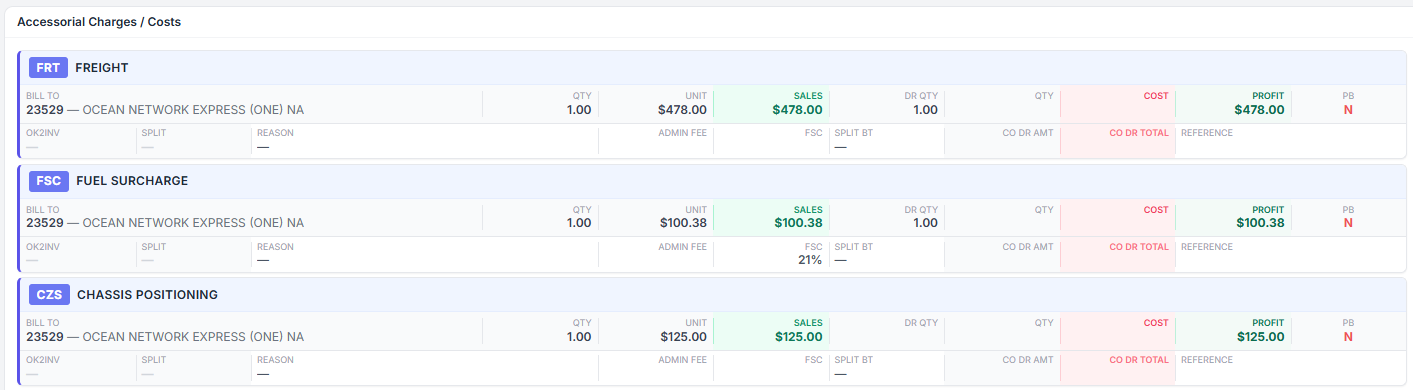
Se abrirá la sección Cargos / Costos Accesorios. (Ejemplo abajo)
Para cerrar la sección de Cargos / Costos Accesorios:
Presiona la tecla F8 nuevamente.
La ventana se contraerá, devolviendo al usuario a la Pantalla Principal de Pedidos.
La sección de Cargos / Costos Accesorios muestra todos los cargos accesorios actualmente asociados con el Pro.
La información mostrada puede incluir:
Código de Accesorio
Descripción
Información de Facturación
Cantidad
Monto Unitario
Monto de Venta
Monto de Costo
Ganancia
Los cambios de accesorios solo se pueden hacer mientras el Pro está en Modo de Actualización.
Para cambiar un accesorio existente:
Consulta el Pro.
Inicia el Modo de Actualización.
Abre la sección F8 Accesorios.
Localiza el accesorio que deseas actualizar.
Haz clic izquierdo en el símbolo Editar ubicado en el lado derecho del accesorio. (Como se muestra abajo)

El accesorio seleccionado se volverá editable. (Como se muestra abajo)

Modifica la información accesoria según sea necesario.
Haz clic izquierdo en el botón azul Update o haz clic izquierdo en el botón Cancel para cancelar el proceso.
Haz clic izquierdo en el botón de acción Save Update ubicado en la esquina superior derecha de la pantalla o en el botón Cancel para cancelar el proceso. (Como se muestra abajo)

Los accesorios solo se pueden eliminar mientras el Pro está en Update Mode.
Para eliminar un accesorio:
Consulta el Pro.
Inicia el Modo de Actualización.
Abre la sección F8 Accesorios.
Localiza el accesorio que deseas eliminar.
Haz clic izquierdo en el símbolo Bote de Basura ubicado a la derecha del accesorio. (Como se muestra abajo)

Se mostrará el siguiente mensaje:
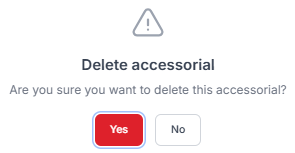
Haz clic izquierdo en el botón Sí para eliminar el accesorio o No para cancelar el proceso. Una vez que se elimine el accesorio seleccionado, haz clic izquierdo en el botón de acción Guardar Actualización ubicado en la esquina superior derecha de la pantalla o en el botón Cancelar para cancelar el proceso.
Los accesorios solo se pueden agregar mientras el Pro está en Modo de Actualización.
Para agregar un nuevo accesorio:
Consulta el Pro.
Inicia el Modo de Actualización.
Abre la sección F8 Accesorios.
Haz clic izquierdo en el botón de acción Agregar Nuevo Accesorio. (Como se muestra abajo)
Se abrirá la ventana Agregar Nuevo Accesorio.
Completa los campos requeridos incluyendo:
Código
Descripción
Cantidad de Unidad
Haz clic izquierdo en Guardar para crear el nuevo accesorio o Cancelar para abortar el proceso. (Como se muestra abajo)

Una vez que se agregue el accesorio seleccionado, haz clic izquierdo en el botón de acción Guardar Actualización ubicado en la esquina superior derecha de la pantalla o en el botón Cancelar para abortar el proceso.