Para entrar al Portal de Auditoría de Documentos, ve a:
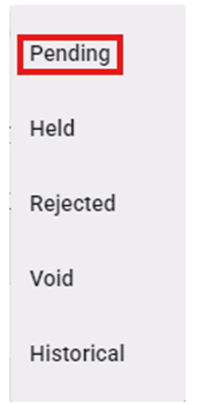
Si tienes Permisos de Aprobador de Contabilidad de Ingresos, al abrir el portal, “Pendiente” es el estatus predeterminado. El estatus actual se muestra en la parte superior central de la página. (Como se muestra abajo)

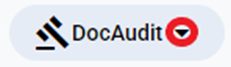
Les aparecerán cinco (5) estatus para elegir en el menú desplegable “DocAudit” que está en la parte superior derecha de la página al abrir el portal. Haz clic izquierdo en el menú desplegable y luego haz clic izquierdo en el nombre del estatus que quieras para seleccionarlo. (Como se muestra abajo)
Para auditar un Pro en estatus “Pending”, haz clic izquierdo en la línea para abrir la ventana de visualización del documento y, si aplica, de acciones. (Ver ejemplo abajo)
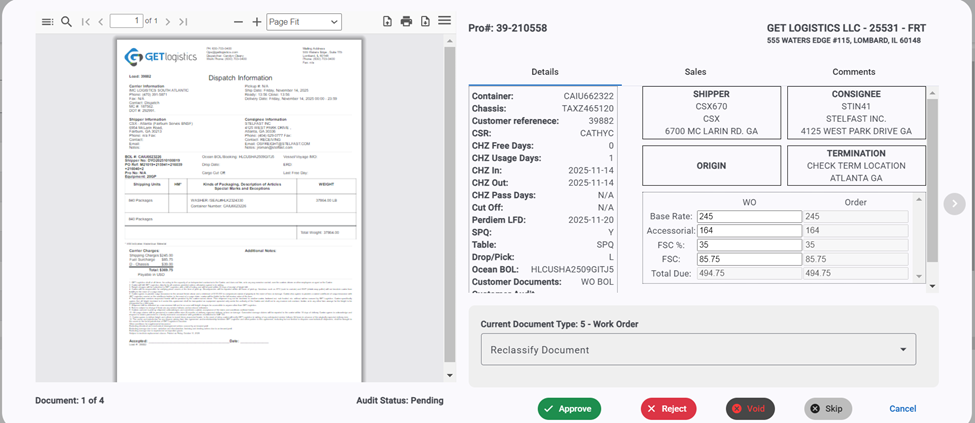
Se mostrarán los “Details” del Pro (como arriba), incluyendo el Pro # y la información de BillTo. Haz clic izquierdo en el encabezado “Sales” para ver las ventas accesorias T300. (Como abajo)

Haz clic izquierdo en el encabezado “Approved Documents” para ver cualquier documento aprobado previamente. (Como abajo)

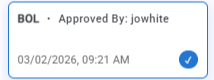
El tipo de documento de los documentos aprobados anteriormente se va a mostrar seguido por el userid del aprobador con la fecha y hora en que se aprobó. Haz clic izquierdo en cualquier documento aprobado para verlo en la ventana del visor. El documento aprobado seleccionado se va a mostrar con un borde azul y una marca de verificación que indica la vista actual. (Como se muestra abajo)
NAVIGATION: Cuando estés auditando los documentos “Pending”, si aplica, haz clic izquierdo en la flecha derecha ubicada a la mitad del lado derecho de la página para ir al siguiente documento (o siguiente Pro). El número del documento actual se va a mostrar en la parte inferior izquierda de la página. (Como se muestra abajo)


A la inversa, haz clic izquierdo en la flecha izquierda ubicada a la mitad del lado izquierdo de la página para ir al documento anterior (o Pro anterior). (Como se muestra abajo)


Haz clic izquierdo en el botón de “Cancel” en la parte inferior de la página para regresar a la lista de Docs “Pending”. (Como se muestra abajo)

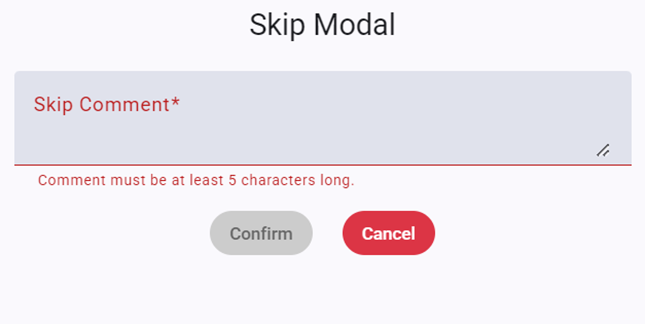
Si quieres Skip el proceso de auditoría de un documento, haz clic izquierdo en el botón de “Skip” que está en la parte inferior de la página. (Como se muestra abajo)

Va a aparecer la ventana emergente de “Skip Modal” que ves abajo. Es obligatorio escribir un “Skip Comment”. Escribe el comentario en el campo (mínimo 5 caracteres) y luego haz clic izquierdo en el botón de “Confirm”. El botón de “Confirm” se activará (y se pondrá verde) cuando se capture el mínimo de caracteres. Para abortar el proceso, haz clic izquierdo en el botón rojo de “Cancel”. (Como se muestra abajo)
Si notas que un documento acaba de ser clasificado incorrectamente, puedes usar la flecha desplegable de “Reclassify Document” para seleccionar la clasificación correcta y luego hacer clic izquierdo en el botón “Approve” ubicado en la parte inferior de la pantalla. En el ejemplo de abajo, el documento que se está auditando fue clasificado como “Work Order”, pero se determinó que el documento es un “Bill of Lading”.


Rejecting a document- Si un documento no pasa la auditoría, debe ser “Rejected”. Cuando estés viendo el documento, haz clic izquierdo en el botón rojo “Reject” ubicado en la parte inferior de la página. (Como se muestra abajo)
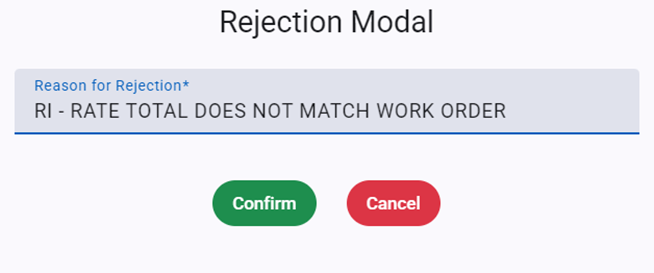
La ventana de “Rejection Modal” de abajo va a aparecer.
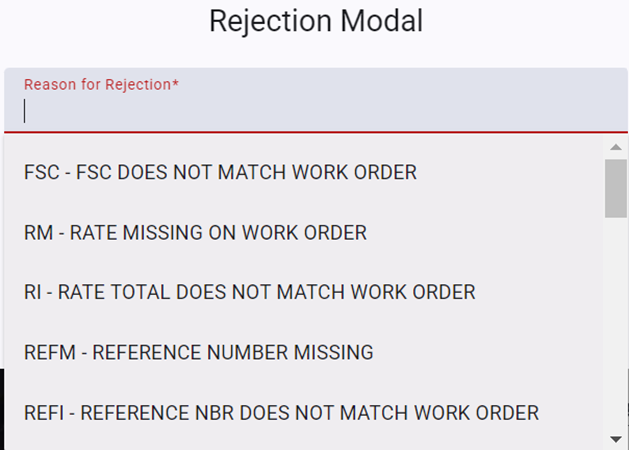
Empieza a escribir la razón del rechazo en el campo “Reason for Rejection*” para encontrar el código que quieres o usa el menú desplegable para localizarlo y seleccionarlo. Una vez que se haya seleccionado una Reason, haz clic izquierdo en el botón “Confirm”. Si no, haz clic izquierdo en el botón “Cancel” para regresar a la pantalla anterior. (Como se muestra abajo)
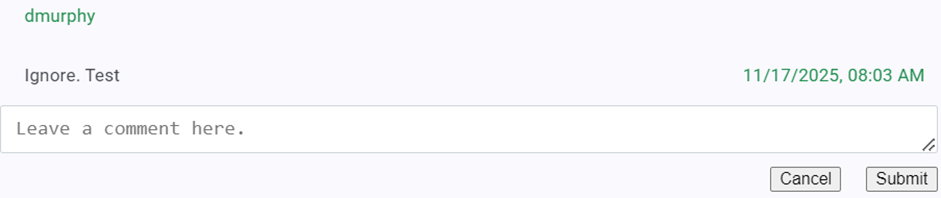
Haz clic izquierdo en la pestaña “Comments” cuando haya un Pro seleccionado para ver y confirmar la razón por la que se rechazó dicho documento. (Como se muestra abajo)


Se pueden agregar comentarios adicionales en el campo de “Leave a comment here” de arriba, luego haz clic izquierdo en el botón “Submit”. Los comentarios no son obligatorios. (Ejemplo abajo)