Guía de Reporte de Error de Actualización de Pedidos DNI
Primero, vas a ejecutar el reporte DNI PBI. Después, expórtalo a un archivo de Excel y luego guarda una copia del archivo en tu PC o laptop.
El nombre de la carpeta FTP es: SWS_Bulk_Rate_Synch_Drop
Los usuarios pueden agregar este archivo de drop a la PC o laptop (piensa en el archivo de drop de GOES).
Una vez que tengas el archivo de Excel guardado, abre el explorador de archivos, busca el archivo de Excel y arrástralo y suéltalo en la carpeta FTP.
NOTA: Una vez que lo sueltes, se va a procesar el mismo día a las 9 pm.
Solo puedes subir 1 archivo por día
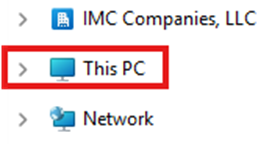
Paso 1: Abre el Explorador de archivos y luego haz clic en “Esta PC”. (Como se muestra abajo)
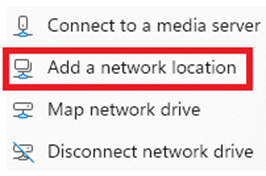
Paso 2: En la cinta de opciones de arriba, haz clic en el menú de tres puntos (o la pestaña "Computer" en versiones anteriores), luego haz clic en "Add a network location". (Como abajo)

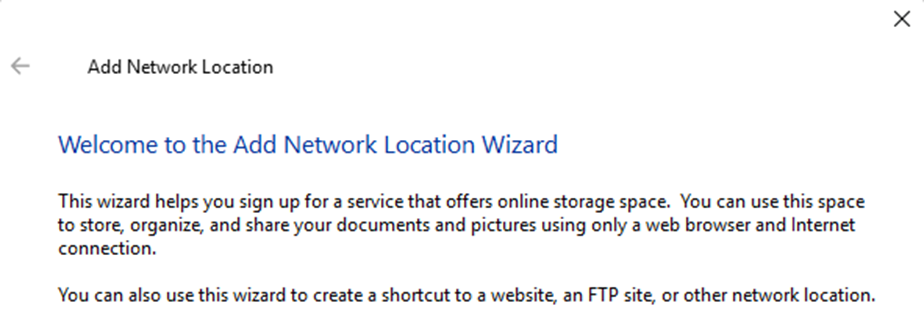
Paso 3: Haz clic en el botón “Next” dentro del Wizard. (Como abajo)
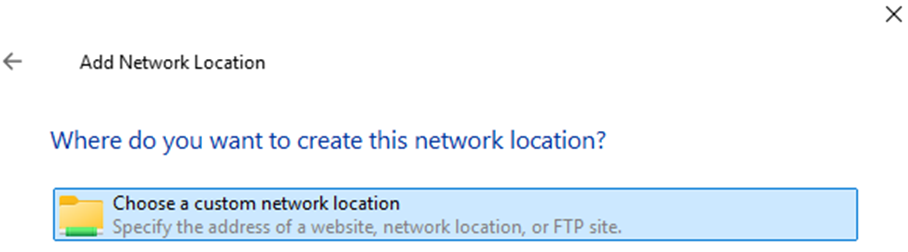
Paso 4: “Elige una ubicación de red de cliente” debería ser la opción predeterminada en “¿Dónde quieres
crear esta ubicación de red?” (Como se muestra abajo) Haz clic en el botón “Siguiente”.
Paso 5: En el campo “dirección de internet o de red”, escribe la siguiente dirección del servidor FTP:
ftp://PRIAPINT01P.iilogistics.com//SWS_Bulk_Rate_Synch_Drop
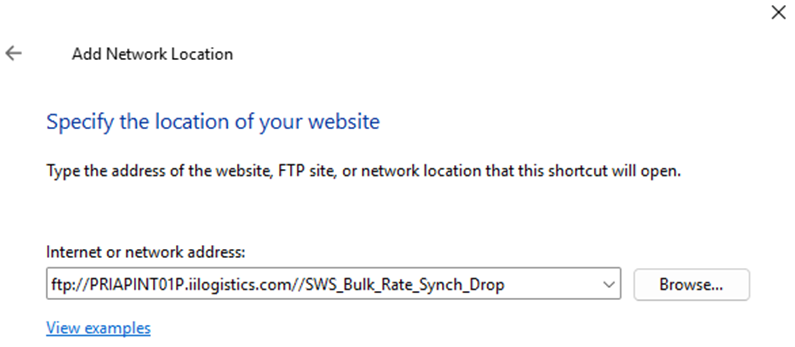
Haz clic en el botón “Siguiente”. (Como se muestra abajo)
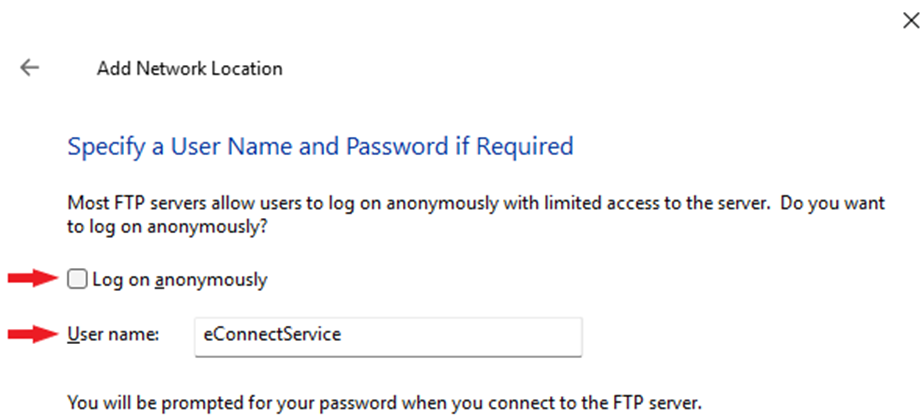
Paso 6: Desmarca la casilla “Log on anonymously” y luego escribe eConnectService en el campo “User name”. (Como se muestra abajo)
Haz clic en el botón “Next”. (Como se muestra abajo)
Se va a mostrar la siguiente pantalla:
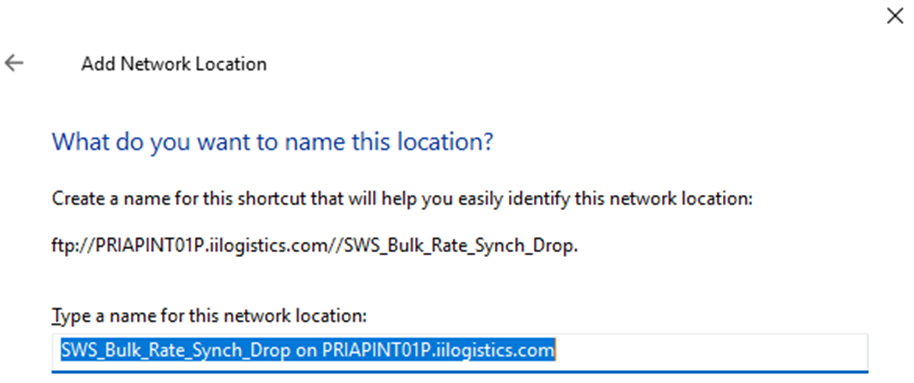
Haz clic en el botón “Next”. (Como se muestra abajo)
Paso 7: Se va a mostrar el siguiente mensaje. Desmarca la casilla de abajo si no quieres abrir el archivo drop después de terminar el proceso de creación. (Como se muestra abajo)
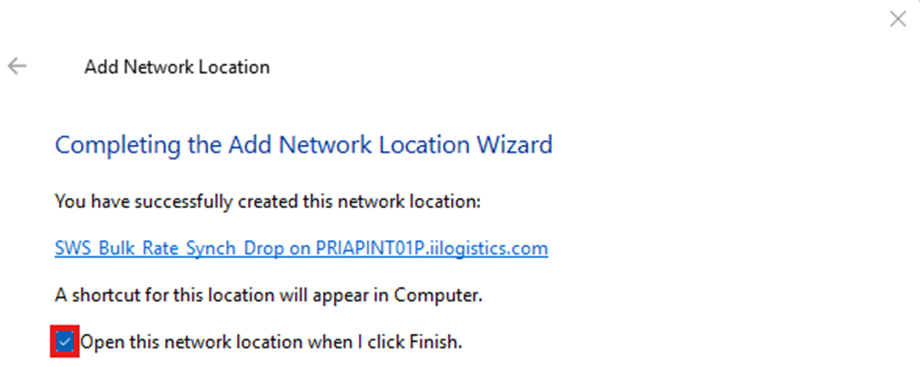
Haz clic en el botón “Finish”. (Como se muestra abajo)

Una vez que se haya agregado el archivo drop, haz clic en “This PC”. El archivo drop recién creado se va a mostrar como se ve
abajo, en “Network locations”.
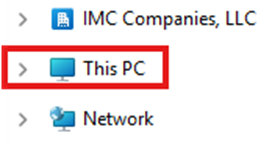
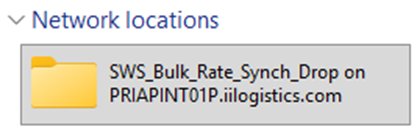
Paso 8: Haz doble clic izquierdo en el archivo de drop. Se mostrará una pantalla de inicio de sesión que requerirá que ingreses una contraseña. (Como se muestra abajo)
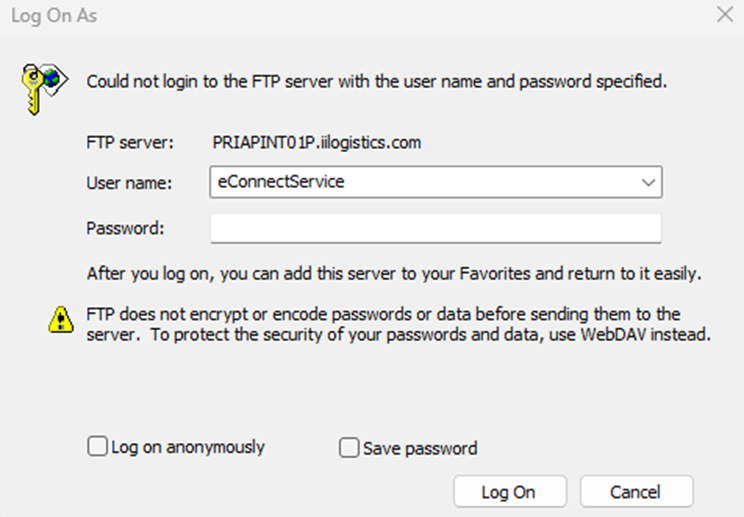
Para obtener una contraseña, por favor envía un correo a [email protected] o abre un ticket en One Support.
NOTA: Ingresar la contraseña es un requisito de una sola vez.
Paso 1: Haz doble clic izquierdo en el archivo de drop. (Como se muestra abajo)
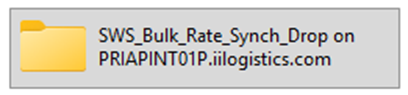
Paso 2: Se mostrará la subcarpeta “backup” de abajo. Con el filtro “backup” visible, suelta el archivo de Excel guardado en cualquier parte de la página.