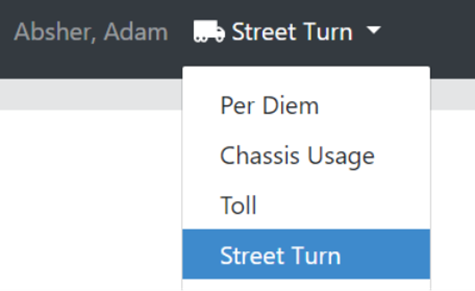
Para localizar el tablero de facturas de “Street Turn”, haz clic en el menú desplegable de tipo de factura desde la página de inicio de EMP y selecciona “Street Turn”. (Como se muestra abajo)
Cómo agregar facturas de Street Turn
Hay dos maneras de agregar facturas MSC de Street Turn:
Procesamiento por correo electrónico:
Dirección de correo electrónico – DL-IMCC-EMR-ST-INVOICE
Asunto – MSCST
Cuerpo – Escribe MSCST y adjunta la factura en pdf
Carga manual
Cuando se sube manualmente, los usuarios pueden utilizar dos caminos diferentes en el flujo de carga manual (uno con la hoja de cálculo de facturas no estándar y otro solo con PDF).
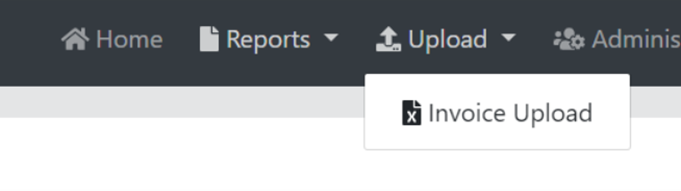
Para el primer ejemplo, supongamos que el usuario llena la plantilla de factura no estándar (XLSX). Primero, ve a la pantalla de carga de facturas. (Como se muestra abajo)
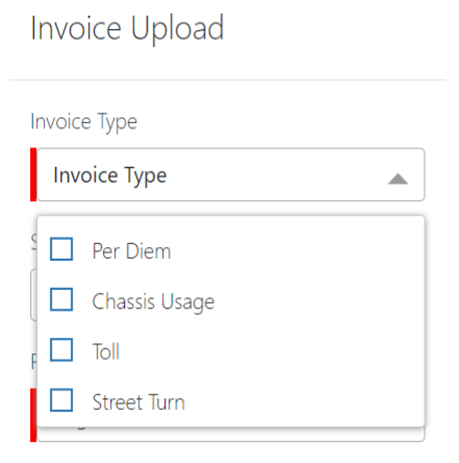
Después, selecciona “Street Turn” del menú desplegable “Invoice Type”. (Como se muestra abajo)
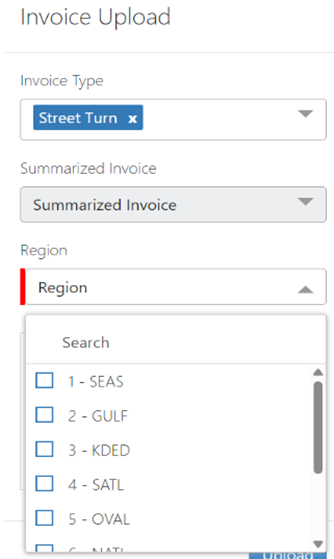
Después, selecciona la “Region” correspondiente en la lista desplegable de Region. (Como se muestra abajo)
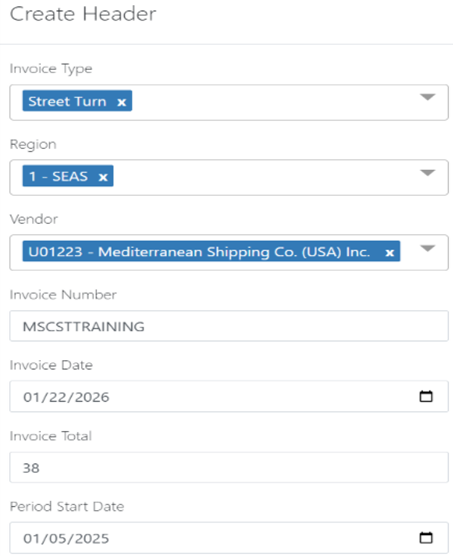
Una vez que se seleccione una Region , se mostrará el formulario “Create Header” que está abajo. Llena todos los campos rojos (obligatorios) y luego haz clic en Add.
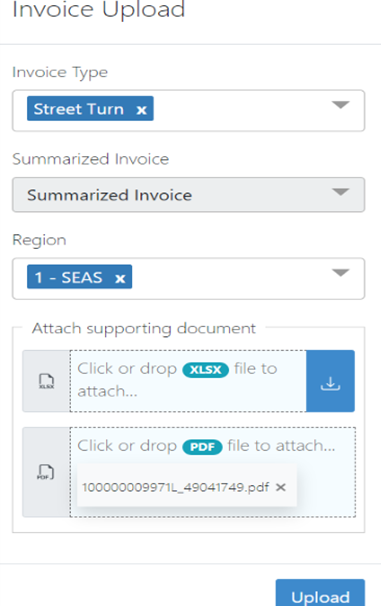
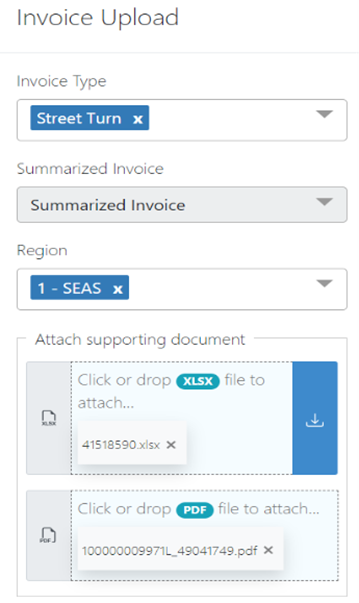
El usuario será enviado de vuelta a la pantalla principal de “Invoice Upload”. Desde aquí, adjunta la plantilla XLSX non-standard y la factura en PDF. Después, haz clic en Upload.
Si el usuario no llenó la plantilla de factura non-standard y solo tiene la factura en PDF, sigue las instrucciones de abajo:
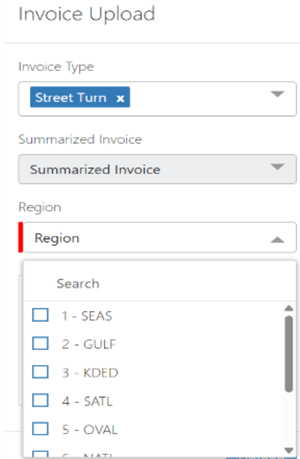
Selecciona “Street Turn” en la lista desplegable “Invoice Type” y selecciona la “Region” en la lista desplegable Region. (Como abajo)
Cuando el usuario selecciona una Región, se le mostrará el formulario “Create Header” de abajo. Llena todos los campos rojos (obligatorios) y luego haz clic en el botón “Add line item (optional)”. (Como se muestra abajo)
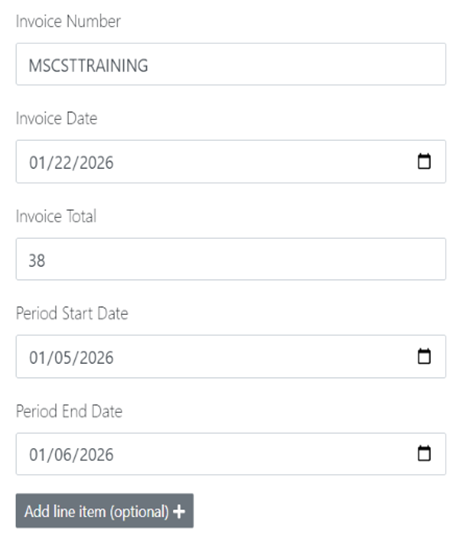
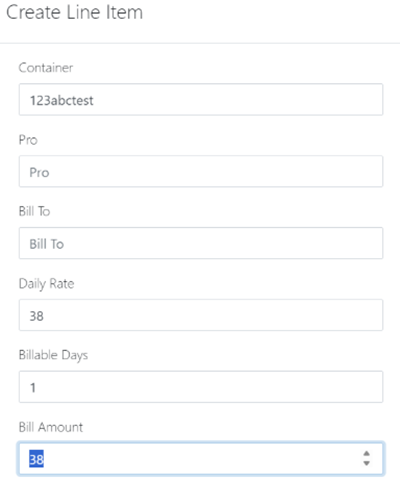
Luego se le mostrará al usuario el formulario “Create Line Item” de abajo. Llena todos los campos rojos obligatorios. Una vez que termines, haz clic en el botón “Create” en la parte de abajo del formulario. NOTA: Los datos que proporciones son lo que los usuarios van a ver en la pantalla “Line Item Detail” cuando se cargue la factura.
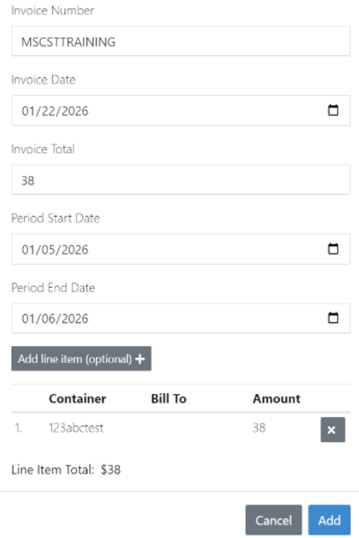
Después, los usuarios volverán al formulario “Create Header” pero ahora con el nuevo Line-Item presente. Haz clic en el botón “Add” para continuar. (Como se muestra abajo)
Por último, los usuarios volverán a la página “Invoice Upload”. Luego adjuntarán el PDF de la factura y harán clic en el botón “Upload”. (Como se muestra abajo)