La función F5 Notes permite a los usuarios ver y administrar notas relacionadas con pedidos asociadas a un número PRO. Las notas se organizan por tipo de nota y proporcionan una ubicación centralizada para instrucciones operativas, comunicaciones de servicio al cliente, notas de factura e información relacionada con el despacho.
Importante: La pestaña F5 Notes no está disponible hasta que se haya consultado un número PRO.
Usa la función F5 Notes para:
Revisar notas existentes asociadas con un pedido
Ver comunicaciones de servicio al cliente
Ver instrucciones de despacho
Ver notas que pueden imprimirse en una factura
Agregar nuevas notas mientras estés en Modo de Actualización
Antes de que la función Notas esté disponible, primero debes consultar un número PRO existente.
Una vez que un PRO se ha recuperado exitosamente, la pestaña Notas (F5) aparece en la sección superior izquierda de la Pantalla de Pedido. (Como se muestra a continuación)
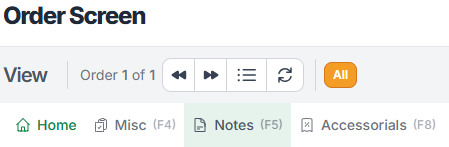
Para abrir la ventana de Notas:
Presiona F5 en tu teclado, o
Haz clic izquierdo en la pestaña Notas (F5)
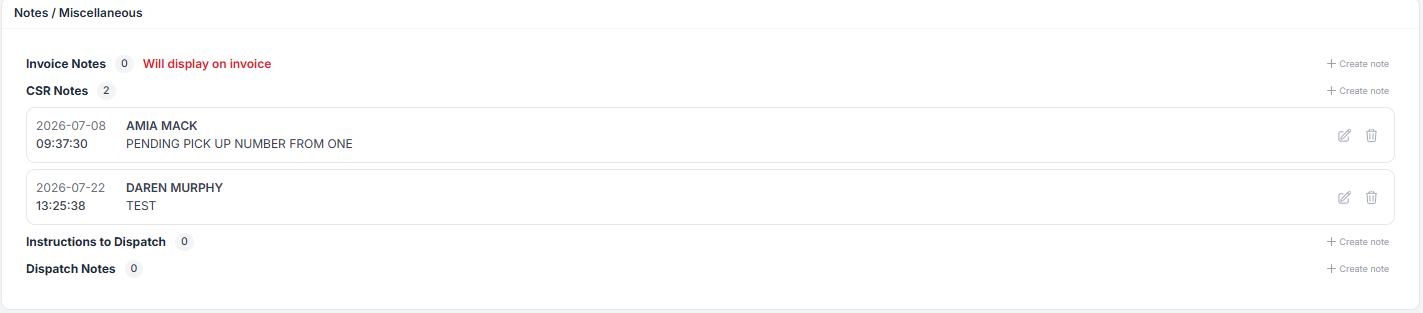
La ventana de Notas se abre y muestra todas las categorías de notas disponibles asociadas con el pedido. (Como se muestra a continuación)
Para cerrar la ventana de Notas:
Presiona F5 de nuevo, o
Haz clic izquierdo en la pestaña Notes (F5) de nuevo
El panel de Notas se colapsa y te regresa a la Pantalla de Pedidos.
La ventana de Notas contiene varias categorías de notas diferentes:
Las notas ingresadas en esta categoría se imprimen en la factura del cliente.
Notas generales de servicio al cliente asociadas con el pedido.
Instrucciones operacionales destinadas a conductores o proveedores externos. (Las notas en esta sección aparecerán en Power Direct y en la Orden de Entrega del Proveedor (D.O.) en movimientos intermediados)
Notas adicionales relacionadas con despacho que pueden utilizarse durante la gestión y planificación de pedidos.
NOTA: Un contador aparece junto a cada tipo de nota indicando la cantidad de notas actualmente almacenadas para esa categoría.
Nota: Las notas nuevas solo se pueden agregar mientras la orden está en Modo de Actualización.
Dentro de la ventana de Notas, encuentra la categoría de nota donde deseas agregar una nota.
Los ejemplos incluyen:
Notas de CSR
Instrucciones para Despacho
Notas de Despacho
Notas de Factura
Haz clic izquierdo en + Crear nota ubicado a la derecha del tipo de nota. (Como se muestra abajo)

Un campo de entrada de texto aparece debajo del tipo de nota seleccionado.
Escribe la información de nota deseada en el campo proporcionado. (Como se muestra abajo)

Después de ingresar la nota:
Haz clic izquierdo en el icono Guardar (+) para guardar la nota.
Haz clic izquierdo en el icono Cancelar (X) para descartar la nota sin guardar. (Como se muestra abajo)

Si una nota ha sido ingresada previamente, los iconos de acción aparecerán a la derecha de la nota.
Las acciones disponibles incluyen:
Editar nota – Modifica una nota existente.
Eliminar nota – Quita una nota de la orden. (Como se muestra abajo)

Solo los usuarios con los permisos apropiados deben editar o eliminar notas existentes.