Lista de Verificación Diaria:
Hoja de Trabajo de Oferta de Carga (LTW)
Verifica si hay ofertas de carga activas/pendientes varias veces al día. Desde el menú principal de SWS ve a Servicio al Cliente>EDI>Oferta de Carga (204) NUEVO
Si existen Ofertas activas, recuerda actualizar el campo Terminación de remolque {junto con cualquier otro campo de pantalla de orden faltante) antes de aceptar cualquier Oferta para evitar actualizaciones manuales de pantalla de orden después de aceptar la Oferta.
Hoja de Trabajo de CSR
Luego, desde el menú principal de SWS ve a Servicio al Cliente>Entrada de Órdenes>Hoja de Trabajo
1. Configura tu filtro para mostrar División 64 y Estado de Orden de No Liberada.
2. Usa el botón de acción "Bulk Release" para liberar las Órdenes recién creadas desde el LTW.
3. Ajusta tu filtro para mostrar un Order Status de Ready.
4. Usa el botón de acción "Bulk PrePull" e ingresa el código LP de la instalación de transbordo para actualizar los movimientos de equipo en la(s) orden(es).
Pantalla de Corretaje/Orden
Desde el menú principal de SWS ve a Customer Service>Order Entry>Order
Consulta las órdenes recién liberadas ahora en estado "Ready". Cuando estés en modo "Update", usa la función F9 para insertar/agregar una "NF" (Parada No Fija) con el código LP del almacén de transbordo entre las paradas SH y CN ya presentes. (Ver ejemplo abajo)

Next, manually update the equipment moves. The first leg should be correct: a loaded leg from the Port/Rail to the transload facility. The second leg should be updated to an empty equipment termination move from the transload facility back to the Port/Rail. The third leg (final mile) should be a loaded move from the transload facility to the Consignee.
ICB Screen
From SWS main menu go to Customer Service>Order Entry>ICB.
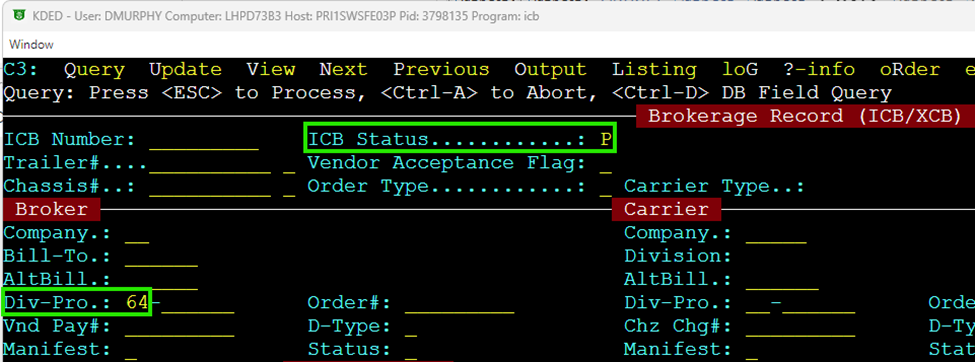
Check that ICB’s have been accepted. Query Div 64 on the Broker Side and ICB Status of “P” for “Pending”. (As below) If there are ICB’s records still pending after a reasonable amount of time following brokerage, contact the applicable terminal to accept the ICB.
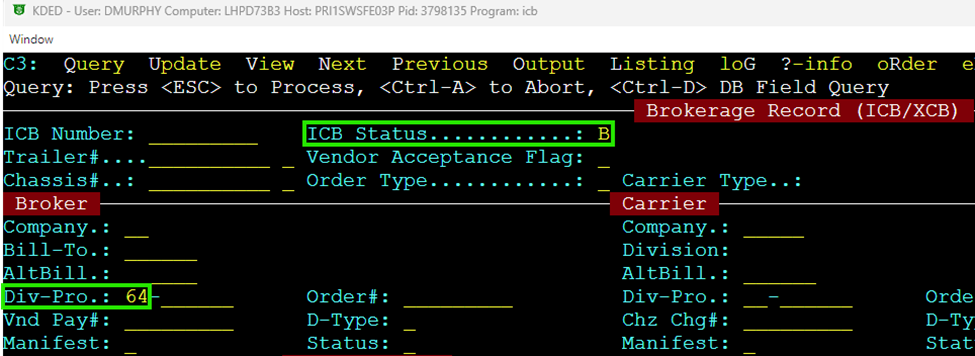
Check for Pending Carrier Charges (includes both ICB & XCB records) that need Broker approval. Query Div 64 on the Broker Side and ICB Status of “B” for “Broker”. (As below)
To view a breakdown of the “Carrier” charges, hit the F8 Key. (As below)
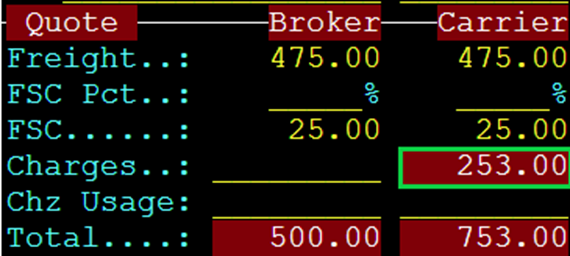

Pendiente Los cargos del Transportista deben ser "Aceptados" o "Rechazados" en la Pantalla ICB. NOTA: Si uno de los cargos del Transportista es incorrecto, TODOS los cargos deben ser rechazados, y el Transportista debe reenviar ya sea en la Pantalla de Orden para ICB's o IMCPower para XCB's. Al final, el Total de cargos del Transportista DEBE coincidir con el Total de cargos del Corredor.
Finalización de la Orden
Una vez que todos los cargos del Transportista hayan sido aceptados Y todos los cargos accesorios hayan sido ingresados/verificados en F8, la orden puede ser "Completada" usando la opción F6 en la Pantalla de Orden. Actualmente, dos movimientos de equipo "ficticios" (tramos) deben ser agregados manualmente a Division 64 Pros antes de completar:
El cuarto tramo debe actualizarse a un tramo cargado desde el Remitente (Puerto/Ferrocarril) al Consignatario (cliente) basado en los Puntos de Parada del Pedido en el Pro. El quinto tramo debe ser un movimiento de terminación de equipo vacío desde el Consignatario de regreso al código LP de Terminación de Remolque. Típicamente este será el mismo código LP que el del Remitente pero podría ser diferente. (Ejemplo abajo)

Por último, una vez que el Pedido haya sido Completado. Actualiza el pedido con una "N" en el campo "InvHold". (Como se muestra abajo)

