El Modo de Intermediación en el Optimizador de Despacho (D.O.) permite a los usuarios asignar movimientos a Proveedores clasificados como LMC (Transportista Motorizado Licenciado) en lugar de conductores internos.
Este modo introduce:
Flujos de trabajo de asignación basados en proveedores
Un proceso de confirmación de intermediación
Visibilidad de cargas intermediadas una vez completadas
Operaciones Fáciles → Despacho → Optimizador de Despacho
Abre el Optimizador de Despacho
Localiza el menú desplegable Seleccionar Modo (esquina superior derecha)
Haz clic izquierdo en el menú desplegable
Selecciona Intermediación
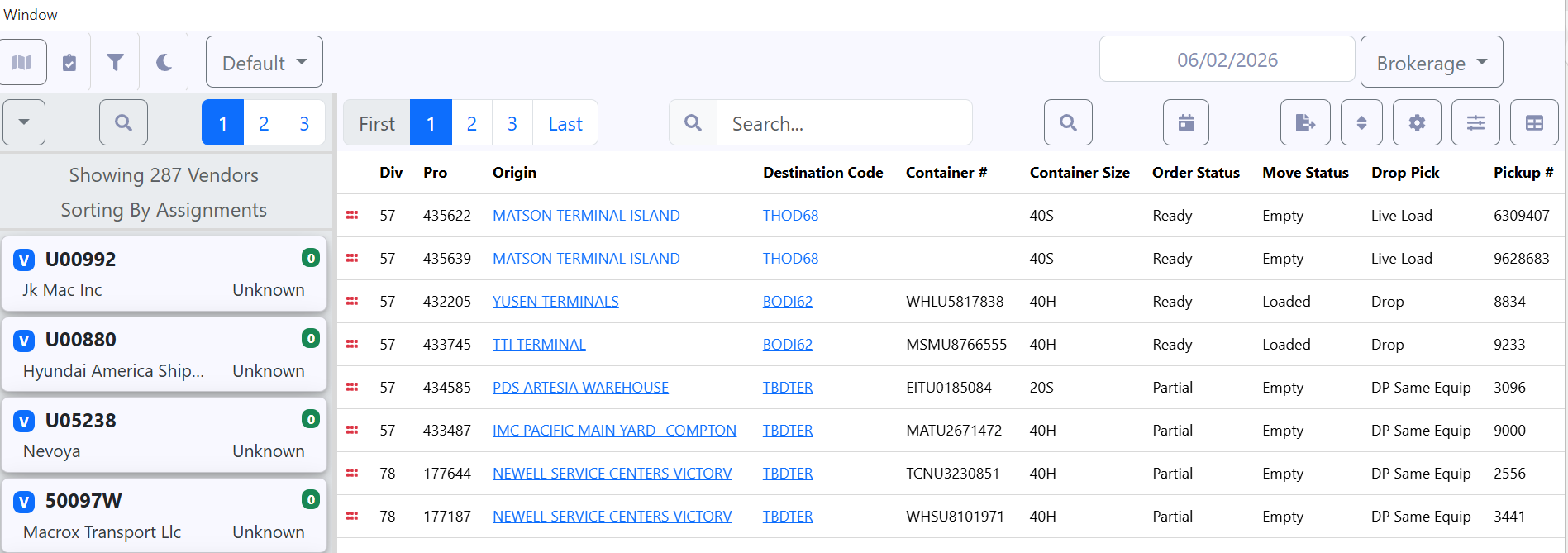
Muestra proveedores de LMC
Muestra:
ID del Proveedor (p. ej., U05735)
Nombre del Proveedor
Indicador de cantidad de asignaciones
Muestra detalles de movimientos tales como:
Número Pro
Origen y Destino
Número y Tamaño del Contenedor
Estado del Pedido (Listo, Parcial)
Estado del Movimiento (Cargado, Vacío)
Tipo de Entrega/Recogida
La configuración de tabla y los filtros se pueden aplicar a esta vista igual que en el modo "Despacho".
Asegúrate de que el modo Intermediación esté seleccionado
Selecciona (clic izquierdo) un Proveedor del panel izquierdo
Selecciona un número Pro del tablero de carga usando arrastrar y soltar, y suelta el movimiento/pro en el Proveedor seleccionado
Una vez que el movimiento se ha colocado en el Proveedor seleccionado, aparece un modal de Corretaje de Movimiento. (Como se muestra a continuación)
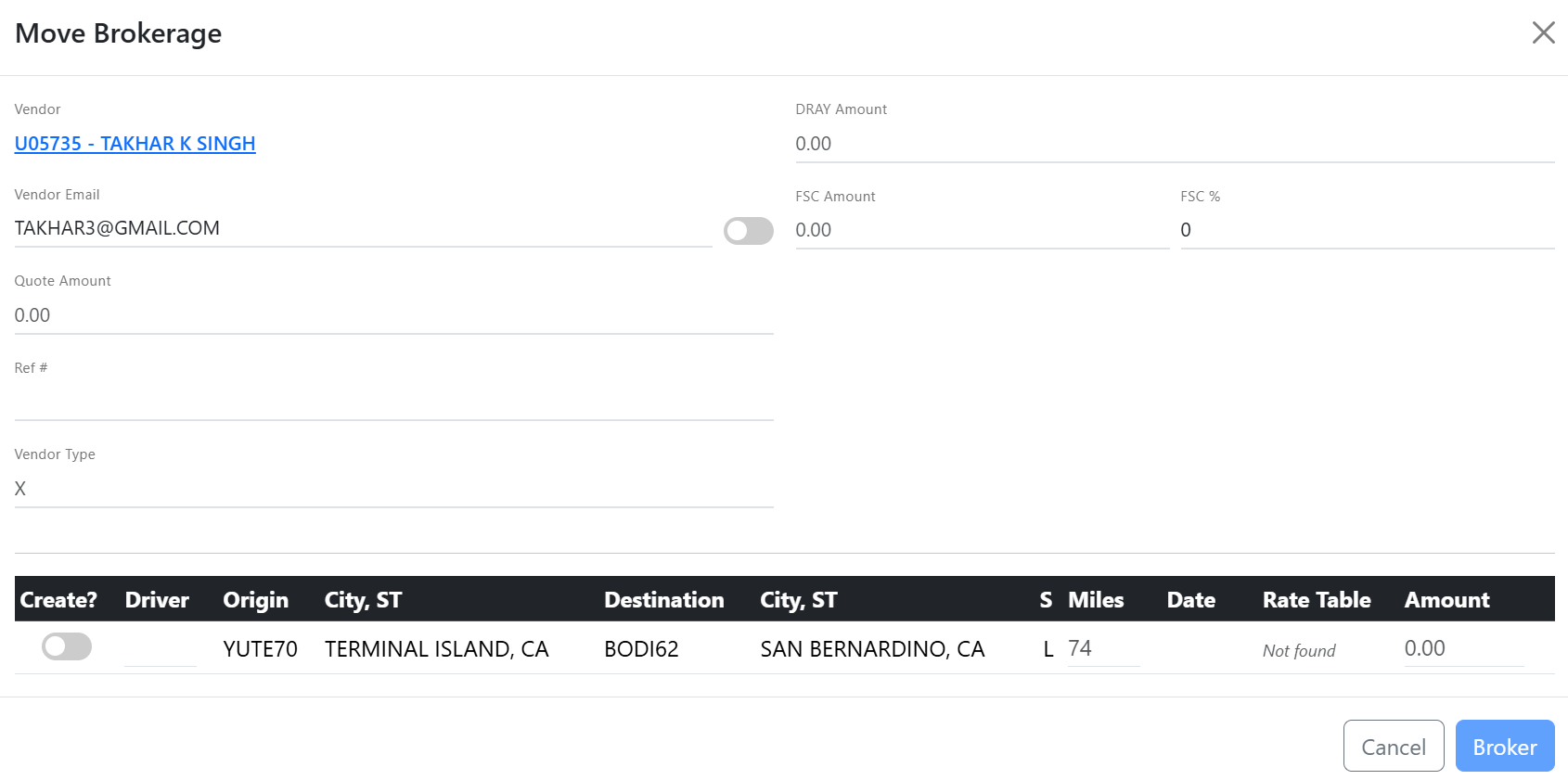
NOTA: El campo FSC % puede actualizarse o borrarse si no aplica FSC al movimiento o movimientos. (Como se muestra a continuación)

Si no existe una tarifa de Proveedor P2P (Punto a Punto) para un movimiento mostrado, el campo Tabla de Tarifas mostrará No Encontrado. (Como se muestra arriba)
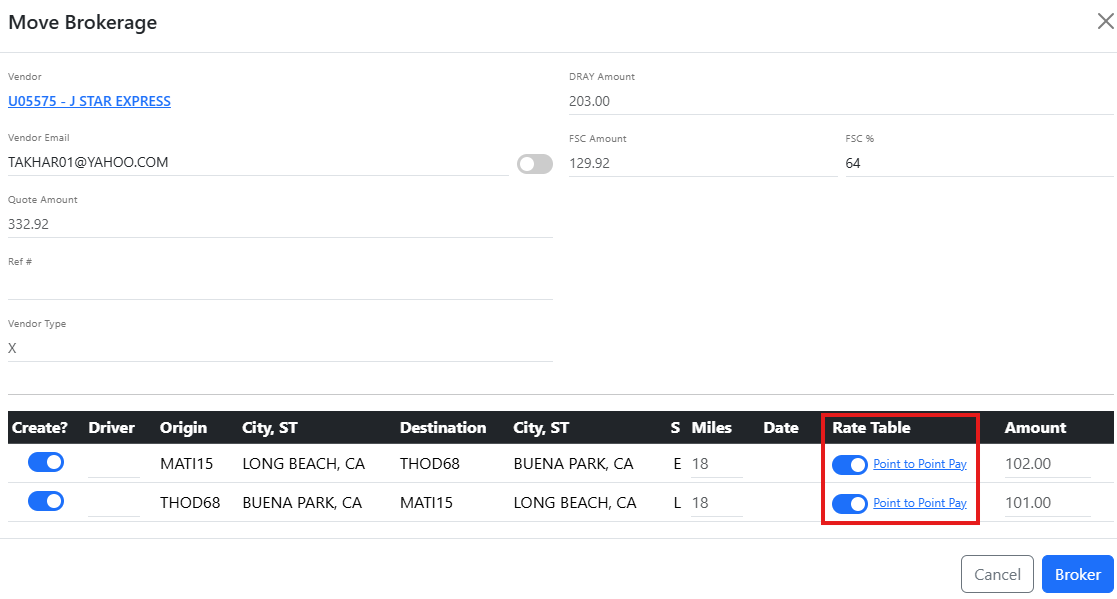
Si existe una tarifa de Proveedor P2P (Punto a Punto) para un movimiento mostrado, el botón Tabla de Tarifas se mostrará en azul y en la posición derecha con la tarifa rellenada en el campo Cantidad. (Como se muestra a continuación)
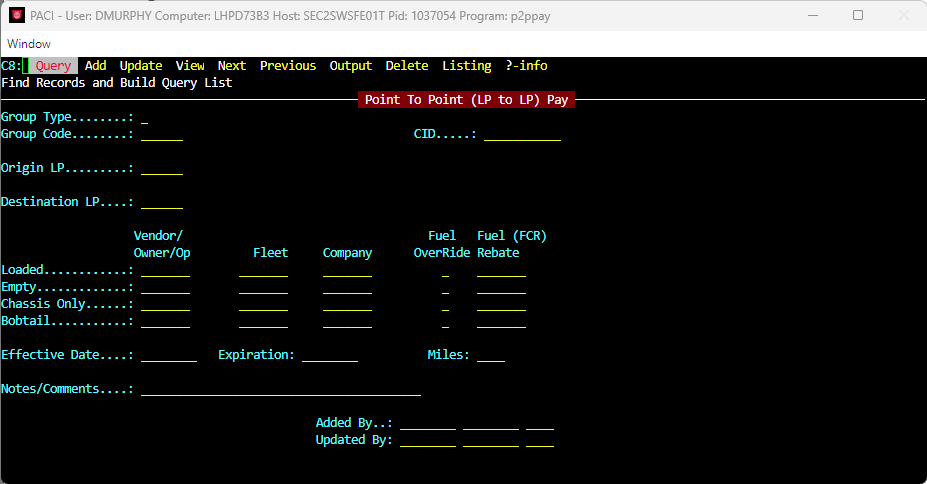
NOTA: Si se muestra, los usuarios pueden hacer clic izquierdo en el enlace Pago Punto a Punto para navegar a la pantalla Pago Punto a Punto (LP a LP) si es necesario.
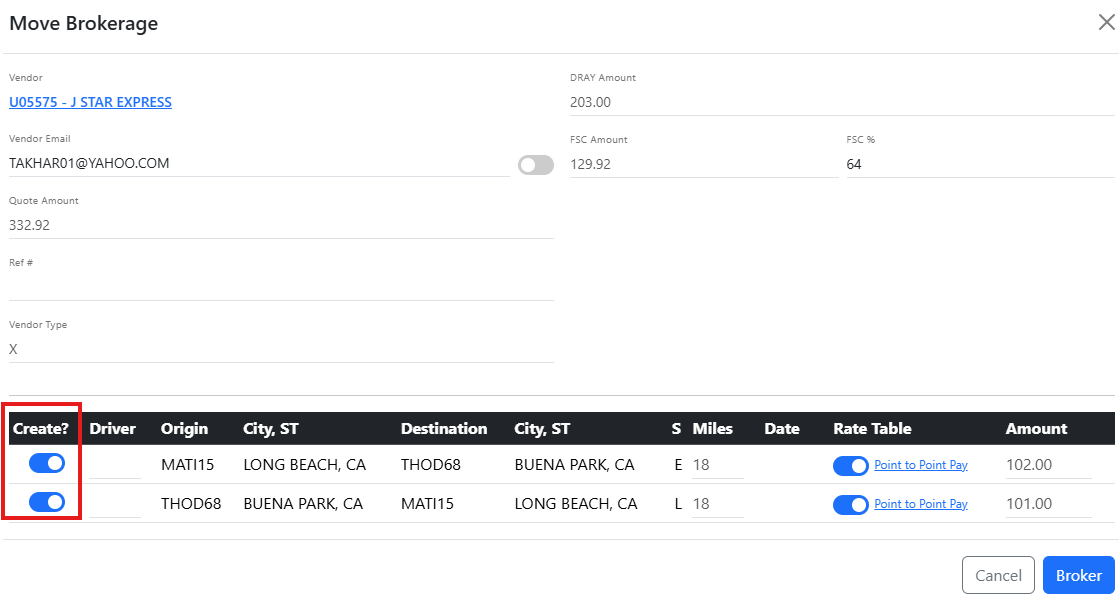
Para ANULAR un monto de Point to Point Pay haz clic izquierdo en el toggle de Rate Table aplicable hacia la posición izquierda, luego escribe la tasa deseada en Amount. (Como se muestra abajo)

ÚLTIMO PASO:
✅ Activa el toggle de Create? en los movimientos que deseas gestionar (Como se muestra arriba)
✅ Revisa toda la información cuidadosamente
Haz clic en Broker para completar el proceso
Haz clic en Cancel para cancelar el proceso
Una vez que se completa el proceso de corretaje:
El movimiento se asigna al proveedor
La asignación aparece bajo la tarjeta del proveedor en la pestaña Asignado
El movimiento muestra:
Número Pro (p. ej., 57-435623)
Información de ruta (Origen → Destino)
Indicadores de movimiento (p. ej., D, L, E, A)
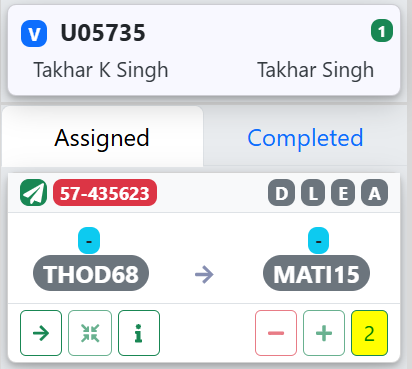
Bajo el Proveedor seleccionado:
Muestra todos los movimientos asignados actualmente
Cada tarjeta de movimiento incluye:
Número Pro
Ruta (Origen → Destino)
Botones de acción
Muestra los movimientos intermediarios completados
Hay dos formas de desasignar un movimiento intermediario:
Haz clic y mantén presionada la tarjeta de movimiento
Arrástrala desde la pestaña Asignado
Suéltala de nuevo en la vista de lista
✅ El movimiento se elimina del proveedor
Selecciona el movimiento bajo la tarjeta del Proveedor
Haz clic en el Botón Flecha Derecha (→) Desasignar del Proveedor acción
✅ El movimiento se devuelve a la lista de cargas disponibles
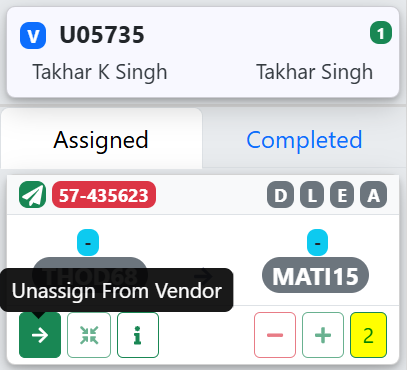
El Modo de Intermediación se utiliza al asignar carga a capacidad externa/de proveedores
El proveedor debe estar configurado correctamente para soportar intermediación
El proceso de intermediación crea el registro formal de asignación del proveedor
La visibilidad de la asignación cambia de recursos internos a tarjetas basadas en proveedores
Usa Modo de Intermediación cuando:
Asignas movimientos a proveedores LMC
Administras carga subcontratada/intermediada
Equilibras capacidad entre socios proveedores en lugar de flota interna
