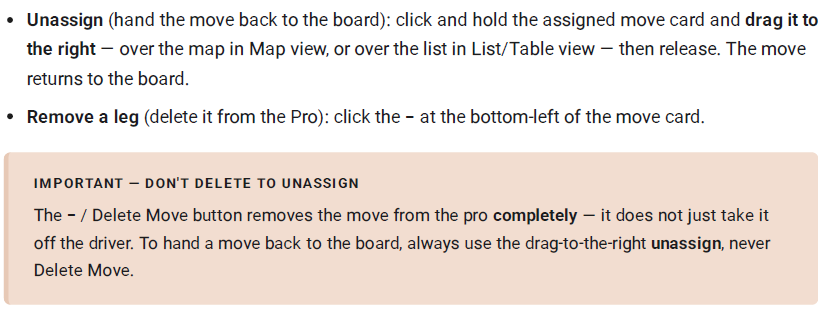
Una vez que configures tus filtros, estas son las acciones que usarás todo el día. Algunas se ven parecidas pero hacen
cosas muy diferentes, así que vale la pena aclararlas desde el principio.
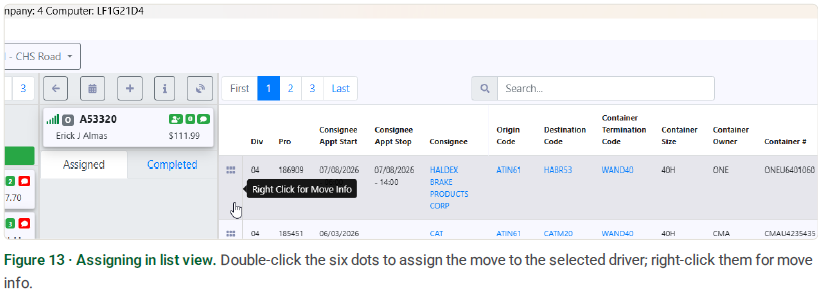
Primero selecciona el conductor en la lista de conductores, luego:

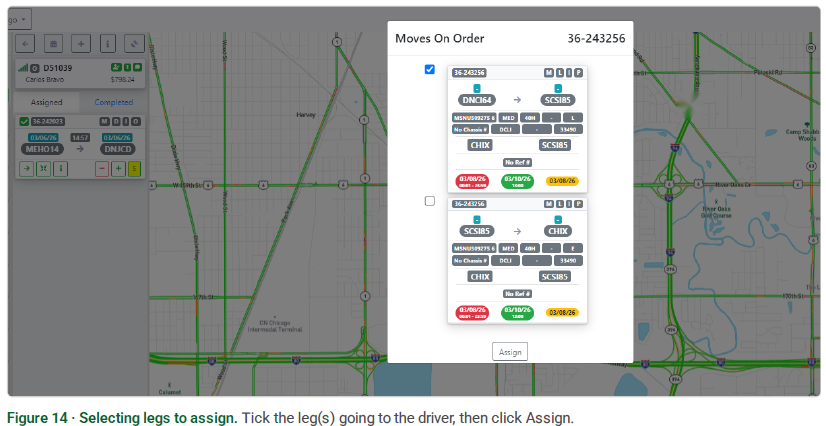
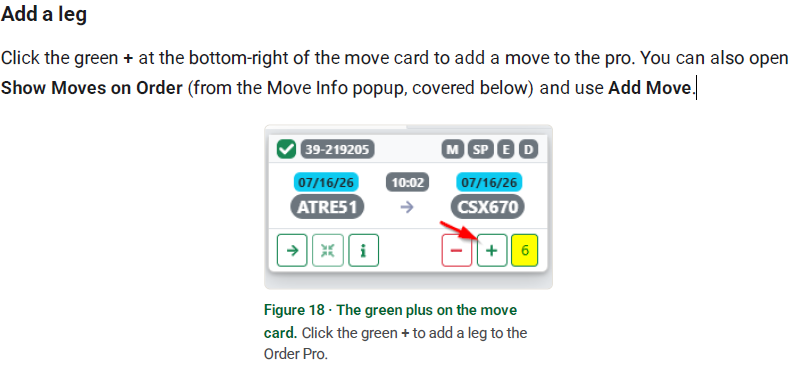
Cuando asignas un viaje que tiene otras patas sin asignar, aparece la ventana emergente Moves On Order. Marca la pata (o patas) que estás asignando al conductor y haz clic en Assign; agrega más patas con el + verde si es necesario.
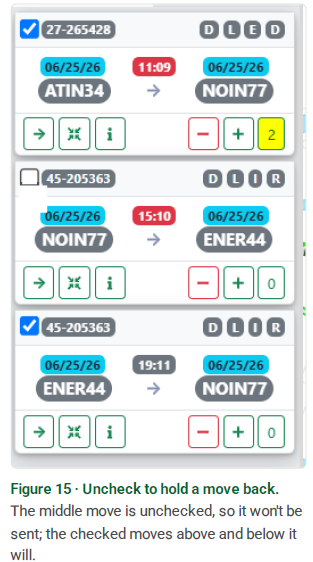
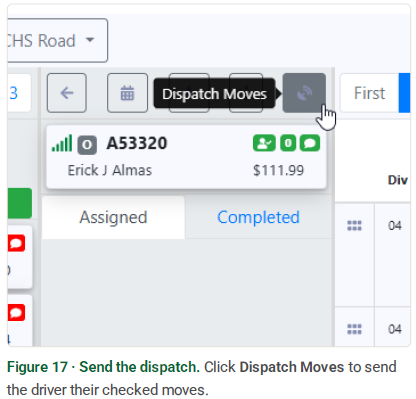
Cada viaje que asignas está configurado para salir por defecto — verás una marca en la casilla en la esquina superior izquierda de su tarjeta, y cuando envíes el despacho al conductor, los viajes marcados son los que se transmiten. Para evitar que un viaje salga — no está listo, o solo querías prepararlo en el conductor — desmarca su casilla antes de enviar. El viaje sigue asignado al conductor; solo no se despachará hasta que lo marques de nuevo.

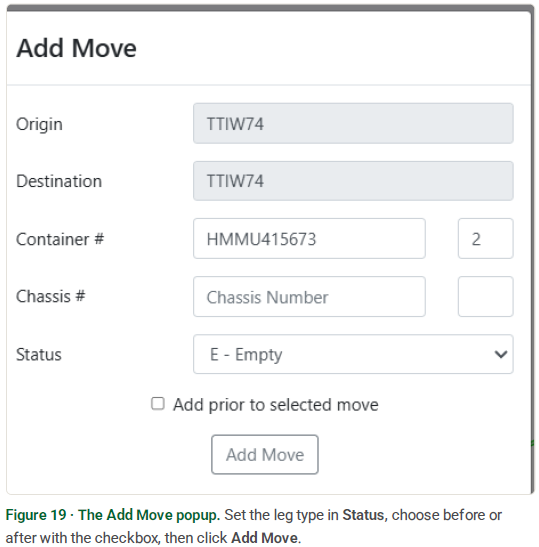
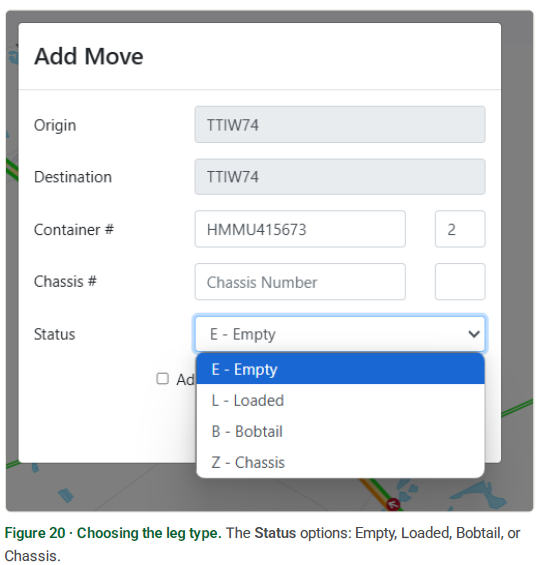
Se abre la ventana emergente Add Move. Establece el Status al tipo de tramo que estás agregando — E - Empty, L - Loaded, B - Bobtail, o Z - Chassis — luego usa la casilla Add prior to selected move para colocar el nuevo tramo antes o después del movimiento actual. Haz clic en Add Move para guardarlo en el Pro.
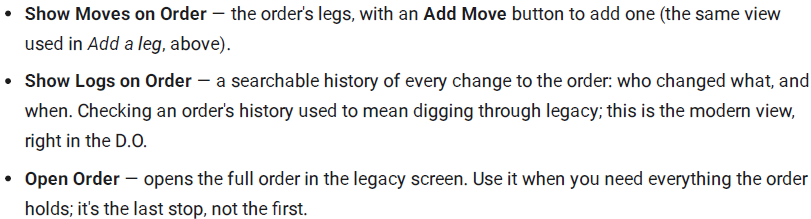
La casilla numerada al final de la fila contiene las notas de la orden — cuando está amarilla con un contador, hay notas en la orden.
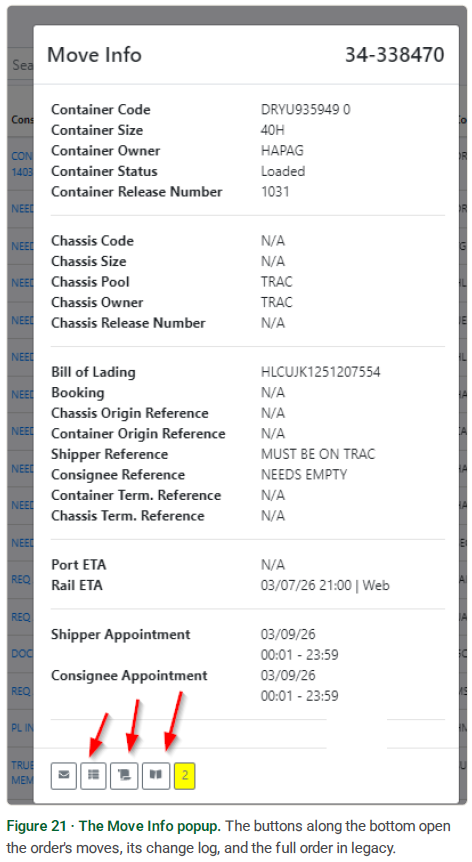
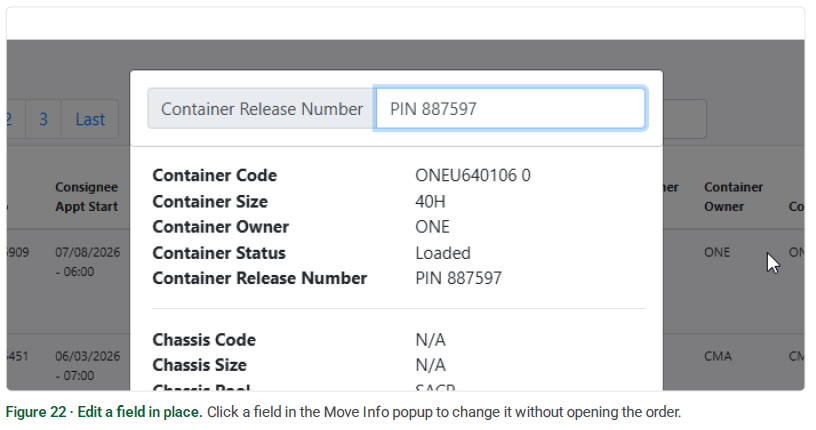
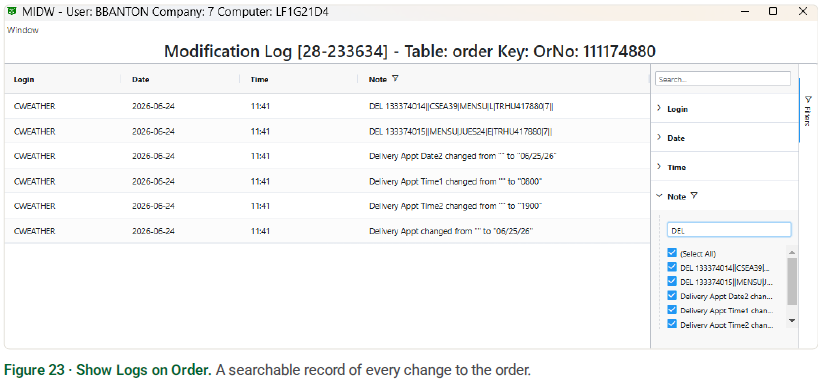
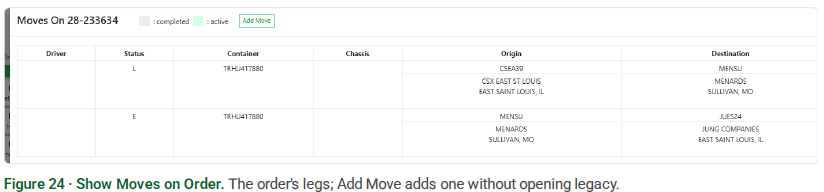
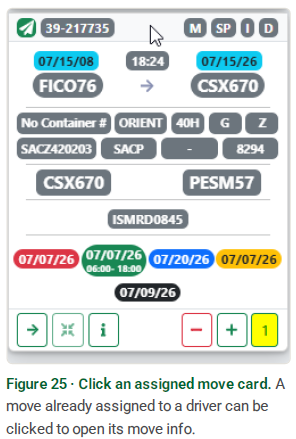
También puedes abrir los mismos detalles directamente desde una tarjeta de movimiento asignada — haz clic en la tarjeta de un movimiento que ya está asignado a un conductor para ver su información.
Se ven similares pero son acciones muy diferentes: