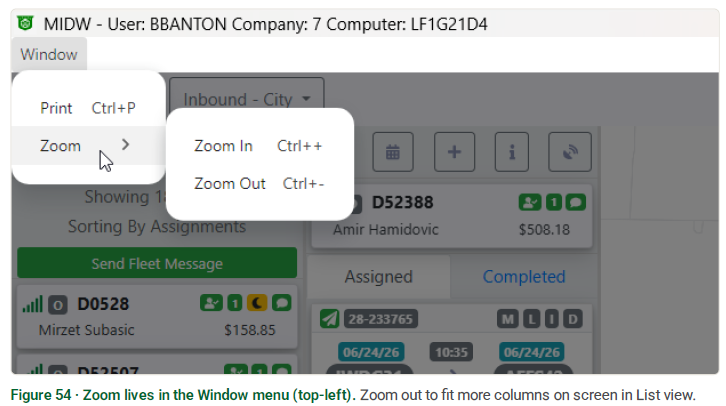
Ambas vistas asignan los mismos movimientos — cada modo tiene sus fortalezas y casos de uso.
Vista de Mapa es la opción más fuerte para asignar trabajo basado en dónde está un conductor y qué están
ya cargando. Con el ordenamiento Rank activado, el D.O. recomienda el siguiente movimiento para cada conductor por
medio de mirar su ubicación y sus movimientos asignados — así construyes rutas eficientes y geográficamente ajustadas
en tiempo real. Asigna haciendo clic en la flecha izquierda en la tarjeta de movimiento.
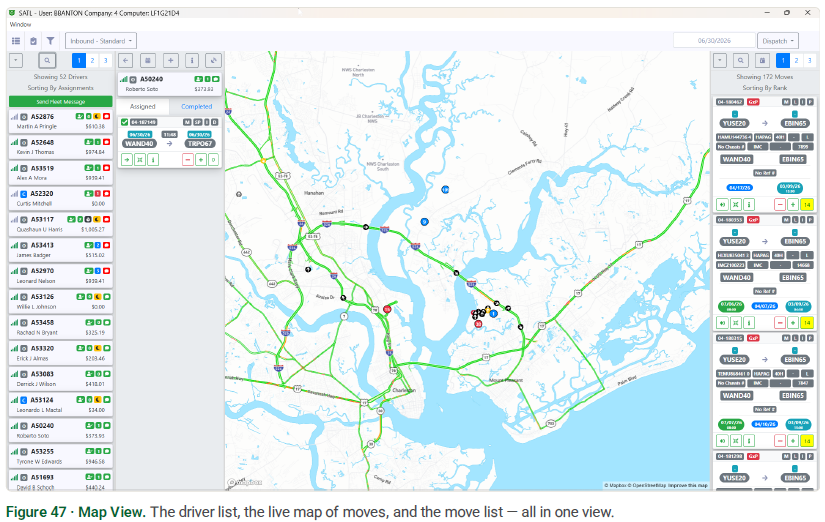
Rank funciona incluso cuando un conductor no tiene asignaciones aún. Ordenando por rank, el D.O. recomienda el siguiente movimiento del conductor basado en su ubicación y el trabajo disponible más cercano. En el mapa, el conductor es la flecha en la carretera y el trabajo recomendado es el círculo azul — el movimiento más cercano que el sistema les está señalando.
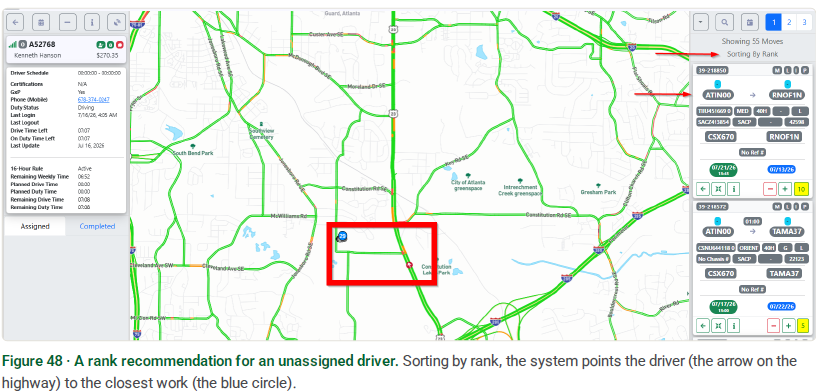
Puedes cambiar lo que se muestra en el panel sin asignar cambiando el orden. Haz clic en el menú desplegable de orden en la parte superior del panel y elige cómo se ordenan los movimientos — Rango, citas, últimos días libres, SSL, y más.
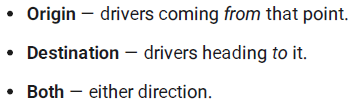
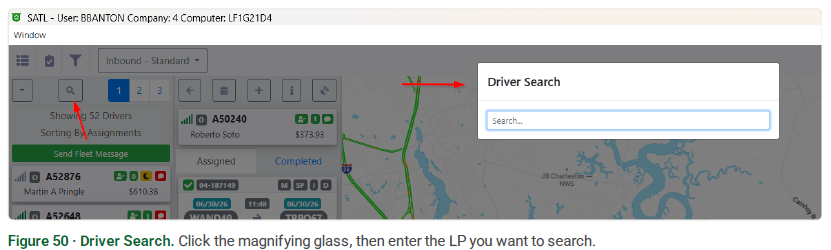
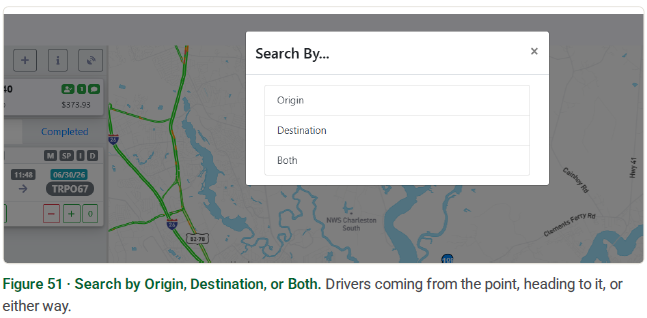
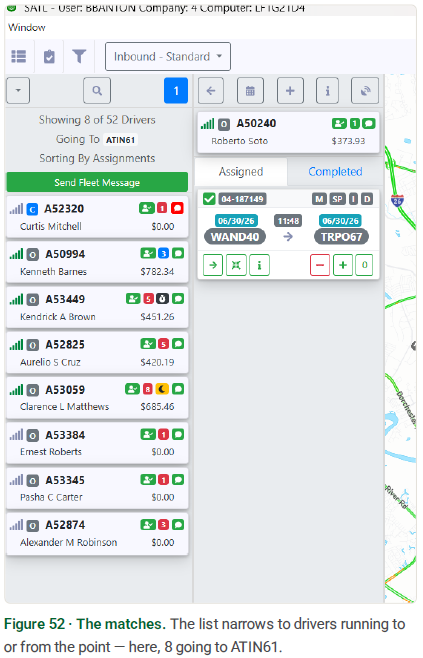
Encuentra conductores por ubicación. Para ver quién va hacia o desde un punto en particular, haz clic en la lupa e ingresa un LP — el código de ubicación. Luego elige cómo coincidirlo:
La lista de conductores se reduce solo a las coincidencias — aquí, los ocho conductores Yendo A ATIN61.
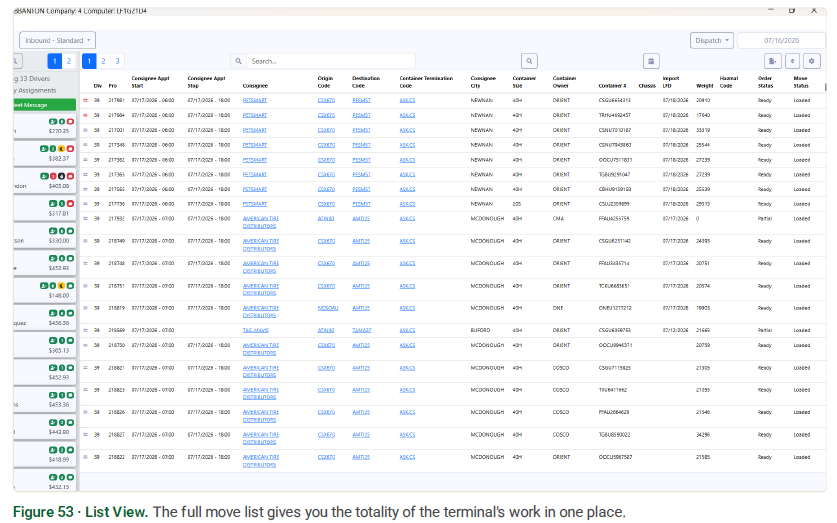
La Vista de Lista muestra más movimientos en una sola vista, en los días en que vencen — la mejor manera de ver la totalidad del trabajo de la terminal de un vistazo. El formato de lista te permite escanear y preparar movimientos de manera metódica en lugar de trabajar nodo por nodo en el mapa. Asigna haciendo doble clic en los seis puntos a la izquierda del PRO; haz clic derecho en esos puntos para más información, abrir la orden en el sistema anterior, ver los registros o ver los movimientos en una orden.
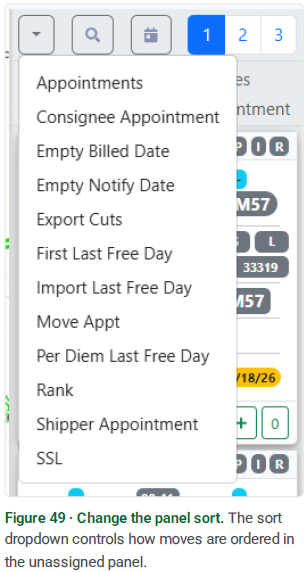
Consejo — amplía para ajustar más columnas. El zoom del D.O. está en el menú Ventana en la esquina superior izquierda: Zoom › Ampliar (Ctrl +) o Reducir (Ctrl −). Al reducir se encoge la vista para que quepan más columnas en la pantalla — útil en la vista de Lista cuando quieres ver más del tablero a la vez. Amplía de nuevo en cualquier momento para mejorar la legibilidad.