PORTAL DE ADMINISTRACIÓN DE DOCUMENTOS DEL CONDUCTOR
Para entrar al portal de Administración de documentos del conductor, desde el menú principal de SWS ve a Easy Operations, da clic izquierdo en Información del conductor, luego da clic izquierdo en Administración de documentos del conductor.
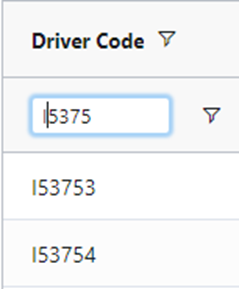
Para cambiar una vista de filtro, haz clic izquierdo en el símbolo de filtro debajo del nombre de la columna correspondiente (como abajo)
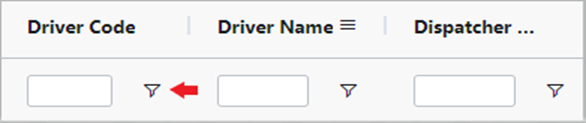
NOTA: Cualquiera de los campos de búsqueda de arriba se puede usar para encontrar datos específicos dentro de la misma consulta.
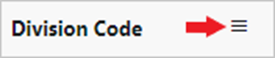
Otra opción es que, usando el mouse, pases el cursor sobre cualquier nombre de columna y des clic izquierdo en el símbolo de 3 líneas (de abajo) que aparecerá.
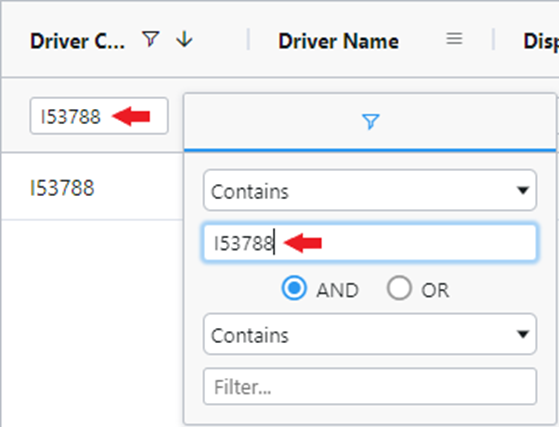
Haz clic izquierdo en el símbolo de Filter del centro y se mostrará la siguiente caja.
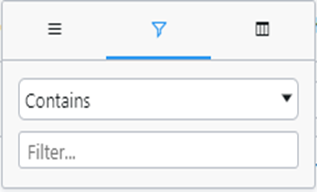
Usa la flecha del menú desplegable en el primer campo (arriba) para seleccionar el criterio de filtro. Luego, en el campo Filter, empieza a escribir los datos específicos que quieres. El typeahead mostrará posibles coincidencias conforme vayas escribiendo en el campo. Usa las opciones adicionales de criterios de búsqueda de abajo si las necesitas.
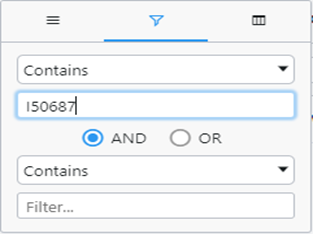
Si se aplicó un Filter a una columna, el símbolo de Filter aparecerá a la derecha del nombre de la columna. El filtro aplicado también se va a mostrar en el campo de búsqueda. (Como se muestra abajo)
Para Delete una vista de Filter , borra los datos en el campo de búsqueda de Filter o en el mismo campo de Filter (Como se muestra abajo)
Para ordenar datos dentro de un filtro, haz clic izquierdo en el encabezado de la columna.
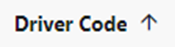
La flecha hacia arriba (que indica un ordenamiento de datos en orden ascendente) se va a mostrar. Haz clic izquierdo en la flecha hacia arriba para cambiarla a una flecha hacia abajo, lo que indica un ordenamiento de datos en orden descendente. Al hacer clic izquierdo en la flecha hacia abajo se va a quitar/limpiar ese ordenamiento. (Ver ejemplo abajo)
NOTA: Para hacer varios ordenamientos simultáneos, mantén presionada la tecla “Shift” mientras seleccionas (clic izquierdo) las columnas adicionales que quieres ordenar. Los ordenamientos se van a numerar en el orden en que se vayan agregando. (Ver abajo)

Para quitar un ordenamiento, mantén presionada la tecla “Shift” y selecciona el ordenamiento que quieres quitar dando clic en la flecha a la izquierda del nombre de la columna. Si no usas la tecla “Shift”, se van a quitar todos los ordenamientos al dar clic en la flecha a la izquierda de una columna que ya está ordenada.
NOTA: La configuración de los filtros no se guarda cuando sales del Portal.
