Para acceder al portal de Gestión de documentos de conductores, desde el menú principal de SWS ve a Easy Operations, da clic izquierdo en Driver Information, luego da clic izquierdo en Driver Document Management.
Una vez que hayas consultado a un conductor, da clic izquierdo en la línea de información de ese conductor. (Como se muestra abajo)

Los botones de acción de abajo se mostrarán en la esquina superior derecha de la pantalla.

NOTA: Haz clic izquierdo en el botón ”Back” para regresar a la consulta del conductor.
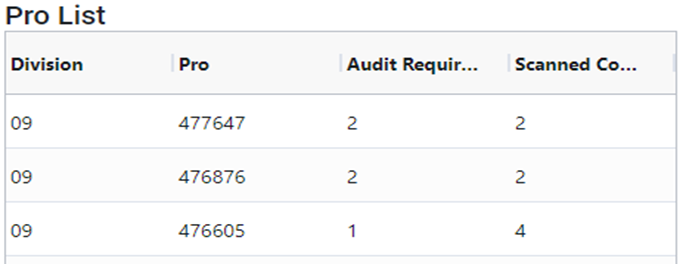
“Auditar todo”- Haz clic izquierdo en el botón verde “Auditar todo” para auditar todos los documentos del chofer seleccionado en lugar de un solo pro y los documentos asociados a la vez. Como ejemplo, el chofer de abajo tiene un total de 5 (cinco) documentos adjuntos a 3 (tres) Pros diferentes. Al seleccionar “Auditar todo” se le permite al usuario auditar los documentos al mismo tiempo en lugar de seleccionar 3 (tres) Pros diferentes.
“Ver configuración de auditoría del chofer”-
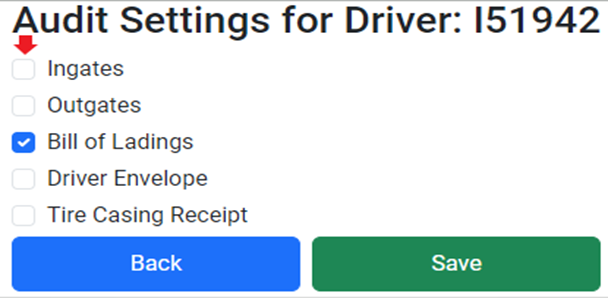
Para ver y/o cambiar la configuración de auditoría de documentos del conductor, haz clic izquierdo en el botón color goldenrod “View Driver Audit Settings”. Haz clic izquierdo en el cuadro a la izquierda de Document Type para activar el proceso de auditoría para ese conductor y el documento seleccionado. (Como se muestra abajo)
NOTA: Haz clic izquierdo en el botón ”Back” para regresar a la consulta del conductor.
Una vez que se hayan seleccionado los documentos deseados, haz clic izquierdo en el botón verde “Save”.
Para quitar un tipo de documento de chofer de la auditoría, deselecciona ese documento y haz clic izquierdo en el botón ”Save”.
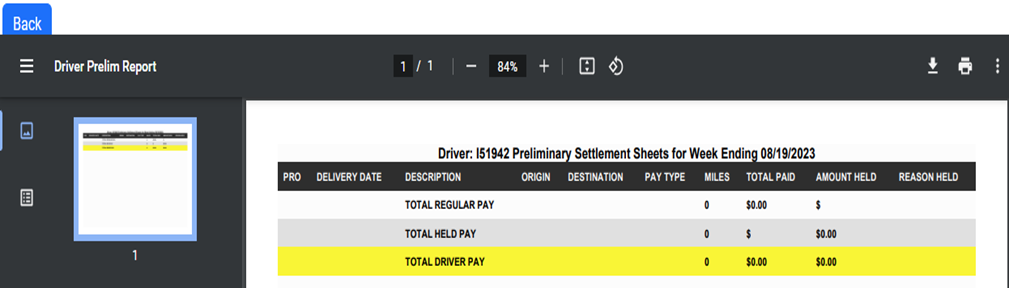
“View Prelim”- Para ver la Preliminary Settlement Sheet de la semana actual del chofer seleccionado, haz clic izquierdo en el botón gris ”View Prelim”.
Un ejemplo de pantalla se muestra abajo:
NOTA: Haz clic izquierdo en el botón ”Back” para regresar a la consulta del conductor.
