
PORTAL DE GESTIÓN DE DOCUMENTOS DE CHOFERES
Vincular documentos de chofer
Para acceder al portal de Gestión de documentos de choferes, desde el menú principal de SWS ve a Easy Operations, da clic izquierdo en Driver Information, luego da clic izquierdo en Driver Document Management.
En caso de que un documento se cargue directamente en SmartDoc y por lo tanto no aparezca en el preliminar del chofer como recibido, debe vincularse en el Portal de Gestión de Documentos de Choferes.
Una vez que hayas consultado el Pro correspondiente, los documentos cargados en SmartDoc se mostrarán bajo la “Document List”. (Como se muestra abajo)


Da clic izquierdo en la línea de imagen correspondiente (la línea se pondrá azul como se ve abajo).

El documento se mostrará en el visor. Después, haz clic izquierdo en el botón azul “View” de abajo.

Se mostrará la siguiente pantalla:
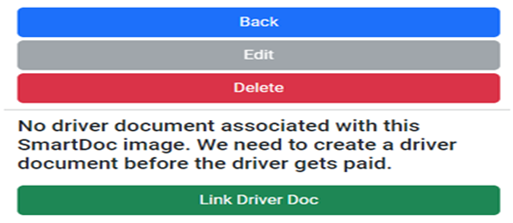
Después, haz clic izquierdo en el botón verde “Link Driver Doc”. Se mostrará la siguiente pantalla:
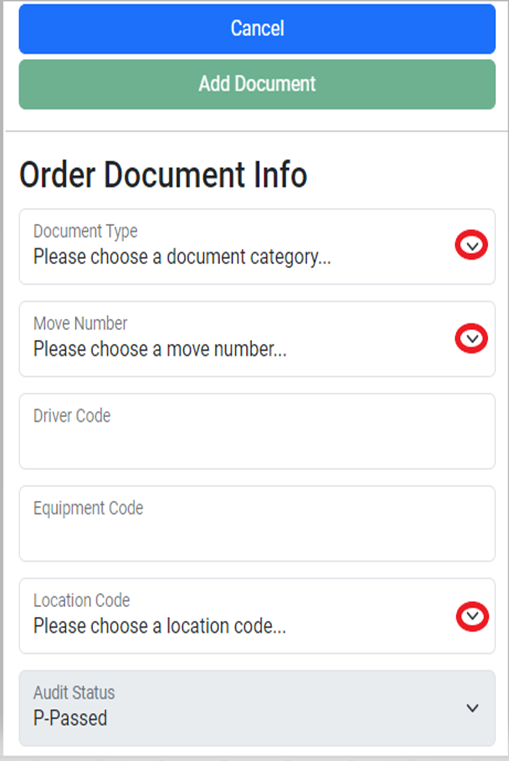
Usa las flechas del menú desplegable de arriba para seleccionar el “Document Type” correspondiente, el “Move Number” y el “Location Code”.
NOTE: Cuando se selecciona el “Move Number”, los campos “Driver Code” y “Equipment Code” se llenan automáticamente.
Una vez que se hayan completado los campos requeridos (no antes), puedes hacer clic izquierdo en el botón verde “Add Document”. (Como se muestra abajo)

NOTE: Haz clic izquierdo en el botón azul “Cancel” para abortar el proceso.