Para acceder al Optimizador de Despacho (O.D.) desde el menú principal de SWS, ve a Operaciones Fáciles, haz clic izquierdo en Despacho, luego haz clic izquierdo en Optimizador de Despacho.
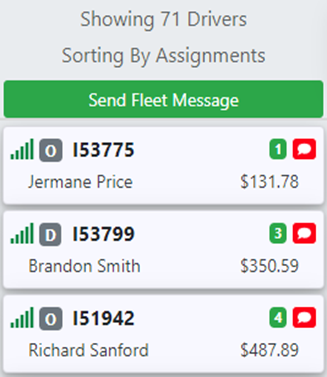
Según la configuración de filtros aplicables, se mostrará una lista de Conductores en el lado izquierdo de la página. (Ver ejemplo abajo)
NOTA: Por defecto, los conductores se ordenarán por el número de asignaciones (de despacho). Sin embargo, los nuevos mensajes de conductores (en rojo) siempre estarán en la parte superior y no serán afectados por una opción de ordenamiento seleccionada.
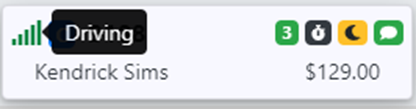
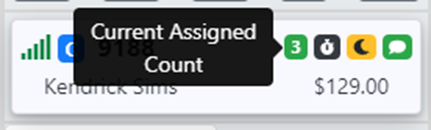
Con el ratón, pasa el cursor sobre cualquier símbolo en la "tarjeta" del Conductor para mostrar una descripción de ese símbolo o etiqueta. (Ver ejemplos abajo)
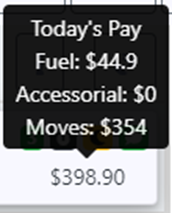
La información de Pago del Conductor aparecerá (como se muestra abajo) y se aplicaría a los movimientos completados y asignados para ese día. NOTA: El pago de combustible solo aplica a Propietarios/Operadores y no a Conductores de Empresa.
En la parte superior de la lista de conductores hay varias opciones disponibles (como se muestra abajo):
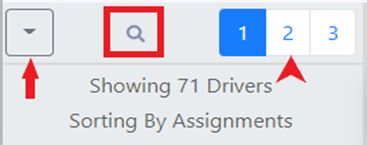
1) Flecha desplegable – selecciona opciones adicionales de clasificación de conductores (Cubierto en otro módulo de capacitación)
2) Icono de lupa – haz clic izquierdo para buscar por nombre del conductor, código del conductor, número de teléfono del conductor o Perfil de Ubicación. Además, puedes buscar números de contenedor asignados y números Pro asignados.
3) Número de página dentro de la clasificación de conductor seleccionada. Haz clic izquierdo en el número de página para avanzar a esa página o para ver una página anterior.
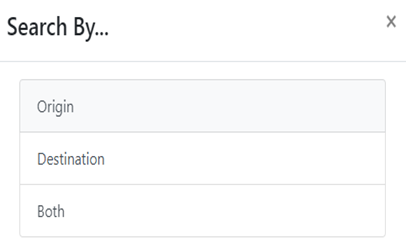
Si utilizas la opción Lupa/Búsqueda, se mostrará el siguiente cuadro:
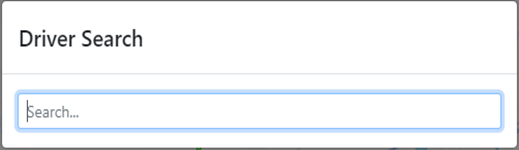
Este campo de búsqueda utiliza escritura anticipada y se mostrarán todos los resultados que contengan los datos ingresados. Cuando se muestre la selección deseada, haz clic izquierdo en esa opción. (Ver ejemplo a continuación)
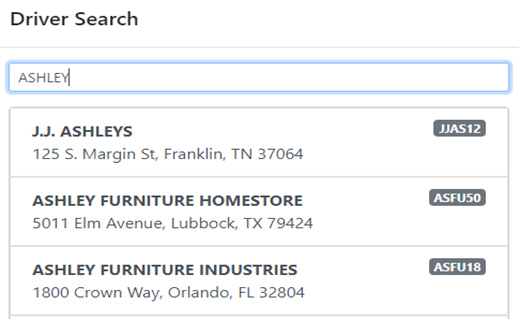
NOTA: Si buscas por código LP, una vez que se selecciona la ubicación deseada, aparecerá el siguiente cuadro. Haz clic izquierdo en la opción deseada para mostrar los resultados de la lista de conductores.
Haz clic izquierdo en la "tarjeta" de cualquier Conductor para seleccionar ese conductor y mover la tarjeta inmediatamente a la derecha de la lista de conductores. Esto permitirá que se asignen movimientos al conductor si es aplicable. (Como se muestra a continuación)
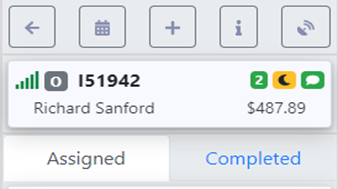
Para mostrar la información de HOS del conductor, último inicio de sesión, etc., haz clic izquierdo en la "tarjeta" del Conductor en sí o haz clic izquierdo en el signo "+" (Alternar Información Detallada) directamente encima de la "tarjeta" del Conductor para expandir. (Como se muestra a continuación)
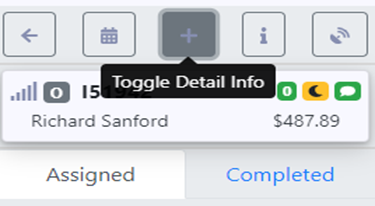
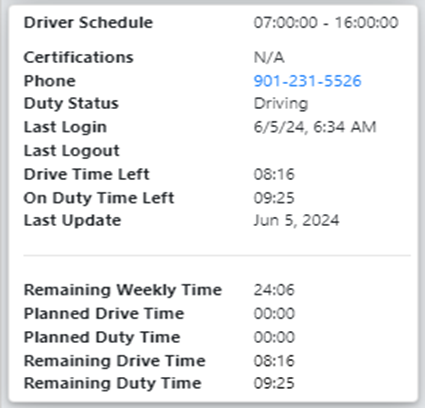
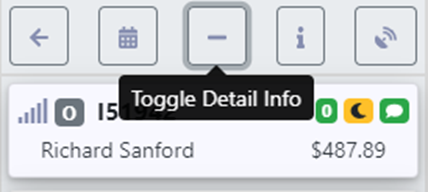
To collapse, left click again on the “card” or left click on the “-“ sign (Toggle Detail Info) directly above the Driver’s “card”. (As below)
HINT: If Jabber is active on your work phone you can left click on the driver’s phone # visible in the expanded view to call the driver or set up Jabber to do so.
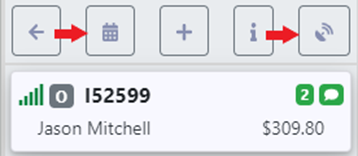
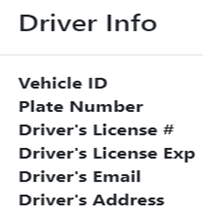
Left click on the below action button to display additional driver information. (As below)

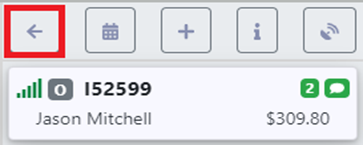
To close the Driver’s ”Card” or “Panel”, left click on the arrow. (As below)
”Change Driver Events” and “Dispatch Moves” action buttons are covered in separate training modules. (See below)