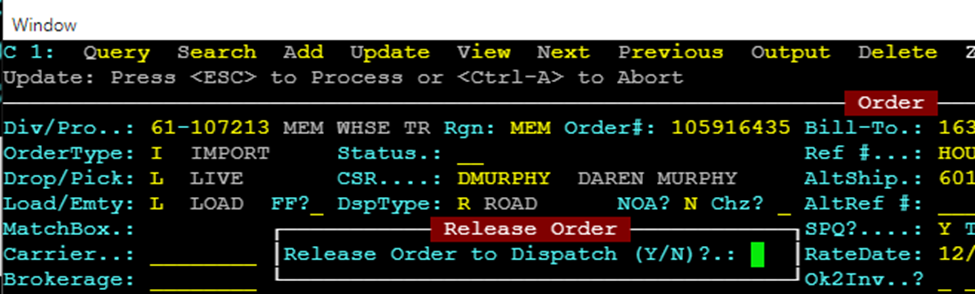
Desde el menú principal de SWS ve a Servicio al Cliente, haz clic en Entrada de Pedidos, luego haz clic en Pedido. A continuación, escribe una "Q" para "Consultar". Escribe el Div/Pro del número de Pro que deseas anular y presiona la tecla "Esc" para mostrar el Pro.
A continuación, desde la Línea de Comandos (indicada por la ubicación del cursor en verde), escribe una "D" para "Eliminar". Anular/Reactivar Pedido Actual (descripción de tecla rápida) se mostrará en blanco en la pantalla como se ve a continuación:

NOTA: Si existen líneas de despacho bajo movimientos de equipo, se mostrará un mensaje de error en rojo en la parte inferior de la pantalla que te impedirá anular la orden. En el ejemplo a continuación, existe un "movimiento de equipo" o línea de despacho.

Para anular la orden, primero debes eliminar cualquier movimiento existente. Desde la línea de comandos escribe una "U" para "Actualizar". La primera línea de despacho aparecerá resaltada en blanco como se muestra a continuación.

Hit the “Delete” key on each move line until all lines have been deleted. Next, hit the “Esc” key.
Next, from the Command Line, type a “D” to “Delete”. The below message will display:

Once you have reconfirmed the Order should be voided, type a “Y” for Yes and hit the “Enter” key. Order status will update to “V” for VOID” as below:

NOTA: Si una orden ha sido anulada por error, o es reinstalada por el cliente, puedes Eliminar el Estado de Anulación siguiendo los pasos a continuación:
Consulta el número de orden Anulada si lo conoces. También puedes consultar otro campo como el número de Remolque o escribir una "V" en el campo Estado para obtener una lista de TODAS las órdenes anuladas. Una vez que se muestre la orden anulada, desde la Línea de Comandos, escribe una "D" para "Eliminar". Se mostrará el siguiente mensaje:

Type a “Y” for “YES” and hit the “Enter” key to reinstate the order as below:
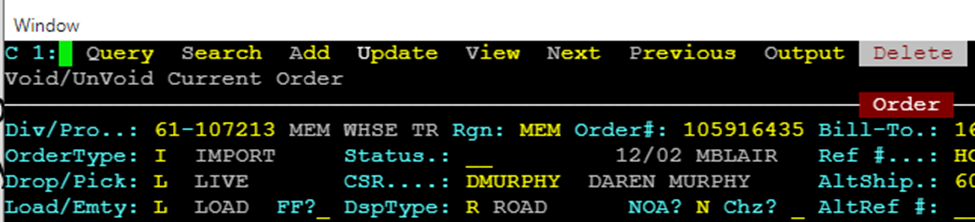
If any equipment moves were on the order, those lines of dispatch will repopulate once the order has again been released to dispatch by typing a “Y” for “Yes” and hitting the “Enter” key as below.