Para acceder al Optimizador de Despacho (O.D.) desde el menú principal de SWS, ve a Operaciones Fáciles, haz clic izquierdo en Despacho, luego haz clic izquierdo en Optimizador de Despacho.
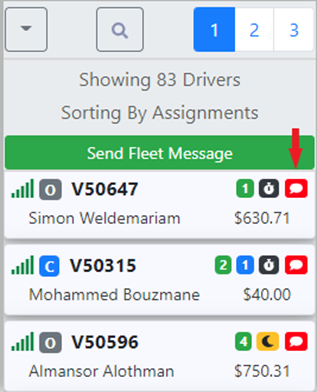
SUGERENCIA: Los mensajes nuevos del conductor (burbuja roja) deben ser prioritarios. El conductor en la parte superior de la lista de mensajes nuevos indica el mensaje más antiguo.
Para Leer y Confirmar un mensaje del conductor, haz clic izquierdo en la burbuja misma. El signo de exclamación ROJO indica un mensaje "No confirmado". Haz clic izquierdo en este símbolo para confirmar el mensaje. (Como se muestra abajo)
NOTA: Haz clic izquierdo en el símbolo de información (como se muestra abajo) para ver la hoja de trabajo del mensaje en una vista no editable.

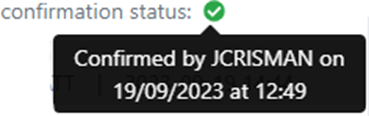
El signo de exclamación se volverá VERDE. Pasa el cursor sobre este símbolo para ver quién confirmó el mensaje y la hora en que fue confirmado. (Como se muestra abajo)
NOTA: Para desconfirmar un mensaje, simplemente haz clic izquierdo en el signo de exclamación verde. El mensaje volverá a un estado no confirmado (signo de exclamación rojo).
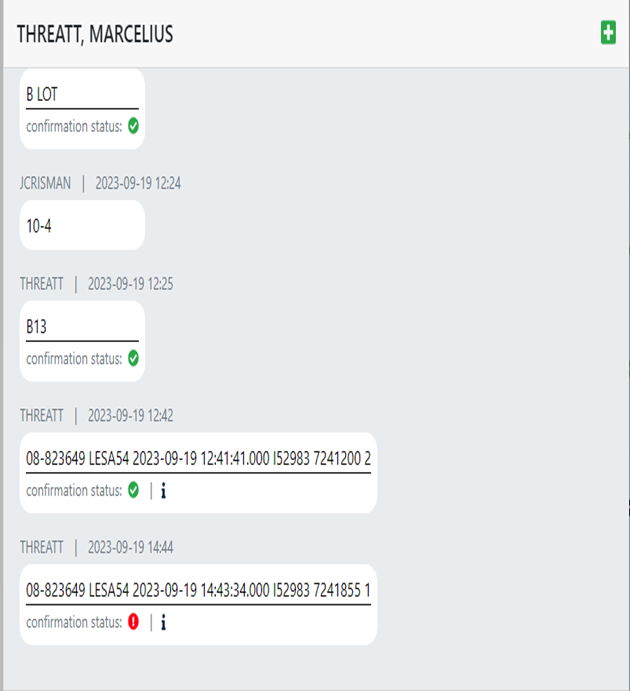
A continuación se muestra un ejemplo de un "tablero" o "hoja de trabajo" de mensajes del conductor:
Cuando un conductor envía un mensaje cargado para un contenedor de exportación, se verá así:
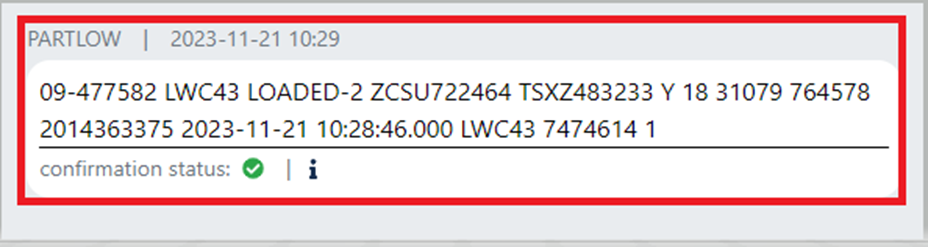
Cuando haces clic izquierdo en el signo de exclamación rojo para confirmar el mensaje del evento cargado, se mostrará la siguiente ventana:
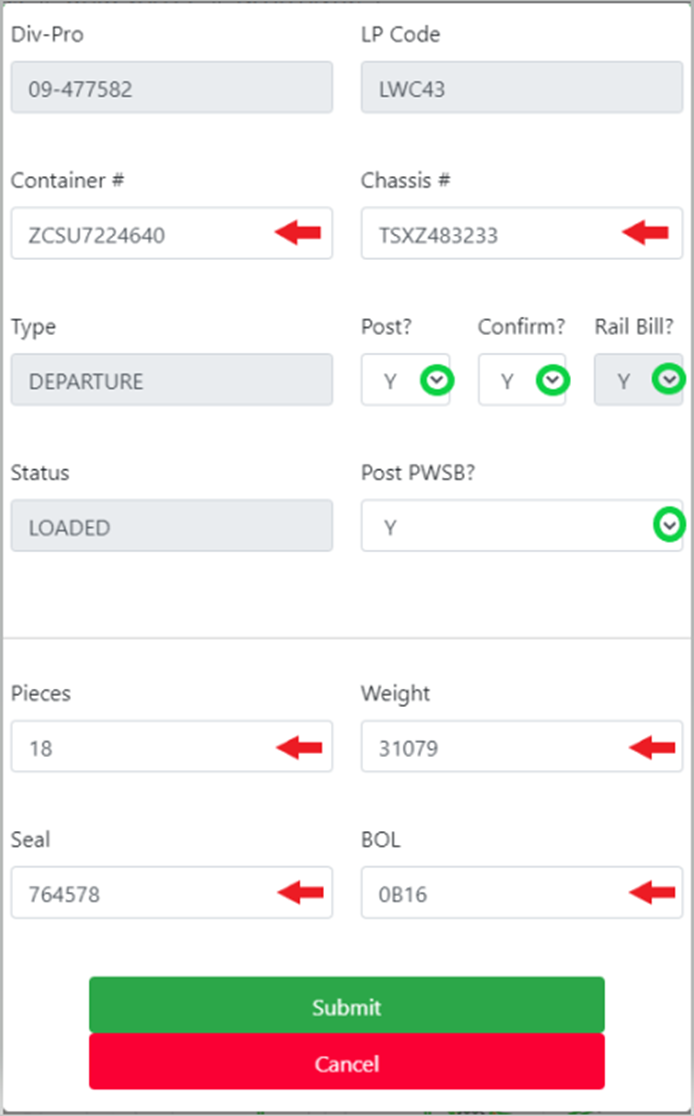
If necessary, five (5) fields can be edited within this window: Container #, Chassis #, Pieces, Weight, Seal and BOL. (As indicated by red arrows above)
The four (4) dropdown arrow fields will all default to “Y” for YES. (As indicated by green circles above)
Post: “Y” will Post (update) this event in the applicable leg of dispatch in the Pro itself.
Confirm: “Y” will Confirm the message.
Rail Bill: “Y” will send an email to the CSR on the order as well as the user who Submits the message that loaded billing needs to be checked. NOTE: Leaving a “Y” as the default in this field DOES NOT send loaded billing.
Post PWSB: “Y” will Post (update) the Pieces, Weight, Seal and BOL fields in the Pro itself.
Left click on the green ”Submit” button once the applicable selections have been made.
NOTE: Left click on the red “Cancel” button to return to the message.
El D.O. mantendrá 3 días de mensajes en comparación con la hoja de trabajo de mensajes heredada. Para ver hasta 21 días de mensajes, haz clic izquierdo en la marca verde "Plus +" a la derecha del nombre del conductor cuando se muestre la hoja de trabajo de mensajes de ese conductor. (Como se muestra abajo)
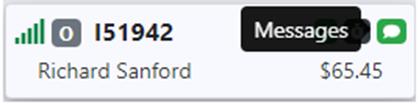
Para Enviar un mensaje a un conductor, primero haz clic izquierdo en la burbuja de mensaje verde (o roja).
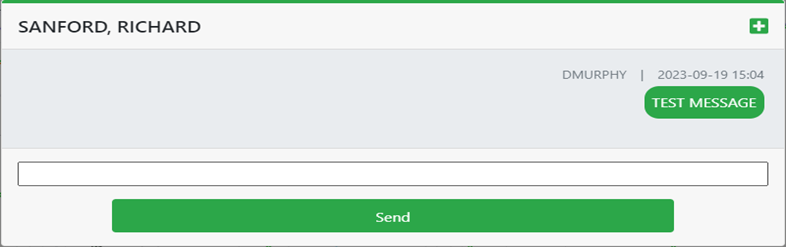
Luego, escribe el mensaje en el cuadro de texto y haz clic izquierdo en el botón verde "Enviar". (Como se muestra abajo)

El mensaje aparecerá entonces en la hoja de trabajo de mensajes del conductor. (Como se muestra abajo)
To Send a Fleet Message,
Left click on the green “Send Fleet Message” button located above the driver list. (As below)
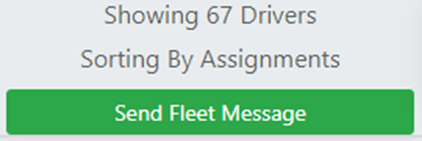
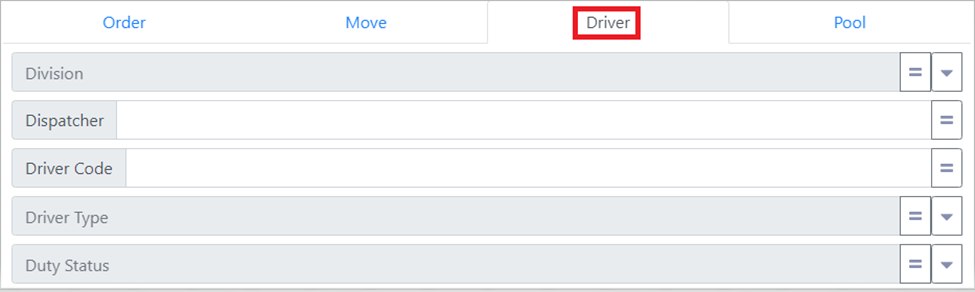
NOTE: When using the ”Fleet Message” option, the message will be sent to the driver(s) that have been selected in the applied filter under the ”Driver” tab.
Next, type the message in the text box then left click on the green “Send Fleet Message” button. (As below)
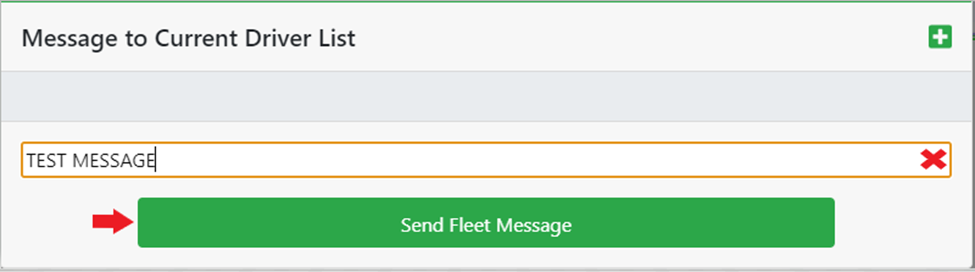
Los filtros se cubren en otro módulo de capacitación, pero como referencia, los conductores se pueden filtrar por División, Despachador, Código de Conductor, etc. Al usar estas opciones de filtro, puedes crear una lista de conductores personalizada de Mensaje de Flota.