Desde el menú principal de SWS ve a Customer Service, haz clic en Order Entry, luego haz clic en Order. A continuación, escribe una "Q" para "Query". Escribe el Div/Pro del número de Pro al que deseas agregar cargos y presiona la tecla "Esc" para mostrar el Pro.
A continuación, escribe una "U" para "Update" luego presiona la tecla "F8". El cursor se posicionará en la primera línea de cargo bajo Accessorial Sales/Costs (ver ejemplo a continuación):

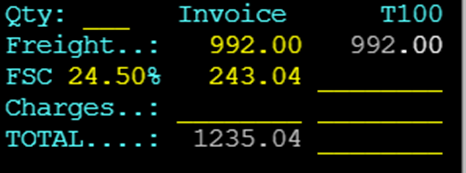
NOTA: El FRT (Tarifa de Flete (Dray)) y el FSC (Recargo por Combustible) se completarán automáticamente en esta sección como elementos de línea individuales y reflejarán los cargos del cliente en el pedido como se muestra a continuación. Estos deben considerarse solo como elementos de memorándum y se está haciendo para preparar el sistema para futuras mejoras en la manifestación o facturación de pedidos.
Using the down directional arrow, position the cursor on the first blank line available below any charges that already appear. (This line will be highlighted in white)
Next, hit the “Enter” key to begin line data input. If you already know the 3-character accessorial alpha code you can type it in the field or you can search for the code by using the Thumb function “Ctrl T” within that field to display a list of assessorial codes. Start typing the accessorial name and once located and highlighted in white, hit the “enter” key to select. (See example below)
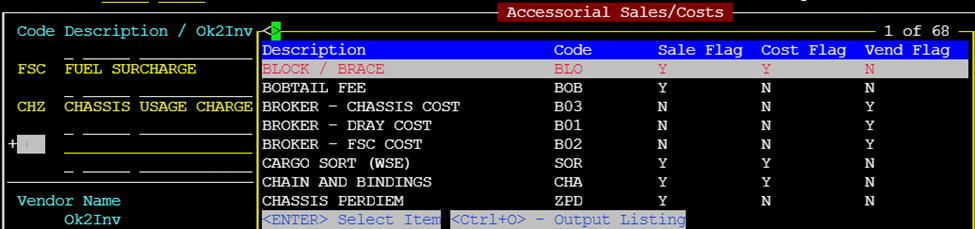
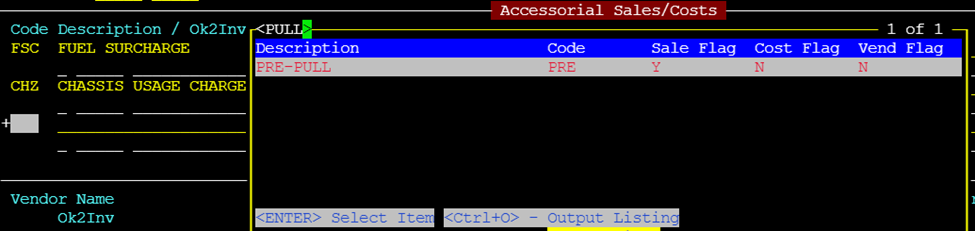

NOTA: Es posible escribir texto adicional en la línea de descripción. Sin embargo, la descripción predeterminada debería ser suficiente, por lo que cambiarla no debería ser necesario. El código de cliente BillTo se completará automáticamente para coincidir con el código Bill-To en la orden. En el caso de un cliente de factura dividida o factura A, será necesario cambiar el código. Consulta la sección "Split Bills" dentro de este módulo.

The Qty will default to 1.00 for one cost unit. If applicable, hit the “Tab” key or right directional arrow to change the Qty within the field. Next, position the cursor in the $Unit field. Type the dollar amount per individual charge. If the amount is in whole dollars, it is not necessary to use the decimal.
Next, hit the “Esc” key. If there are more charges to add, hit the “Enter” key as outlined above until all charges have been entered. Hit the “Esc” key twice to save the changes to the Pro.
NOTE: If a correction is needed at a later time/date, type a “U” to “Update” then hit the “F8” key. Using the up & down arrows, position the cursor on the line that needs to be changed (will be highlighted in white). Hit the “Enter” key and make the necessary correction(s). You can erase an entire highlighted line by hitting the “Delete” key. Hit the “Esc” key twice to save the changes to the Pro.
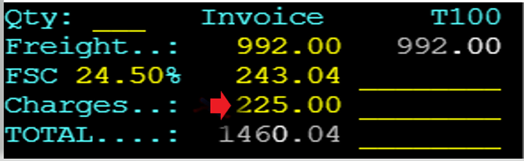
Una vez que se hayan ingresado todos los cargos, el campo Charges en la esquina superior derecha de la pantalla de pedido debe ser igual a la suma de todos los artículos de línea individuales. Sin embargo, esto excluye los artículos de línea FRT y FSC. Ver ejemplo a continuación:

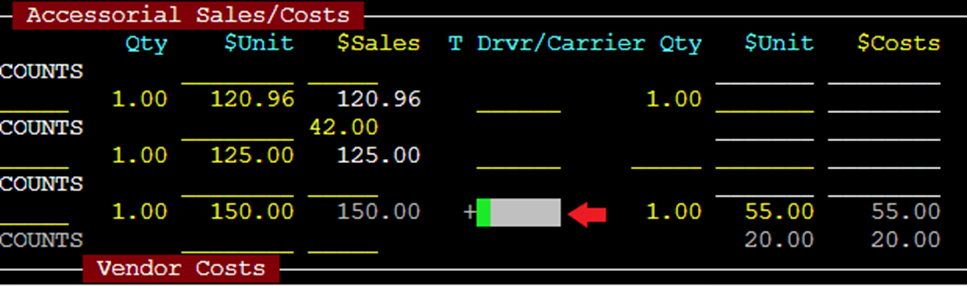
NOTA: Algunos códigos de evaluación pueden completarse automáticamente con un monto predeterminado de$Unit . (Ejemplo de cargos por uso de chasis a continuación). Se debe ingresar unaQtypara que se agregue el cargo.

Regla general: Por cada Costo agregado a una orden, también debe agregarse un Cargo de compensación.
Según el tipo de orden (peligrosa, sobrepeso, etc.) algunos cargos accesorios se completarán automáticamente y se pueden ver y/o cambiar a través de la pantalla "F8". Ver ejemplos a continuación:


NOTA: Una vez que un Pro ha facturado, No intentes agregar o cambiar cargos ya que no se procesarán automáticamente.
La pantalla "F8" es también donde ingresas el pago del conductor para un cargo accesorio en particular (si aplica). Sigue los mismos pasos que arriba para ingresar una entrada de pago del conductor. Ingresa el código del conductor (si lo conoces) o busca el código usando la función "Thumb" "Ctrl T" para localizarlo. Presiona la tecla "Esc" dos veces para guardar los cambios en el Pro.
Facturas Divididas
Cuando hay cargos adicionales en un Pro que aplican a un cliente diferente de Facturar A, se conoce como una factura dividida o un Pro de factura. En el ejemplo de abajo el cliente #24618 es el cliente de Factura Dividida.
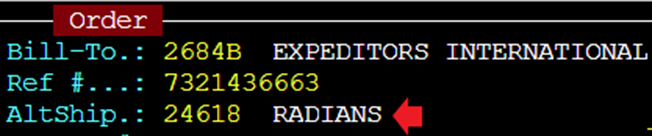
Al ingresar cargos en la pantalla "F8", el sistema automáticamente traerá el cliente Facturar A a la línea de cargo. Si un cargo debe aplicar a una parte diferente a facturar, simplemente presiona la Barra Espaciadora para limpiar los datos e ingresa el código FacturarA correcto en el campo. Ingresa el/los cargo(s) correcto(s) y presiona la tecla "Esc" dos veces para guardar los cambios en el Pro.


