Una vez que un Pro ha Manifestado o Facturado (como se indica en azul en la captura de pantalla de la orden a continuación), cualquier ajuste a un cargo de Cliente o Proveedor debe realizarse completando y enviando un formulario C&D por correo electrónico al Grupo de Contabilidad de Ingresos de IMC Companies en [email protected]

Hay dos tipos de formularios C&D. Uno para una Solicitud de Crédito/Débito de Factura Única y una solicitud de Crédito y Débito en Lote de dos partes. Estos formularios de Excel están disponibles en nuestro Sitio de Sharepoint/Pestaña IMCU/Documentos IMCU/carpeta IMCU, a través de este ENLACE O pueden ser solicitados al Departamento de Contabilidad de Ingresos a través de la dirección de correo electrónico anterior.
Solicitud de Crédito/Débito de Factura Única
A continuación se muestra un formulario de ejemplo; las instrucciones sobre cómo completar este formulario se encuentran a continuación.
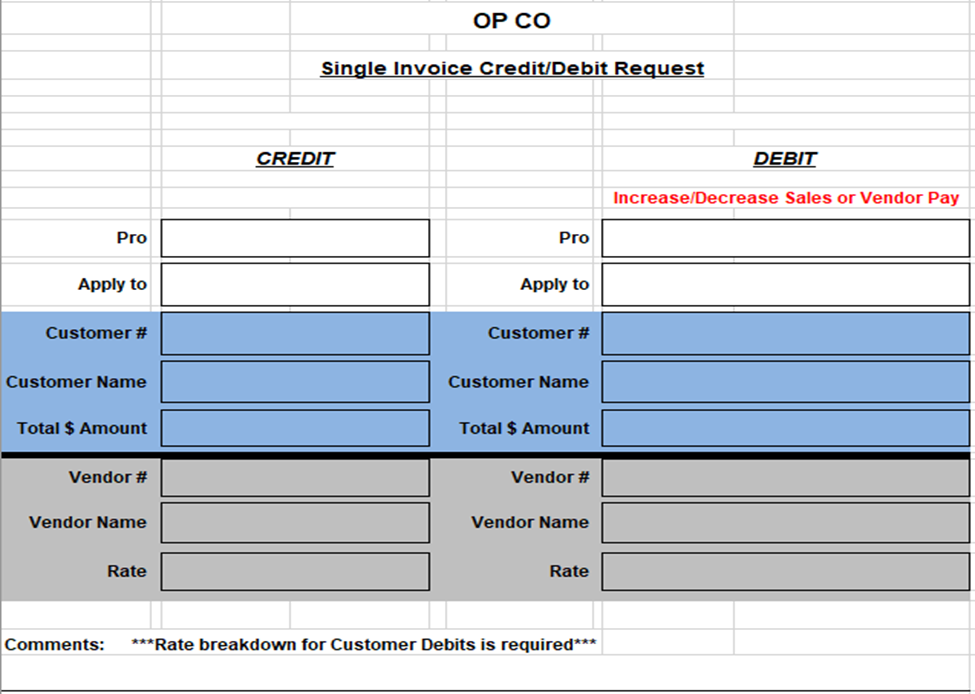
<<<Ingresa el nombre de la Empresa Operadora (OP CO) en la parte superior del formulario.>>>
Para un C&D que se aplique a un Cliente (Facturado a), completa la sección AZUL del formulario.
En el lado de CRÉDITO del formulario:
1) Ingresa el número Div/Pro en formato XX-XXXXXX o X-XXXXXX.
2) Ingresa el número Customer (Bill-To) # (Ejemplo abajo)
3) Ingresa el nombre del cliente (Ejemplo abajo)

4) Ingresa el Monto Total $ (TOTAL campo de Cargos al Cliente) (Ejemplo abajo)
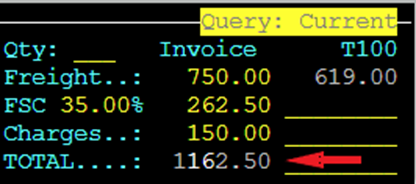
En el lado DÉBITO del formulario:
1) Ingresa el # Div/Pro en formato XX-XXXXXX o X-XXXXXX.
2) Ingresa el # Cliente (Facturación)
3) Ingresa el Nombre del cliente
4) Ingresa el NUEVO Monto Total $ de lo que los Cargos del Cliente deberían ser.
En el ejemplo a continuación, los cargos de chasis de $120 fueron omitidos erróneamente. Los cargos totales deberían haber sido $270 en lugar de $150, por lo que el total correcto de la factura es $1282.50
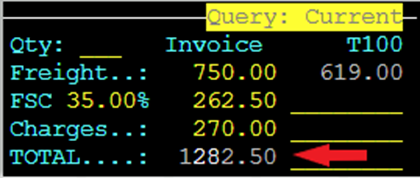
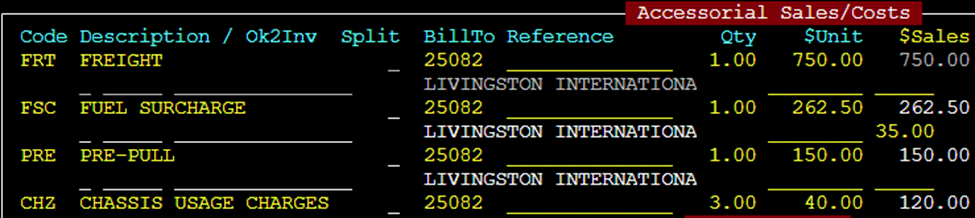
NOTA: Estas son solo capturas de pantalla de ejemplo, los cambios no se realizan realmente en los campos Charges o TOTAL en la pantalla del pedido en sí. Basado en este ejemplo, el formulario C&D se llenaría de la siguiente manera:
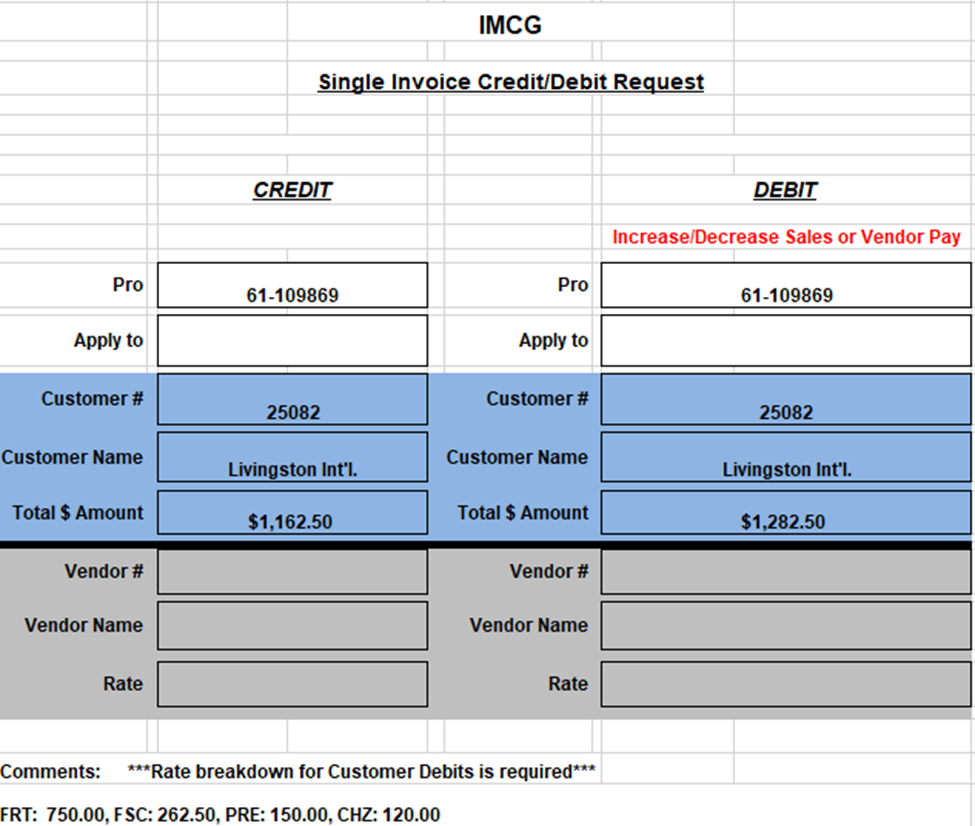
***Un desglose de tarifa completo para Débitos de Cliente es requerido, para incluir cada código accesorial y monto en dólares listado individualmente (como arriba). El total del desglose de tarifa debe ser igual al (Débito) Total $ Monto***
En el ejemplo anterior, el desglose de tarifa es igual a $1282.50.
Para un C&D que se aplica a un Vendor, completa la sección GRIS del formulario.
En el lado de CRÉDITO del formulario:
1) Ingresa el número Div/Pro en formato XX-XXXXXX o X-XXXXXX.
2) Ingresa el número de Vendor
3) Ingresa el nombre del Vendor
The Vendor # and Vendor name can be found under Vendor Costs by hitting the “F8” key when the Order is displayed. (See example below) If multiple vendors were used, be sure to reference the correct one.

4) Enter the Total Rate Amount that the Vendor was paid. In the example above, the dray rate was $1200.
On the DEBIT side of the form:
1) Enter the Div/Pro # in XX-XXXXXX or X-XXXXXX format.
2) Ingresa el Número de Proveedor
3) Ingresa el Nombre del Proveedor
4) Ingresa el NUEVO Monto de Tarifa Total de lo que debería costar el Proveedor
Para este ejemplo, supongamos que el Proveedor no fue pagado por un jalón de patio de $75. El formulario C&D se llenaría de la siguiente manera:
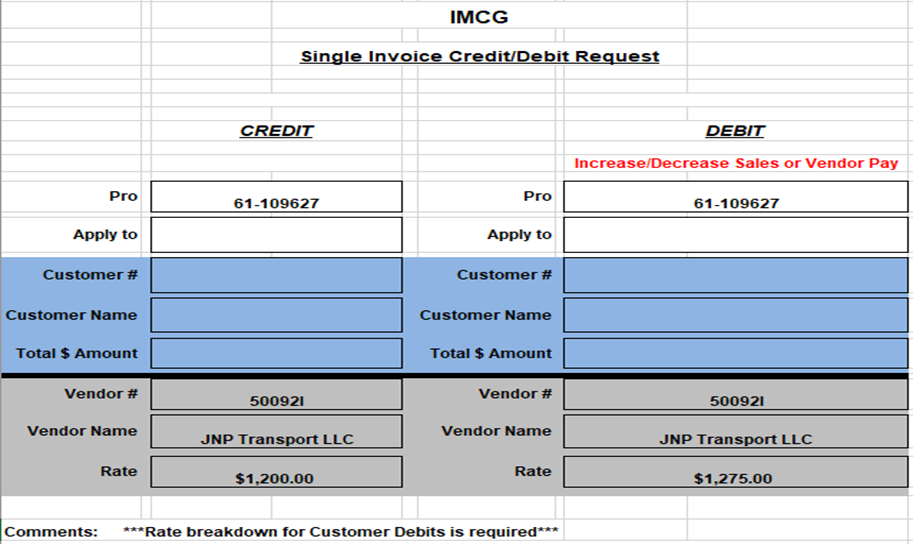
A la inversa, si el Proveedor hubiera sido pagado en exceso $75, el formulario C&D se llenaría de la siguiente manera:
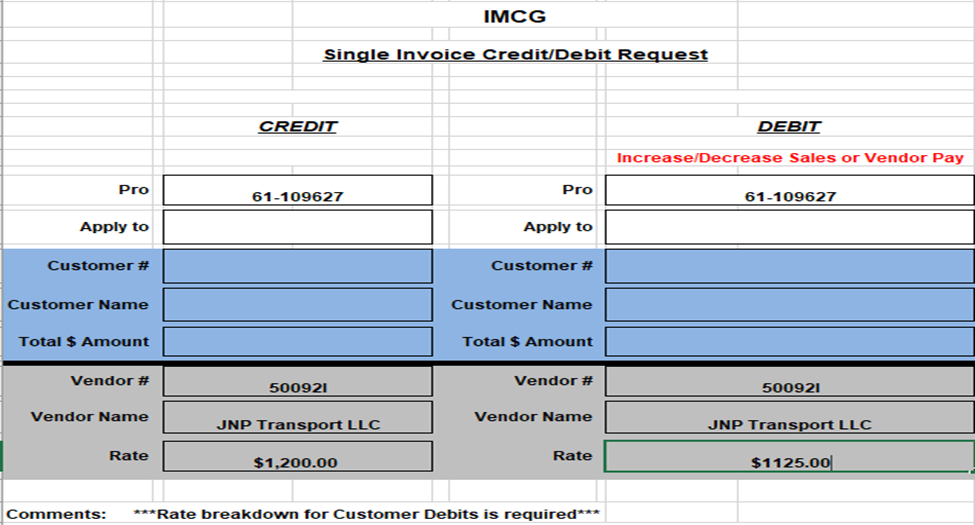
NOTA: Un desglose de tasas para Débitos de Proveedores no es necesario, por lo que esta sección se dejará en blanco.
Este formulario se utilizaría cuando se solicita el mismo ajuste para el mismo Proveedor o Cliente pero para múltiples órdenes. Debe completarse de la misma manera que la factura única en la que habrá tanto un Crédito como un Débito (formulario) completados. La pestaña de cada hoja se encuentra en la parte inferior de la hoja de cálculo como se muestra a continuación:

A continuación se muestra un ejemplo de formulario (Crédito Masivo). Para completar este formulario, consulta las instrucciones a continuación.
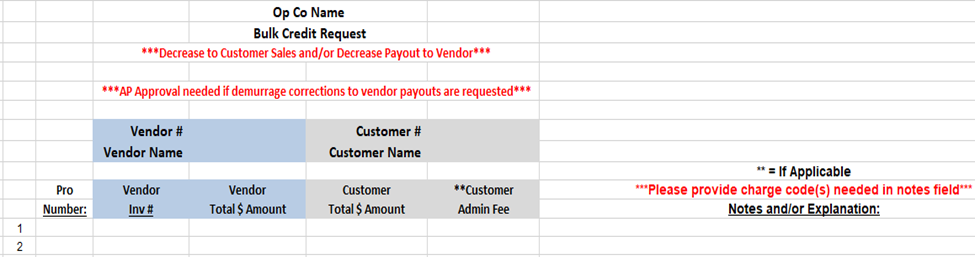
<<<Ingresa el Nombre de la Empresa Operadora (OP CO) en la parte superior del formulario.>>>
Para un C&D que aplique a un Proveedor, completa la sección AZUL del formulario.
En la pestaña CRÉDITO del formulario:
1) Ingresa el Número de Proveedor
2) Ingresa el Nombre del Proveedor
3) Ingresa el número de Div/Pro en formato XX-XXXXXX o X-XXXXXX por línea
4) Ingresa el número de factura del proveedor (si se conoce) por línea
5) Ingresa el monto total $ (Monto facturado)
En la pestaña DÉBITO del formulario:
1) Ingresa el número del proveedor
2) Ingresa el nombre del proveedor
3) Ingresa el número de Div/Pro en formato XX-XXXXXX o X-XXXXXX por línea
4) Ingresa el número de factura del proveedor (si se conoce) por línea
5) Ingresa el NUEVO monto de tarifa total de lo que deben costar los costos del proveedor por línea
NOTA: Un desglose de tarifa para débitos de proveedores no es necesario, por lo que la sección siguiente se dejará en blanco

Para un C&D que aplica a un Cliente (Facturación), completa la sección GRIS del formulario.
En la pestaña CRÉDITO del formulario:
1) Ingresa el # de Cliente (Facturación)
2) Ingresa el Nombre del Cliente
3) Ingresa el # de Div/Pro en formato XX-XXXXXX o X-XXXXXX por línea
4) Ingresa el Monto Total del Cliente $ (Monto Facturado) por línea
En la pestaña DÉBITO del formulario:
1) Ingresa el Número del Cliente (Facturación) #
2) Ingresa el Nombre del Cliente
3) Ingresa el Div/Pro # en formato XX-XXXXXX o X-XXXXXX por línea
4) Ingresa el NUEVO Monto Total $ del Cliente por línea
5) Ingresa la Cuota Administrativa del Cliente (si aplica) por línea
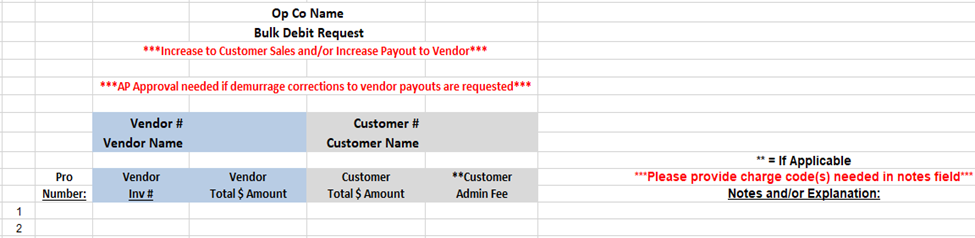
***Un desglose completo de tarifas para Débitos del Cliente es requerido, para incluir cada código accesorial y monto en dólares listados individualmente por línea. El total del desglose de tarifas (por línea) debe ser igual al Monto Total $ (Débito) del Cliente***
Una vez que los formularios de Excel requeridos se hayan completado al 100%, envíalos como archivos adjuntos por correo electrónico a: R[email protected]
***Asegúrate de incluir el nombre de tu OP CO en la línea de Asunto de cualquier correo que envíes.***
NOTA: No habrá cambios en los montos facturados reales en la Pantalla de Órdenes. Sin embargo, una vez que se hayan procesado los formularios C&D, habrá dos documentos adicionales visibles en el Pro escribiendo una "I" para Imaging" desde la línea de comandos cuando se muestre el Pro.
1) Factura de crédito
2) Nueva Factura de Débito
Las preguntas adicionales también deben dirigirse a R[email protected]
