To access the Dispatch Optimizer (D.O.) from SWS main menu, go to Easy Operations, left click on Dispatch, then left click on Dispatch Optimizer.
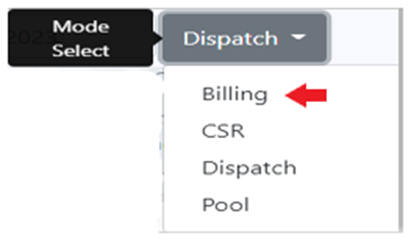
“Billing” mode can be used to request empty billing for certain SSL containers. To access “Billing” mode, left click on the “Dispatch” dropdown arrow then left click on ”Billing”. (As below)
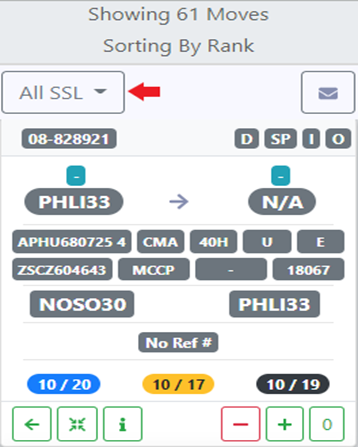
Based on applied filter settings, a list of empty containers will display. Next, left click on the “All SSL” dropdown arrow. (See example below)
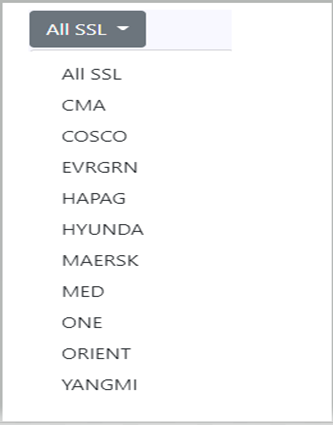
A continuación, haz clic izquierdo en el SSL deseado (propietario del contenedor) como se muestra a continuación:
NOTA: Si un SSL específico no se muestra en la lista, esto indica que no hay contenedores vacíos (en este momento) para ese propietario de contenedor específico.
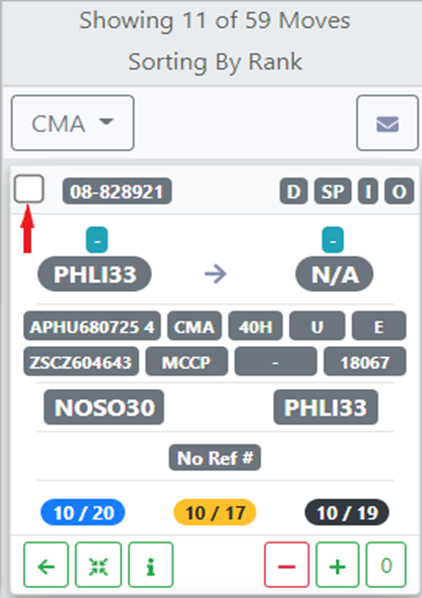
Se mostrará una lista de contenedores vacíos para el SSL seleccionado. Haz clic izquierdo en la casilla a la izquierda del Pro # para el contenedor vacío para el cual se solicitará la facturación.
NOTA: Se debe seleccionar al menos un contenedor, pero la facturación se puede solicitar en múltiples contenedores al mismo tiempo.
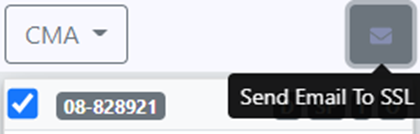
Una vez que se hayan seleccionado los contenedores deseados, haz clic izquierdo en el botón de acción "sobre" Send Email To SSL. (Como se muestra a continuación)
An ”Empty Billing Request” window will display. (See below example)
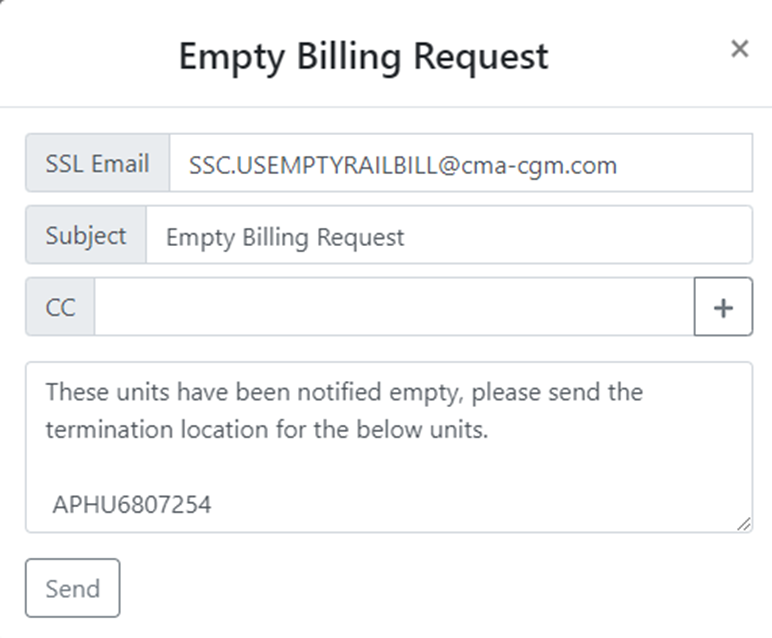
NOTE: The “SSL Email” address may not auto populate for all regions and would have to be filled in. The “billing” mode can be used for those equipment owners that have one email address that is used for empty billing requests. It does not replace those equipment owners who utilize their own websites to request empty billing.
The container #’s for which empty billing has been requested will be included in the email to the SSL. (As above)
Usa la opción "CC" para agregar otro destinatario de correo electrónico, o para usuarios internos simplemente escribe su userid en el campo "CC" y luego haz clic izquierdo en el signo "+" para agregar esa dirección de correo electrónico. Para eliminar una dirección de correo electrónico ya agregada, haz clic izquierdo en el signo rojo "-". (Como se muestra a continuación)


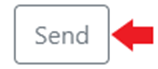
Para Enviar Facturación", haz clic izquierdo en el botón "SEND". (Como se muestra a continuación)
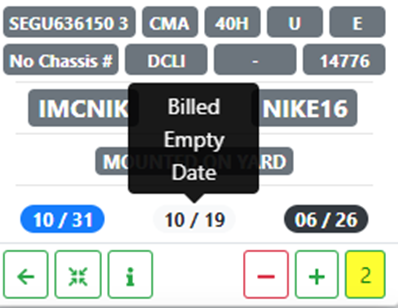
La fecha actual se rellenará en la "tarjeta" de movimiento como la "Fecha de Vaciado Facturado". (Como se muestra a continuación)