Para acceder al Optimizador de Despacho (O.D.) desde el menú principal de SWS, ve a Operaciones Fáciles, haz clic izquierdo en Despacho, luego haz clic izquierdo en Optimizador de Despacho.
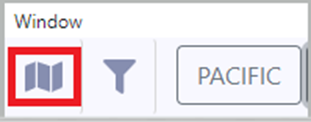
Al iniciar la aplicación, la vista "Mapa" es la configuración predeterminada. Si estás usando la vista "Tabla", haz clic izquierdo en el símbolo de mapa plegable en la parte superior izquierda del O.D para cambiar a la vista "Mapa". (Como se muestra a continuación)
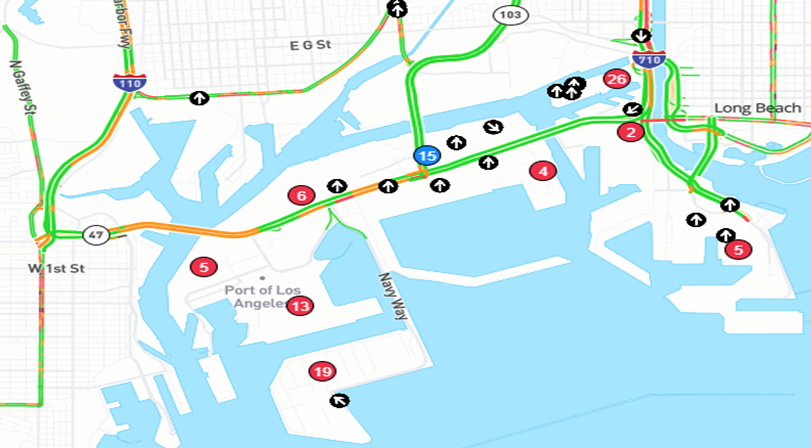
Según la configuración de filtros, el mapa mostrará el área geográfica aplicable en la que los movimientos y conductores están activos. (Ver ejemplo a continuación)
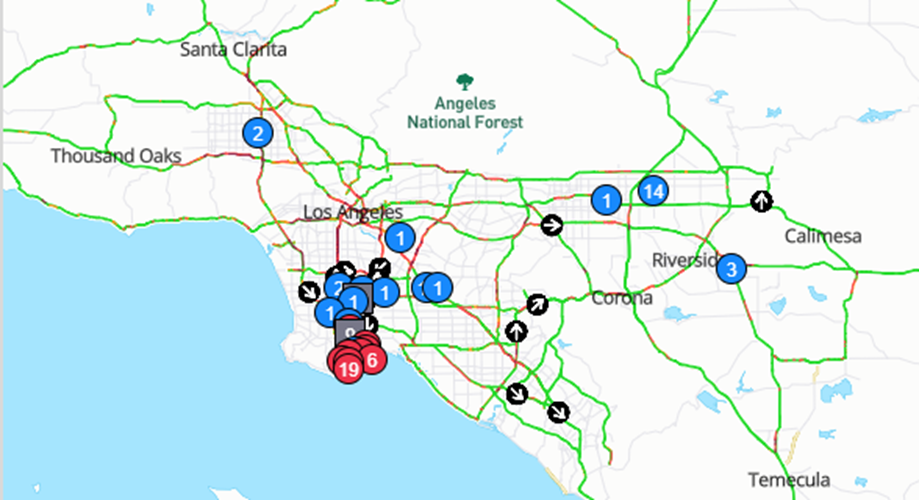
NOTA: Usa la rueda del ratón para acercar o alejar el zoom en el mapa. Haz clic izquierdo y mantén presionado en el mapa para reposicionar la vista.
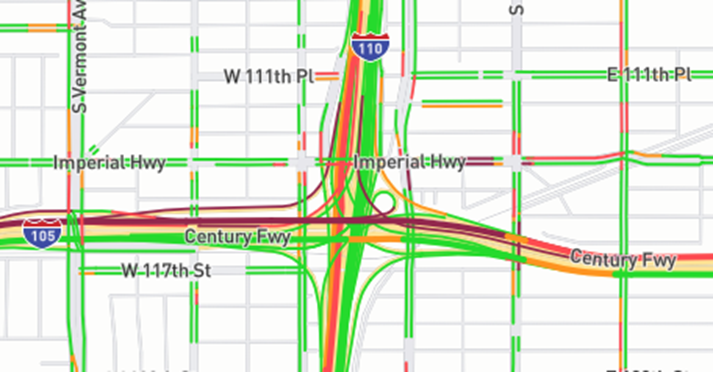
Acerca el zoom para ver las condiciones de tráfico actuales. (Ver ejemplo a continuación)
Haz clic izquierdo en el botón de acción "Show On Map" en una tarjeta de Movimiento para mostrar una línea gris entre los dos puntos en ese movimiento. (En línea recta) (Ver ejemplo a continuación)
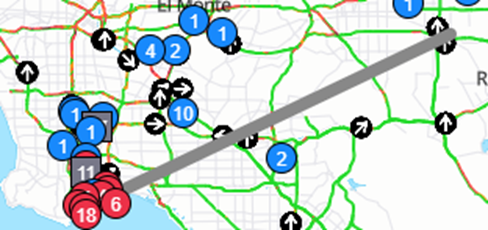
NOTA: Haz clic izquierdo en la línea para borrarla.
Leyenda del Mapa:
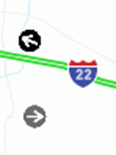
Flecha negra: Representa un conductor en servicio actualmente bajo despacho (como se muestra a continuación)
Pasa el cursor sobre una flecha para mostrar el nombre del conductor.
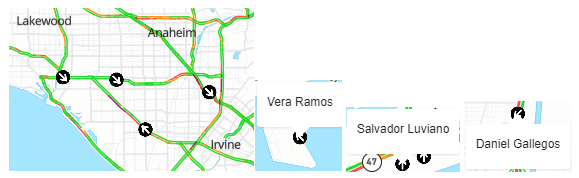
Flecha roja: Representa el conductor actualmente seleccionado de la lista de conductores (como se muestra a continuación)
Haz clic izquierdo en cualquier flecha negra o amarilla para seleccionar ese conductor y asignar movimientos
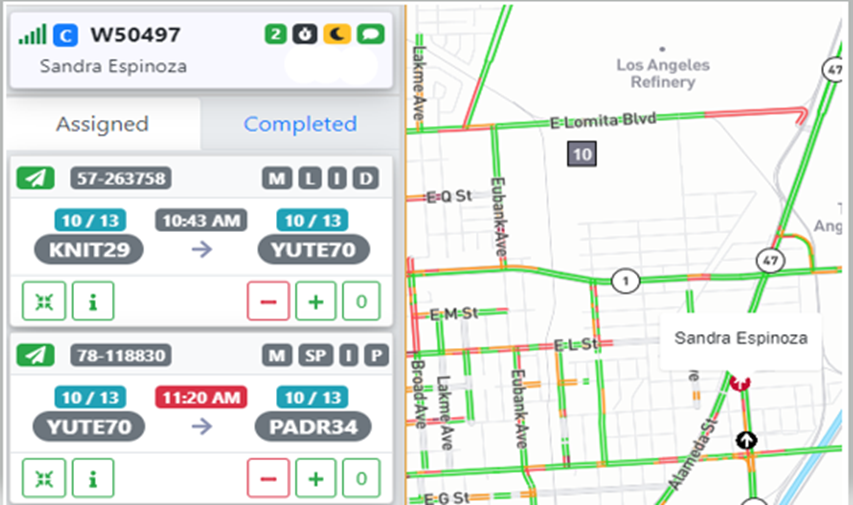
Flecha amarilla: Representa un conductor en servicio sin movimientos asignados (como se muestra a continuación)
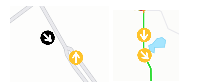
Flecha gris: Representa un conductor fuera de servicio (como se muestra a continuación)
Círculo rojo: Ubicación del puerto (o ferrocarril) (como se muestra a continuación)
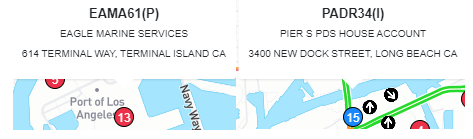
Círculo azul: Ubicación del cliente (o equipo) (como se muestra a continuación)
Cuadrado gris: Ubicación con múltiples clientes (como se muestra a continuación)
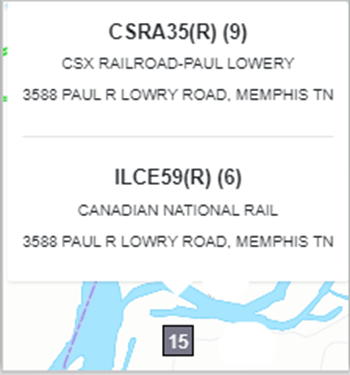
NOTA: Pasa el cursor sobre cualquier círculo azul o rojo o cuadrado gris para mostrar el código de ubicación del cliente, nombre y dirección. El número dentro del círculo o cuadrado indica la cantidad de movimientos disponibles en esa ubicación. Haz clic izquierdo en cualquier ubicación y los movimientos indicados se mostrarán en la sección Movimiento del DO.
