Para acceder al Optimizador de Despacho (O.D.) desde el menú principal de SWS, ve a Operaciones Fáciles, haz clic izquierdo en Despacho, luego haz clic izquierdo en Optimizador de Despacho.
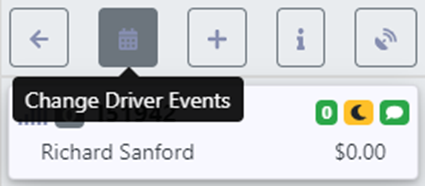
El Calendario de Eventos del Conductor se utiliza para registrar cambios en el horario de trabajo de un conductor individual. Para acceder al calendario, primero haz clic izquierdo en la "tarjeta" del conductor de la lista de conductores. A continuación, haz clic izquierdo en el icono de calendario "Cambiar Eventos del Conductor" botón directamente encima de la "tarjeta" del conductor. (Como se muestra a continuación)
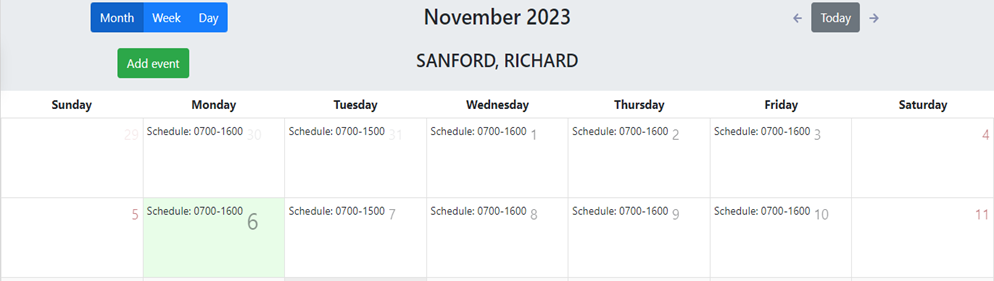
Se mostrará un calendario (ejemplo abreviado a continuación). La vista predeterminada es el mes actual con "Hoy" sombreado en verde claro.
“Week” & “Day” view are also available by left clicking on the desired tab. (As below)
To view a previous or future Month, Week or Day (based on selection),left click on the left or right arrows visible next to the “Today” button. To return to the current view, left click on “Today”. (As below)
NOTE: Driver schedule events can be added for past or future dates.
To ADD a one-time event, left click on the green “Add event” button. (As below)
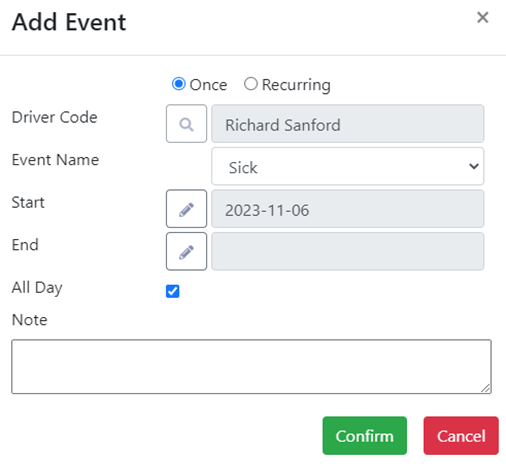
The below window will display:
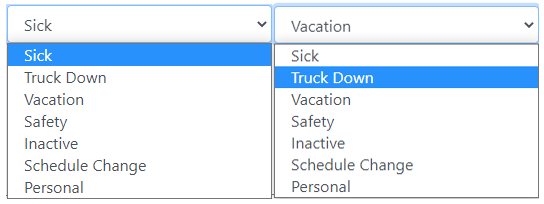
The default setting will add an event “Once”. Left click on the down arrow to the right of “Event Name”, then left click on the applicable classification. (As below)
The “Start” date defaults to the current date and the “All Day” box will automatically autofill. (As below)
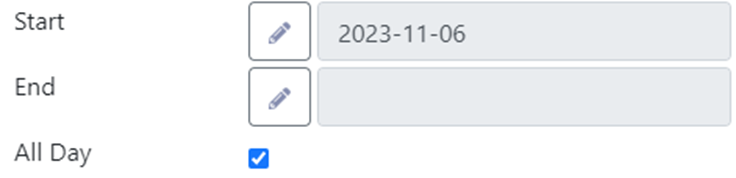
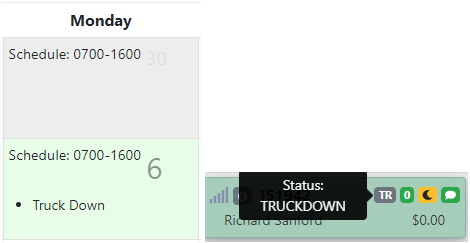
Si el evento es aplicable solo a la fecha actual y es una ocurrencia de "Todo el día", escribe los detalles necesarios en el campo "Nota" y luego haz clic izquierdo en el botón verde "Confirmar". El evento ingresado se mostrará en el calendario y en la "tarjeta" del conductor, y la "tarjeta" se volverá Verde para una mejor visibilidad. (Como se muestra a continuación)
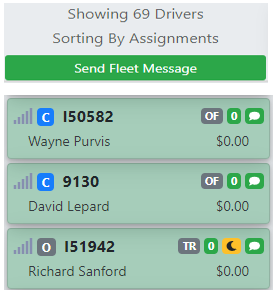
NOTA: Los conductores con eventos confirmados se mostrarán al final de la lista de conductores, aunque el orden podría verse afectado por los filtros aplicados. (Ver ejemplo a continuación)
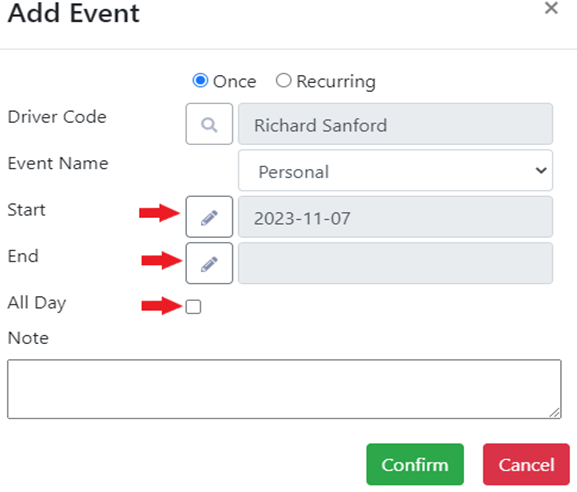
Para AGREGAR un evento que no sea "Todo el día", desactiva la casilla y luego haz clic izquierdo en el botón de acción Lápiz a la derecha de "Inicio". (Como se muestra a continuación)
La siguiente ventana se mostrará. Haz clic izquierdo en la fecha deseada y luego selecciona la hora de "Inicio" en horas y minutos usando las flechas hacia arriba y hacia abajo o escribiendo la hora deseada (en formato militar) en los campos. Una vez seleccionado, haz clic izquierdo en el botón "Guardar". Repite el proceso para la hora de "Fin". (Como se muestra a continuación)
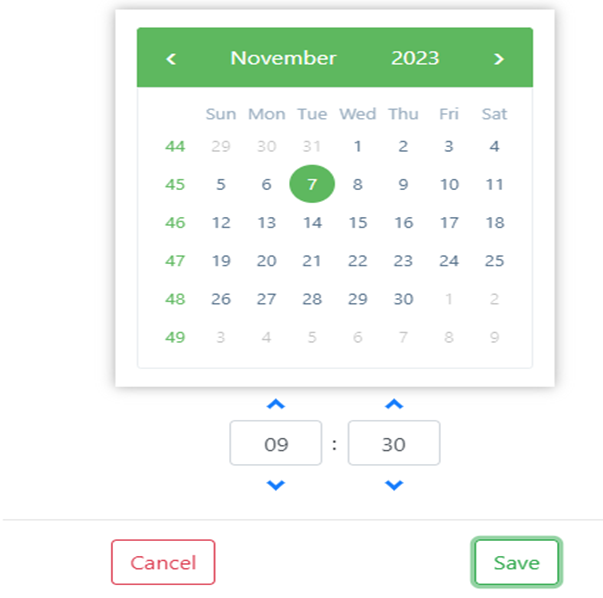
NOTA: Para cancelar la entrada, haz clic izquierdo en el botón "Cancelar".
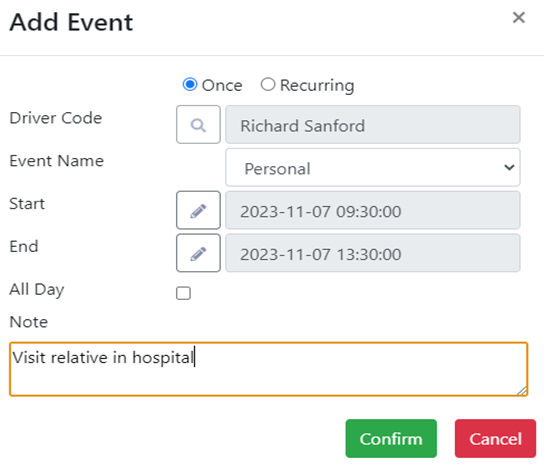
Left click on the “Confirm” button when both the “Start” and “End” times have been selected. Remember to enter any necessary or helpful information in the “Note” section. (As below)
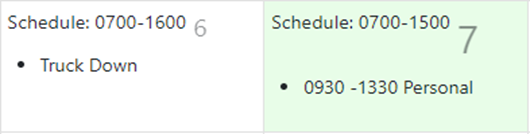
The event will then be displayed on the calendar. (As below)
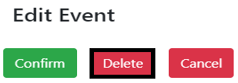
To DELETE an event, left click on the entry on the calendar itself. An “Edit Event” window will display. Left click on the red “Delete” button to erase the entry. (As below)
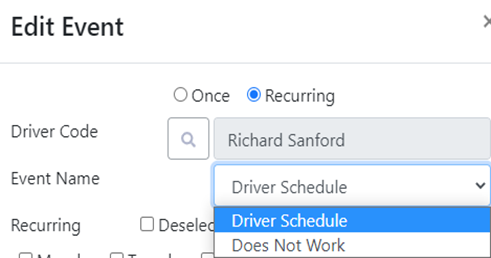
Para AGREGAR un evento "Recurring" o repetido, haz clic izquierdo en el botón verde "Add event" y luego haz clic izquierdo en el botón de radio a la izquierda de "Recurring" para seleccionar esta opción. Hay dos opciones disponibles bajo "Event Name": Driver Schedule y Does Not Work. (Como se muestra a continuación)
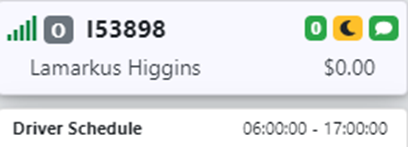
Ingresar un Driver Schedule no es obligatorio pero podría ser útil al despachar movimientos. El horario ingresado aquí se muestra en la "tarjeta" del conductor. (Ver ejemplo a continuación)
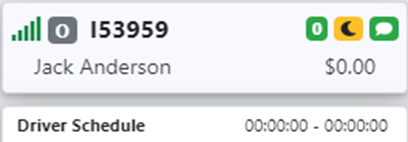
Si no se ingresa un horario, la tarjeta se mostrará de la siguiente manera:
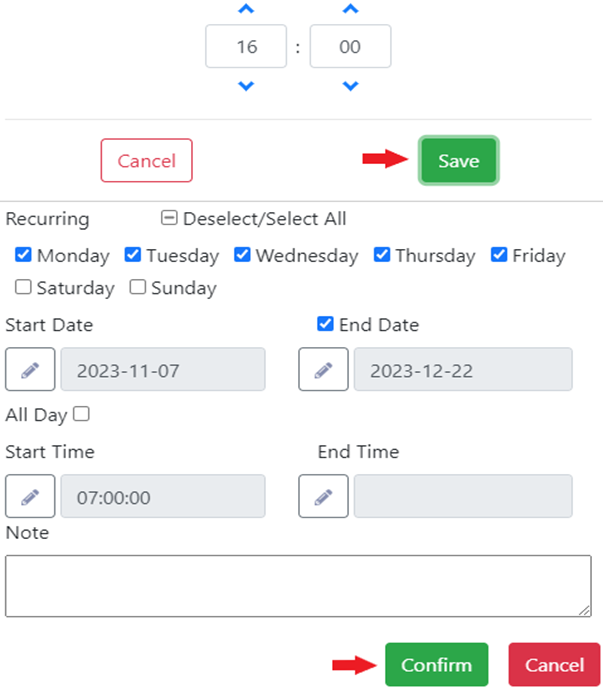
Si es aplicable, usa la casilla de verificación para Seleccionar o Deseleccionar todos los días o selecciona solo los días afectados. (Como se muestra a continuación)

Next, select a “Start Date” by left clicking on the pencil action button. Select a date on the popup calendar then left click on the “Save” button. If the schedule is temporary, left click to select ”End Date”. NOTE: If “End Date” is not selected, the schedule entered will populate in perpetuity.
Next, enter the “Start Time” and “End Time” for the days selected. Enter a “Note” if needed then left click on the “Confirm” button. (See example below)
The entered schedule will now display on both the driver’s calendar and the driver’s “card”.
NOTE: The “All Day” option cannot be selected when entering a driver’s schedule.
In the event a duplicate schedule entry is attempted, the below error message will display:

El evento de horario existente debe ser editado/eliminado antes de que el nuevo pueda ser guardado.
Haz clic izquierdo en el horario del conductor para cualquier día dado y la ventana "Editar Evento" que se muestra a continuación se abrirá.
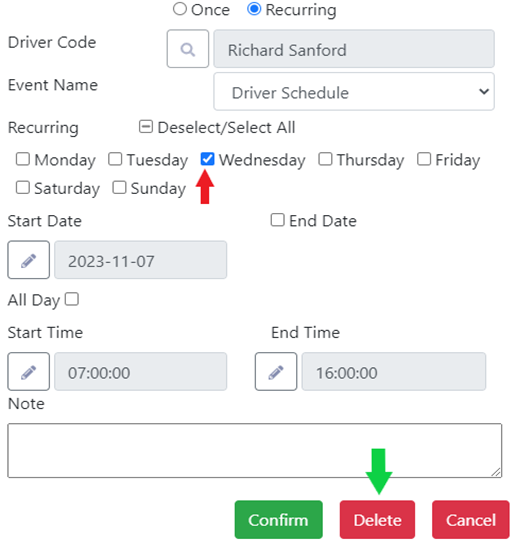
Selecciona el día o los días que deseas eliminar (miércoles en el ejemplo anterior) y luego haz clic izquierdo en el botón "Eliminar".
"No Funciona" es la otra opción recurrente disponible en el menú desplegable a la derecha de "Nombre del Evento". Haz clic izquierdo en esta opción para seleccionarla. (Como se muestra a continuación)
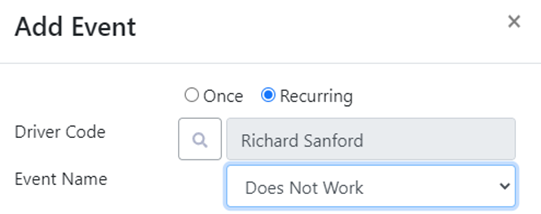
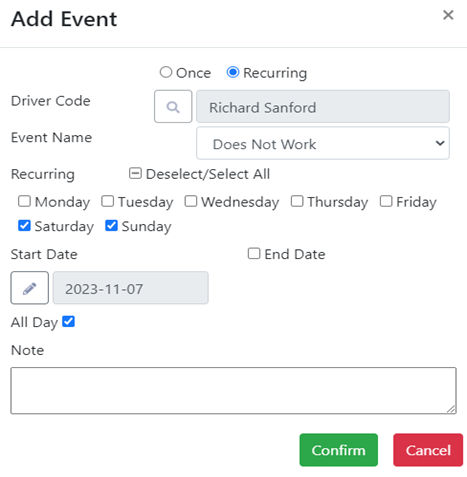
Para ingresar los días en que un conductor no trabaja, sigue los mismos pasos descritos anteriormente al ingresar el horario de un conductor.
NOTA: La opción "Todo el día" se puede seleccionar al ingresar los días en que un conductor no trabaja.
Una vez que se hayan ingresado los días y (si aplica) las horas, haz clic izquierdo en el botón "Confirmar". (Como se muestra a continuación)
NOTA: Si un despachador intenta asignar movimientos de un conductor en un día que ha sido marcado como "No trabaja", se mostrará el siguiente mensaje:

El evento debe ser eliminado antes de que se puedan asignar movimientos.
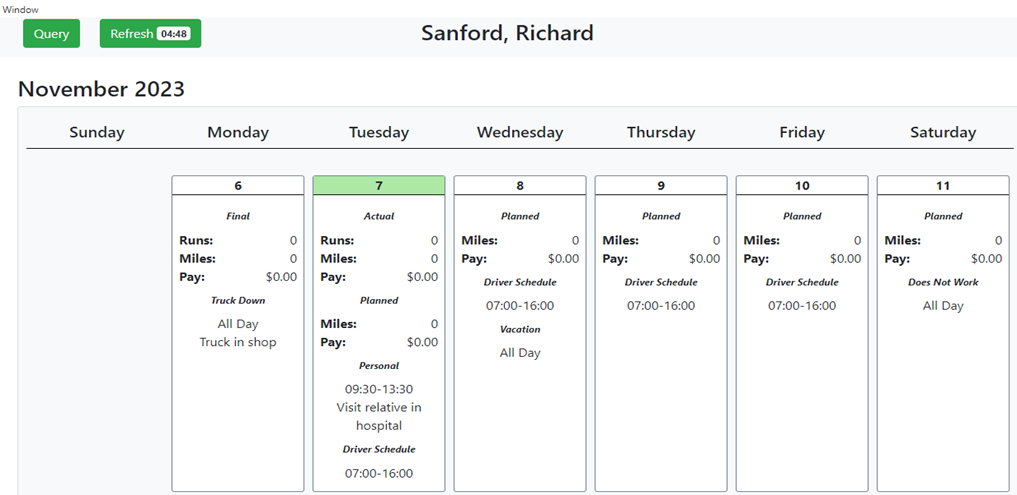
NOTA ESPECIAL: Todos los eventos de horario del conductor agregados en el D.O. se mostrarán en el horario del conductor. Para acceder al horario desde el menú principal de SWS, ve a Operaciones fáciles>Información del conductor>Horario del conductor (Ejemplo a continuación)