Gestión de disputas
Agregar una disputa a EMP - Los siguientes pasos detallan cómo ingresar una disputa en el portal de gestión de equipos (EMP) después de que un usuario haya determinado que se requiere una disputa y la disputa se haya presentado con el proveedor correspondiente. Nota: ingresar una disputa en EMP no envía una disputa a un proveedor.
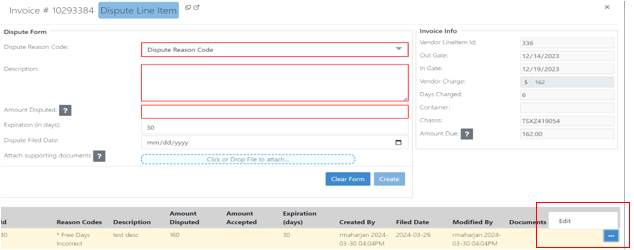
Desde la pantalla de detalles del artículo de línea, haz clic en la pestaña “Dispute Line Item”.
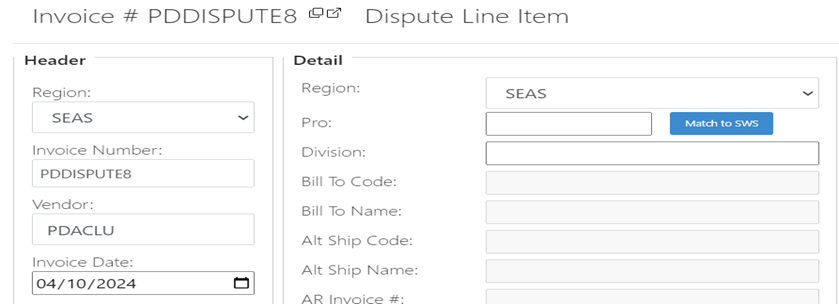
Luego se le mostrará al usuario el formulario de Dispute Line Item. El usuario llenará los siguientes campos:
a. Dispute Reason Code (se pueden seleccionar múltiples motivos)
b. Description – El usuario proporcionará detalles adicionales sobre el motivo de la disputa
c. Amount Disputed – El usuario ingresará el monto que se está disputando
d. Expiration (in days) – El número de días antes de que la disputa venza. Note – El valor predeterminado del campo es 30 días pero se puede editar
e. Dispute Filed Date – La fecha en que se presentó la disputa con el proveedor
f. Attach Supporting Documents – Los usuarios pueden adjuntar documentación de respaldo. Note – El tamaño del archivo no puede exceder 3MB.
Una vez que todos los campos se hayan llenado, el formulario se verá algo como esto:
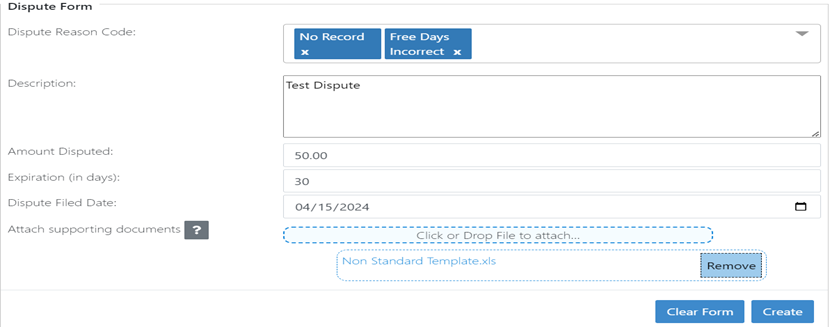
Luego el usuario hará clic en “Create” para agregar la disputa a EMP.
Editar un registro de disputa existente
Una vez que se haya recibido una respuesta de la disputa, el usuario tendrá que editar/actualizar cualquier registro de disputa existente con los detalles de esa respuesta.
1. Desde la página de detalles del artículo de línea, haz clic en la pestaña Dispute Line Item y luego haz clic en Edit.
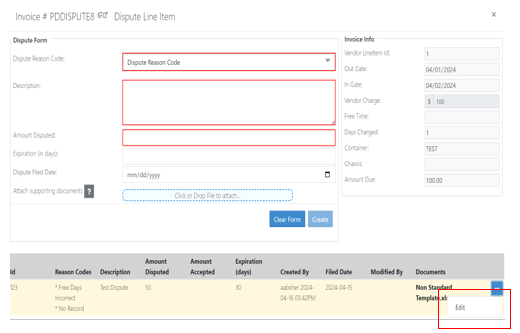
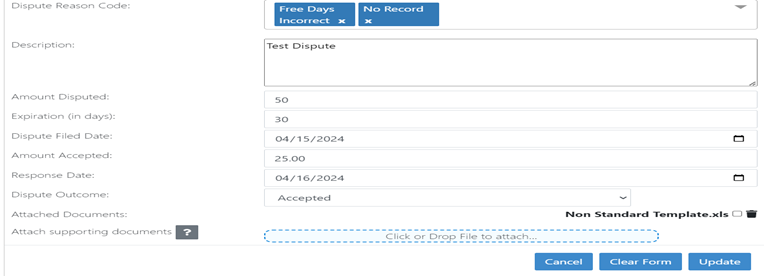
El usuario notará que los datos ingresados anteriormente ahora están disponibles para editar, junto con algunos campos adicionales. El usuario actualizará/agregará datos en los siguientes campos:
a. Código de motivo de disputa
b. Descripción
c. Monto en disputa
d. Vencimiento (en días)
e. Fecha de presentación de la disputa
f. Monto aceptado – El monto que el proveedor aceptó recibir.
g. Fecha de respuesta – Fecha en que se recibió la respuesta.
h. Resultado de la disputa
i. Aceptada
ii. Denegada
iii. Refutación
Una vez que todos los datos se hayan agregado o actualizado, el usuario hará clic en Actualizar.
Verificación de vencimiento de disputas
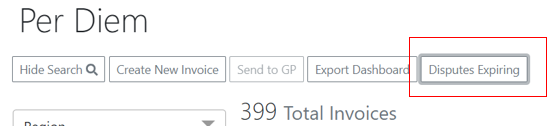
Para ver las disputas que están por vencer pronto, haz clic en el botón Disputes Expiring.
Luego se le mostrará al usuario la ventana Disputes Expiring. Ten en cuenta que solo se muestran las disputas con SEAS. Si el usuario se hubiera filtrado a cualquier otra región, solo se mostrarían esas disputas.
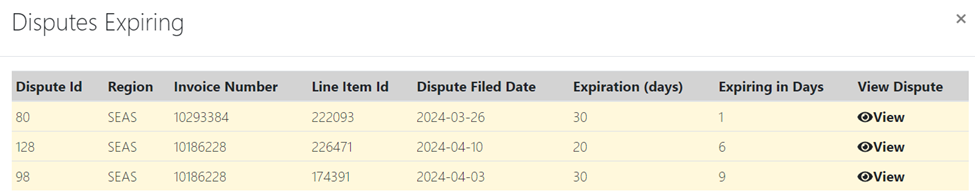
Si el usuario quiere Ver y luego Editar la Disputa, hará clic en el botón “View”, lo que abrirá la ventana Dispute Line Item donde podrá seleccionar “Edit” para actualizar la Disputa.