Para acceder al Optimizador de Despacho (O.D.) desde el menú principal de SWS, ve a Operaciones Fáciles, haz clic izquierdo en Despacho, luego haz clic izquierdo en Optimizador de Despacho.
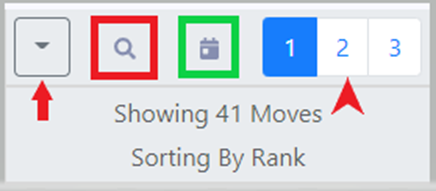
1) Flecha desplegable – selecciona opciones adicionales de clasificación de movimientos (Cubierto en otro módulo de capacitación)
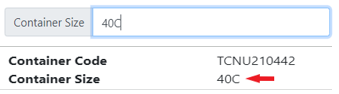
2) Icono de lupa (cuadro rojo) – haz clic izquierdo para buscar por número de contenedor o perfil de ubicación
3) Búsqueda de fecha para Per Diem LFD (Último día libre) (cuadro verde)
4) Página # dentro de la clasificación de movimiento seleccionada. Haz clic izquierdo en el número de página para avanzar a esa página o para ver una página anterior.
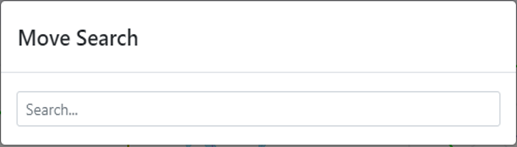
Si utilizas la opción Lupa/Búsqueda, se mostrará el siguiente cuadro:
Este campo de búsqueda utiliza escritura anticipada y se mostrarán todos los resultados que contengan los datos ingresados. Cuando se muestre la selección deseada, haz clic izquierdo en esa opción. (Ver ejemplo a continuación)
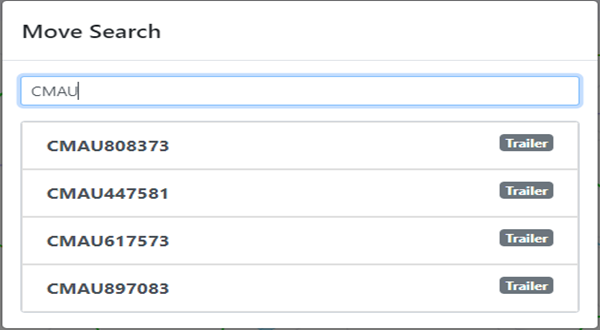
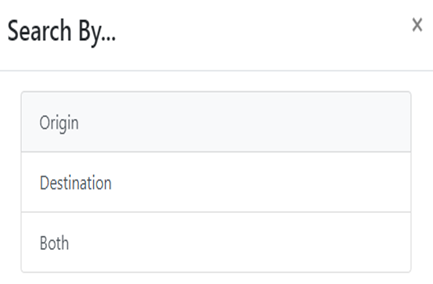
NOTA: Si busca por código LP, una vez que se selecciona la ubicación deseada, se mostrará el siguiente cuadro. Haga clic izquierdo en la opción deseada para mostrar los resultados de la lista de conductores.
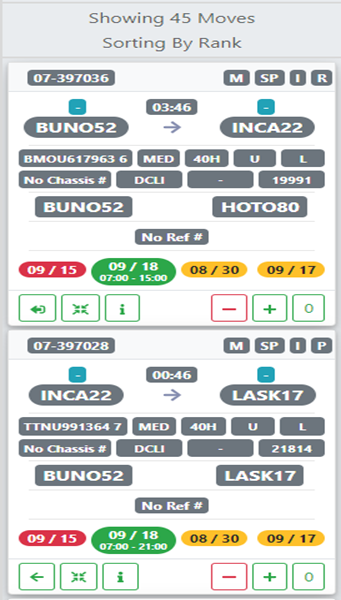
Con el ratón, pase el cursor sobre cualquier etiqueta en la tarjeta "Mover" para mostrar una descripción de esa etiqueta. (Vea los ejemplos a continuación)

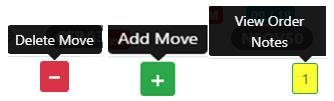
En la parte inferior de la tarjeta "mover", hay varios botones de acciones. (Como se muestra a continuación)

Haga clic izquierdo en el símbolo de flecha izquierda a continuación para asignar ese movimiento (o movimientos) si se ha seleccionado un conductor para enviar.
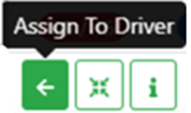
The left arrow with a right bracket (as below) indicates more than one move to assign.

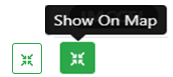
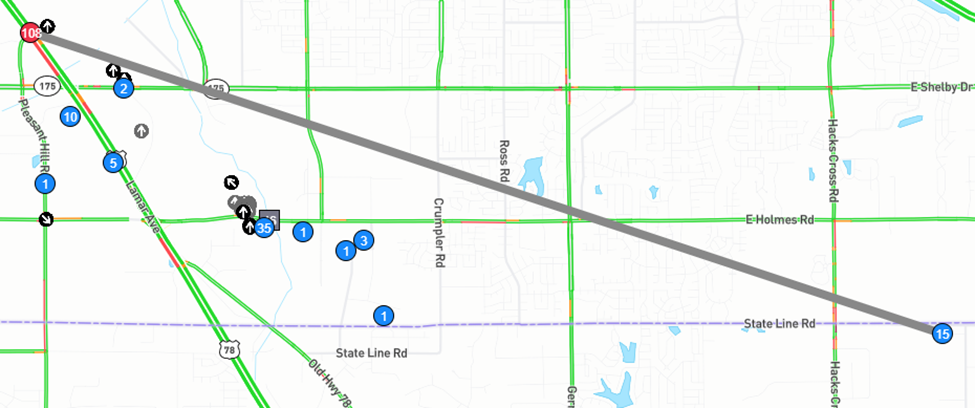
If in “Map” mode, left click on the below symbol to show that move on the map (gray line).
Left click on the symbol below (“Show More Info”) to open up the move “card” to view/edit information pertaining to the move/Pro.
A partial snapshot of the “More Info” screen is below:
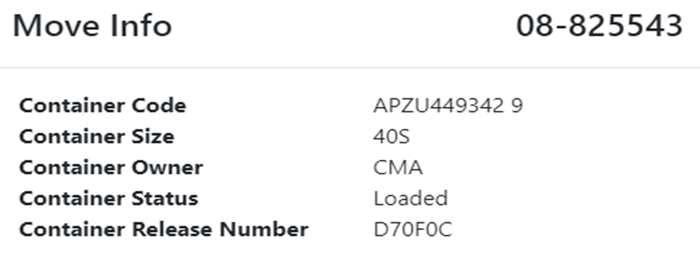
Todos los campos en la pantalla "Move Info" (con la excepción del "Container Owner" arriba) se pueden editar/actualizar haciendo clic izquierdo en el campo de datos a la derecha de la descripción del campo. (Ver ejemplo abajo)
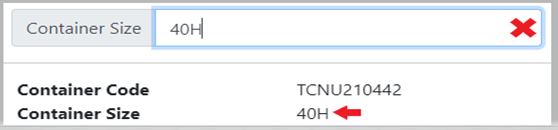
Elimina los datos actuales y luego escribe los nuevos datos en la ventana emergente. A continuación, presiona la tecla "Enter". El campo se actualizará en consecuencia tanto en el D.O. como en la pantalla de Pedidos. (Como se muestra abajo)
En la parte inferior izquierda de la ventana "More Info", hay 4 botones de acción adicionales. (Como se muestra abajo)

El botón de acción "Rail Bill" se cubrirá en otro módulo de capacitación.
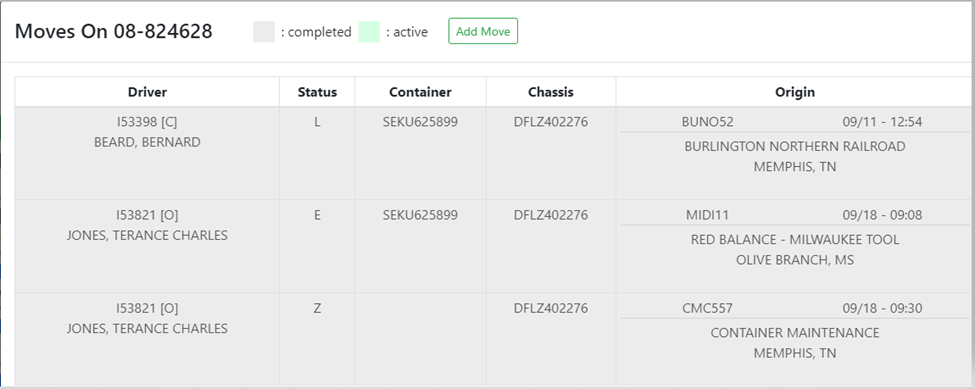
Haz clic izquierdo en el botón de acción "Show Moves On Order" para mostrar todos los movimientos en el Pro seleccionado. Los movimientos "Completed" se mostrarán sombreados en gris claro y los movimientos "active" (despacho actual) se mostrarán en verde claro. El botón de acción "Add Move" se cubrirá en otro módulo de capacitación. (Ver ejemplo a continuación)
Haz clic izquierdo en el botón de acción "Show Logs on Order" para mostrar los registros de la orden. (Como se muestra a continuación)
A continuación se muestra una instantánea abreviada:

Haz clic izquierdo en el botón de acción "Open Order" para abrir la pantalla de pedido en otra ventana. (Como se muestra a continuación)
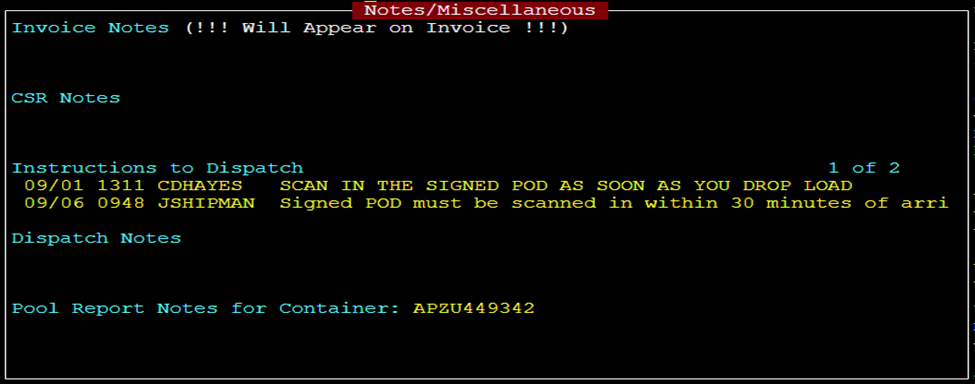
Si el cuadro "View Order Notes" está sombreado en amarillo con un número dentro del cuadro, esto indica que hay notas de pedido para ver. Haz clic izquierdo en el cuadro para ver las notas del pedido en la pantalla. (Ver ejemplo a continuación)
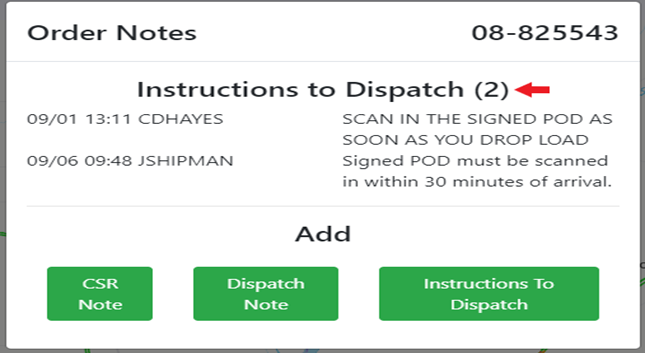
To ADD notes to the selected order Pro, left click on one of the 3 options available:
”CSR Note”, “Dispatch Note” or “Instructions to Dispatch”
NOTE: These options match the available note sections found in the Order Screen (F5 option) and is equivalent to “Sending a note through the Pro”. (See example below)
The same popup window will display when any of the green “Add” action buttons are selected. (See example on next page)
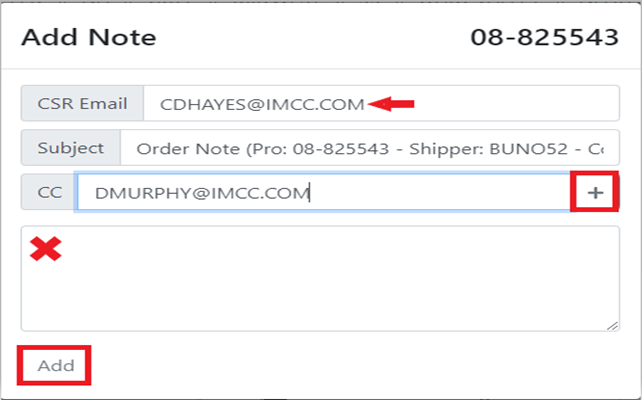
The “CSR Email” field will auto populate with the email address in the “CSR” field on the Order Screen.
To add additional email addresses, type the full email address in the “CC” field and left click on the “+” sign above. Repeat the process if necessary.
NOTE: For an internal user, you can enter the persons userid instead of the full email address.
Type the note in the field marked with an “x” above. Next, left click on the “Add” button.
Service Type Indicators
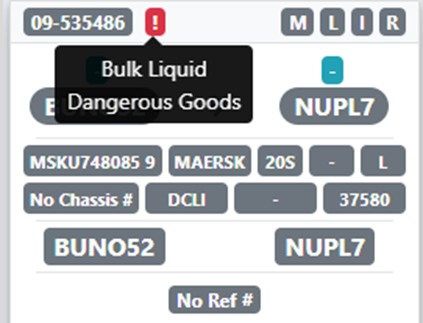
Si aplica, un indicador de Service Type (representado por un signo de exclamación rojo) se mostrará en la tarjeta de movimiento. Los usuarios pueden pasar el cursor sobre el signo de exclamación y el nombre o nombres de los Service Types aplicados a la orden en F10 se mostrarán. (Como se muestra a continuación)
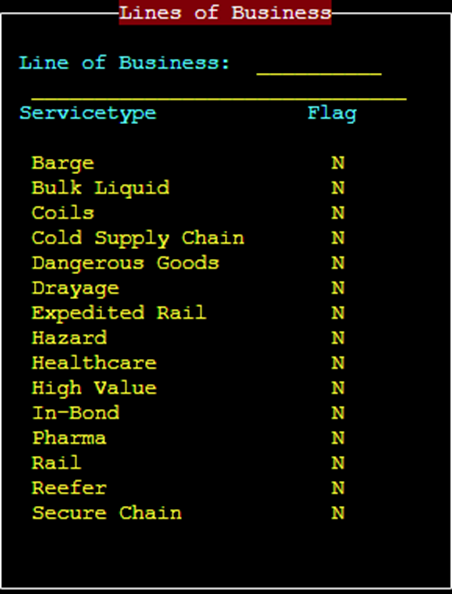
Los Service Types listados en F10 en la pantalla de orden se enumeran a continuación:
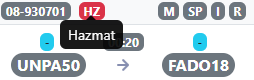
Los movimientos de materiales peligrosos mostrarán un indicador rojo HZ en la tarjeta de movimiento. (Como se muestra a continuación)
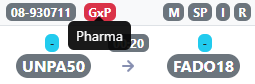
Los movimientos marcados con GXP mostrarán un indicador rojo GxP en la tarjeta de movimiento. (Como se muestra a continuación)