To access the Dispatch Optimizer (D.O.) from SWS main menu, go to Easy Operations, left click on Dispatch, then left click on Dispatch Optimizer.
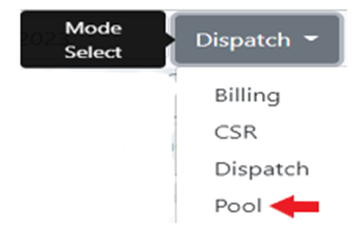
“Pool” mode can be used to manage the equipment pools within a defined area. To access “Pool” mode, left click on the “Dispatch” dropdown arrow then left click on “Pool”. (As below) Mode
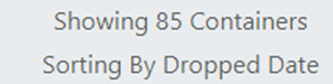
Basado en la configuración del filtro "Pool" aplicada (consulte el módulo de capacitación de configuración de filtros), se mostrará una lista de contenedores (vacíos y/o cargados) dentro de la región filtrada del usuario. El orden predeterminado es "Por fecha de entrega". (Como se muestra a continuación)
Haga clic con el botón izquierdo en la flecha desplegable encima de la lista de Pool para ver la lista completa de opciones de ordenamiento. Haga clic con el botón izquierdo en el ordenamiento deseado para actualizar la vista. (Como se muestra a continuación)
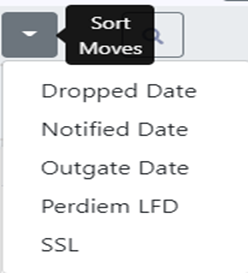
NOTA: Las opciones de ordenamiento deberán seleccionarse cuando esté en la vista "Mapa". El usuario puede cambiar a "Vista de tabla" para ordenar por SSL y/o asignar movimientos vacíos a un conductor. Consulte el módulo de capacitación de vista de tabla D.O. para obtener información adicional.
Descripción de las opciones de ordenamiento:
Fecha de Entrega: Enumera la fecha de entrega del contenedor – vista predeterminada (pasado a presente)
Fecha de Notificación: Enumera la fecha de notificación de contenedor vacío (pasado a presente)
Fecha de Salida: Enumera la fecha de salida del contenedor (pasado a presente)
Perdiem LFD: Enumera el perdiem LFD del contenedor (pasado a futuro)
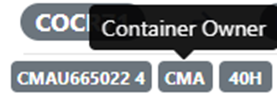
SSL: Cuando se selecciona este ordenamiento, la ventana inferior mostrará un listado de todos los SSL aplicables (Líneas Navieras/propietarios de contenedores) que se incluyen en el filtro de Modo de Pool actual.
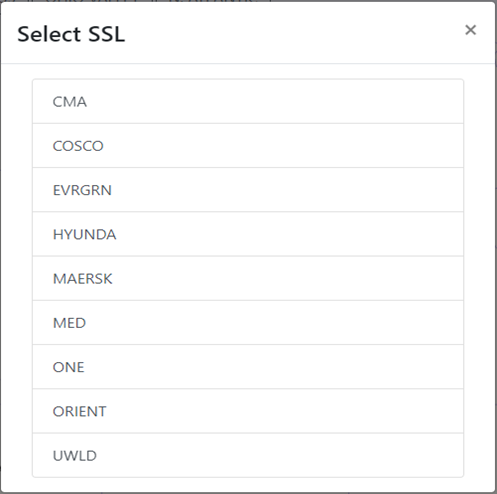
Haz clic izquierdo en el SSL deseado para mostrar los registros/movimientos con ese propietario de equipo. (Ejemplo abajo)
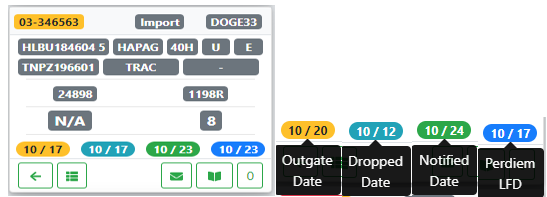
Pasa el cursor sobre cualquiera de los óvalos de color en la tarjeta de "movimiento de equipo" a continuación para mostrar la fecha aplicable.
Si usas la opción Lupa/Búsqueda para ubicar un número de contenedor o filtrar por Perfil de ubicación, el siguiente cuadro se mostrará:
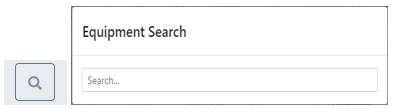
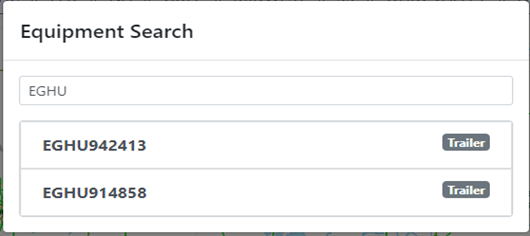
Este campo de búsqueda utiliza escritura anticipada y se mostrarán todos los resultados que contengan los datos ingresados. Cuando se muestre la selección deseada, haz clic izquierdo en esa opción. (Ver ejemplo a continuación)
Número de página - haz clic izquierdo en un número de página para avanzar a esa página o para ver una página anterior (Como se muestra a continuación)
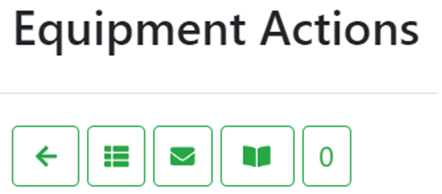
En la parte inferior de la "tarjeta" de movimiento de equipo, hay varios botones de acciones. (Como se muestra a continuación)

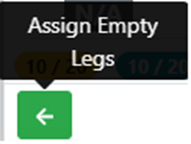
Haz clic con el botón izquierdo en el símbolo de flecha izquierda a continuación para asignar ese movimiento de equipo (o movimientos) si se ha seleccionado un conductor para despachar. (Como se muestra a continuación)
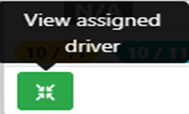
Si el movimiento de equipo está asignado actualmente, se mostrará el siguiente botón de acción. Haz clic con el botón izquierdo en el botón para ver la posición del conductor en el mapa indicada por una flecha roja.
Si una "tarjeta" de movimiento de número de contenedor muestra el siguiente botón de acción, el usuario puede actualizar o "Notificar" un contenedor cargado como vacío desde Pool Mode.
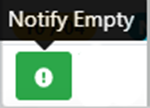
Left click on the above button and the below window will display:
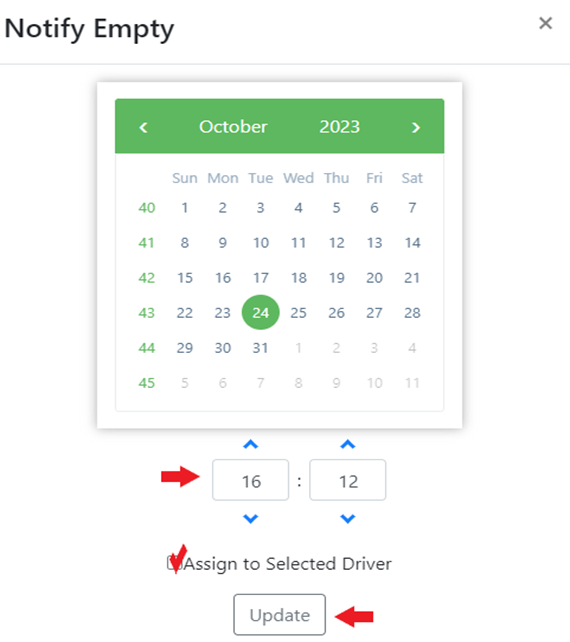
Left click on the applicable calendar date and update/change the time to match the time/date that the container # was reported to be empty. Next, left click on the “Update” button to record the change on the equipment move “card”. (As above)
NOTE: If applicable, left click in the box to the left of “Assign to Selected Driver” to assign the empty equipment move to an already selected driver. Once a container has been notified as empty, a left arrow replaces the “Notify Empty” action button.
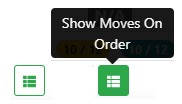
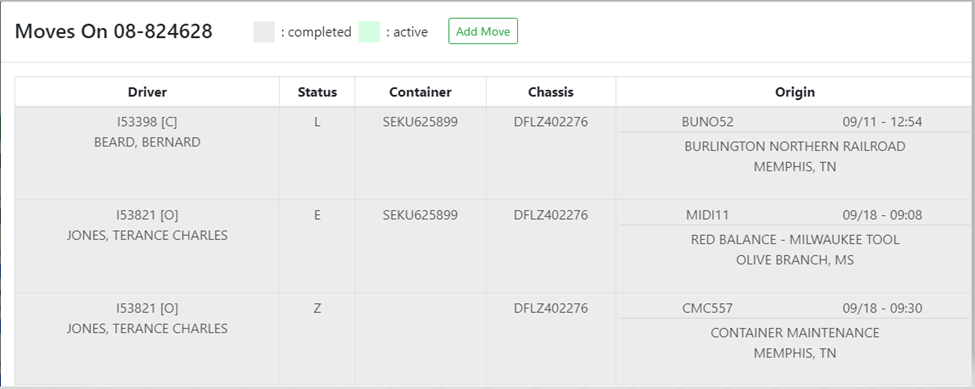
Left click on the “Show Moves On Order” action button to display all moves on the selected Pro. “Completed” moves will be shaded in light gray and “active” moves (current dispatch) will display in light green. The “Add Move” action button will be covered in another training module. (See example below)
Haz clic izquierdo en el botón de acción "Rail Bill" para solicitar facturación vacía para un contenedor. (Cubierto en otro módulo de capacitación. (Como se muestra a continuación)
Haz clic izquierdo en el botón de acción "Open Order" para abrir la pantalla de pedido en otra ventana. (Como se muestra a continuación)
Si la casilla "View Order Notes" está sombreada en amarillo con un número dentro de la casilla, esto indica que hay notas de pedido para ver. Haz clic izquierdo en la casilla para ver las notas del pedido en la pantalla. (Como se muestra a continuación)
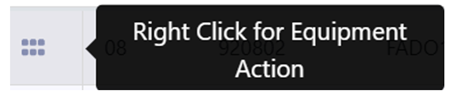
En LIST vista, haz clic derecho en los 6 puntos en cualquier línea de equipo para mostrar "Equipment Actions" como se define arriba. (Ver abajo)