FileBound 8.3.1 — Guía del usuario de IMC
Para usuarios de negocio que gestionan documentos
1. Introducción
Novedades en la versión 8.3.1 (visión general de alto nivel)
Mejoras de rendimiento: carga de páginas más rápida y navegación más fluida entre módulos.
Mejoras de seguridad: manejo de autenticación actualizado y tiempos de expiración de sesión más estrictos.
Actualizaciones de flujo de trabajo: listas de tareas más responsivas, mejor filtrado y ruteo de tareas más rápido.
Ajustes de la interfaz: íconos más limpios, mejor espaciado e indicadores de estado más fáciles de leer.
Requisitos del sistema / compatibilidad de navegadores
Navegadores compatibles:
Google Chrome (se recomienda la versión más reciente) - PREFERRED
Microsoft Edge (se recomienda la versión más reciente)
Resolución mínima de pantalla: 1366×768 (se recomienda 1920×1080 o superior)
Conectividad: Debes estar conectado a tu red interna o VPN (si estás remoto)
Otros requisitos: Ventanas emergentes habilitadas para el sitio de FileBound; cookies y JavaScript habilitados.
2. Acceso y navegación
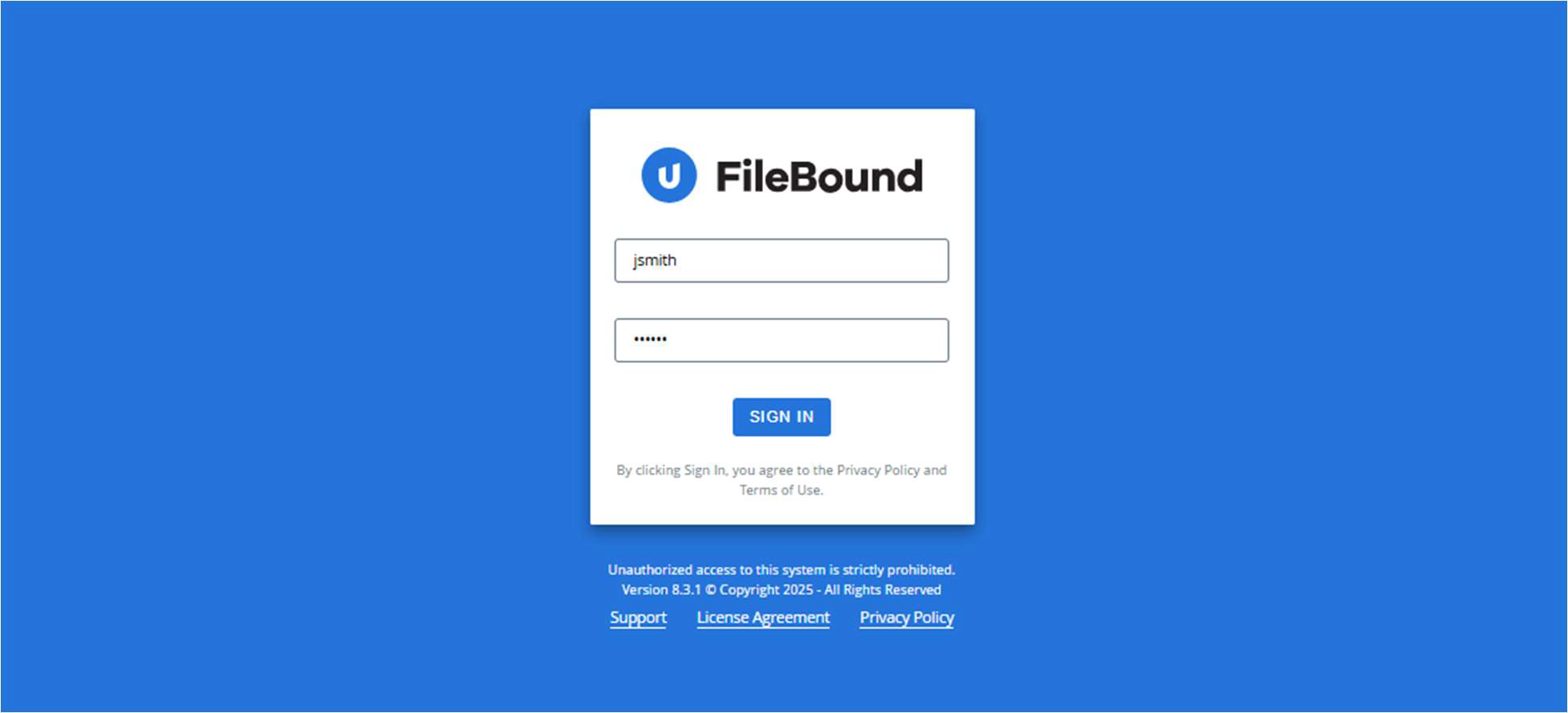
Inicio de sesión (flujos de trabajo on-prem)
1. Abre tu navegador y ve a tu URL de FileBound: https://apimaging.imcc.com/v7/PRODFileBound
2. Ingresa tu Nombre de usuario y Contraseña asignados.
3. Haz clic en Login.
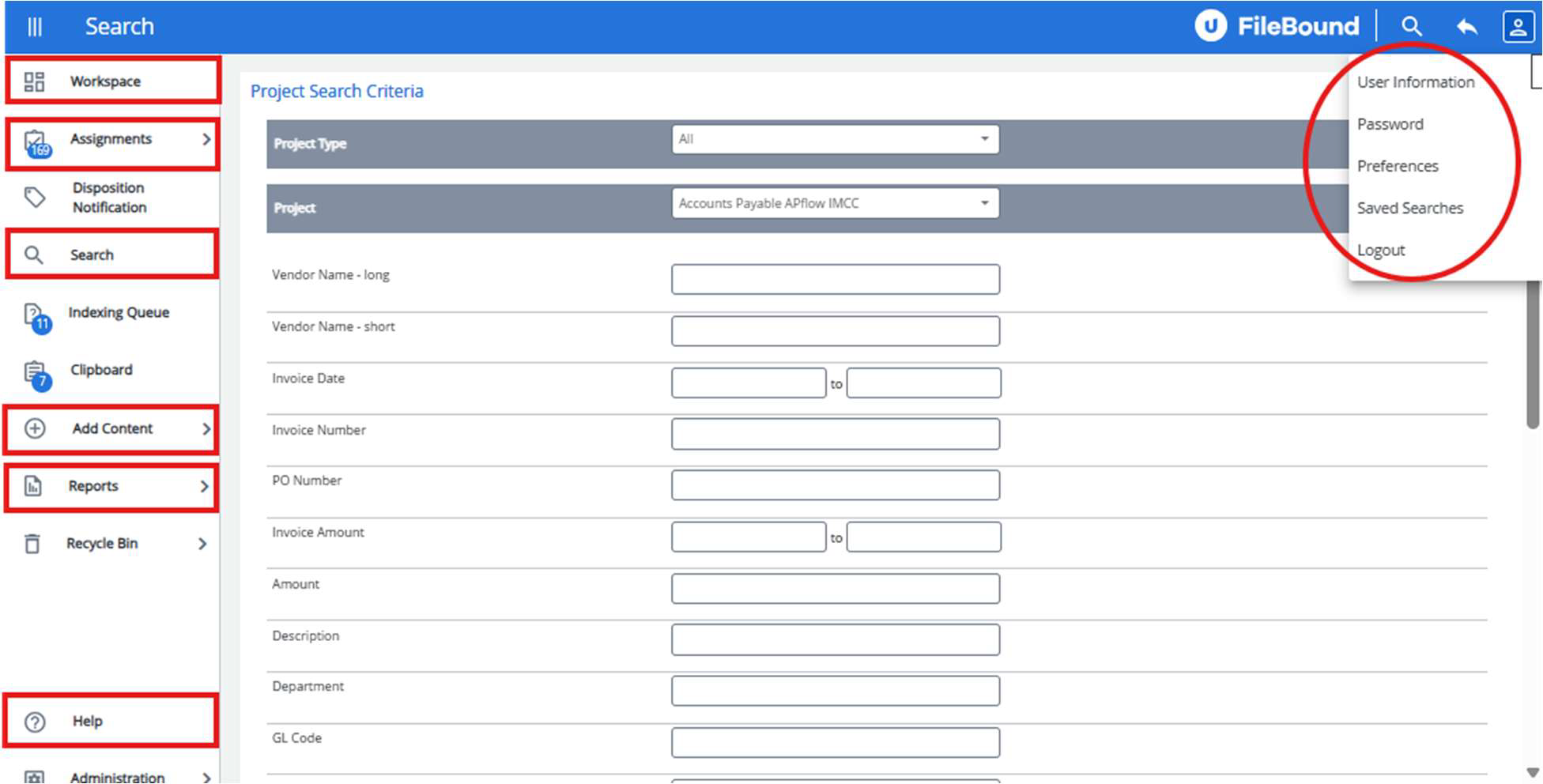
Diseño de la interfaz principal
Dashboard: Muestra widgets clave como Documentos recientes, Mis tareas y Búsqueda rápida.
Barra de navegación:
Workspace – Widegets – Submit to GP Batch by Region
Flujo de trabajo de asignaciones – Ver, reclamar y actuar sobre tareas asignadas.
Búsqueda – Acceder a búsquedas de documentos básicas o avanzadas.
Reportes – Generar y ejecutar reportes (según permisos).
Agregar contenido – Agregar/Cargar nueva factura en FileBound
Ayuda – Enlaces a documentación interna o recursos de FileBound.
Configuración personal, perfil, recursos de ayuda
Accede a tu perfil haciendo clic en tu nombre de usuario en la esquina superior derecha.
Cambia tu contraseña, actualiza la información de contacto o configura las preferencias de notificación.
3. Captura e importación de documentos
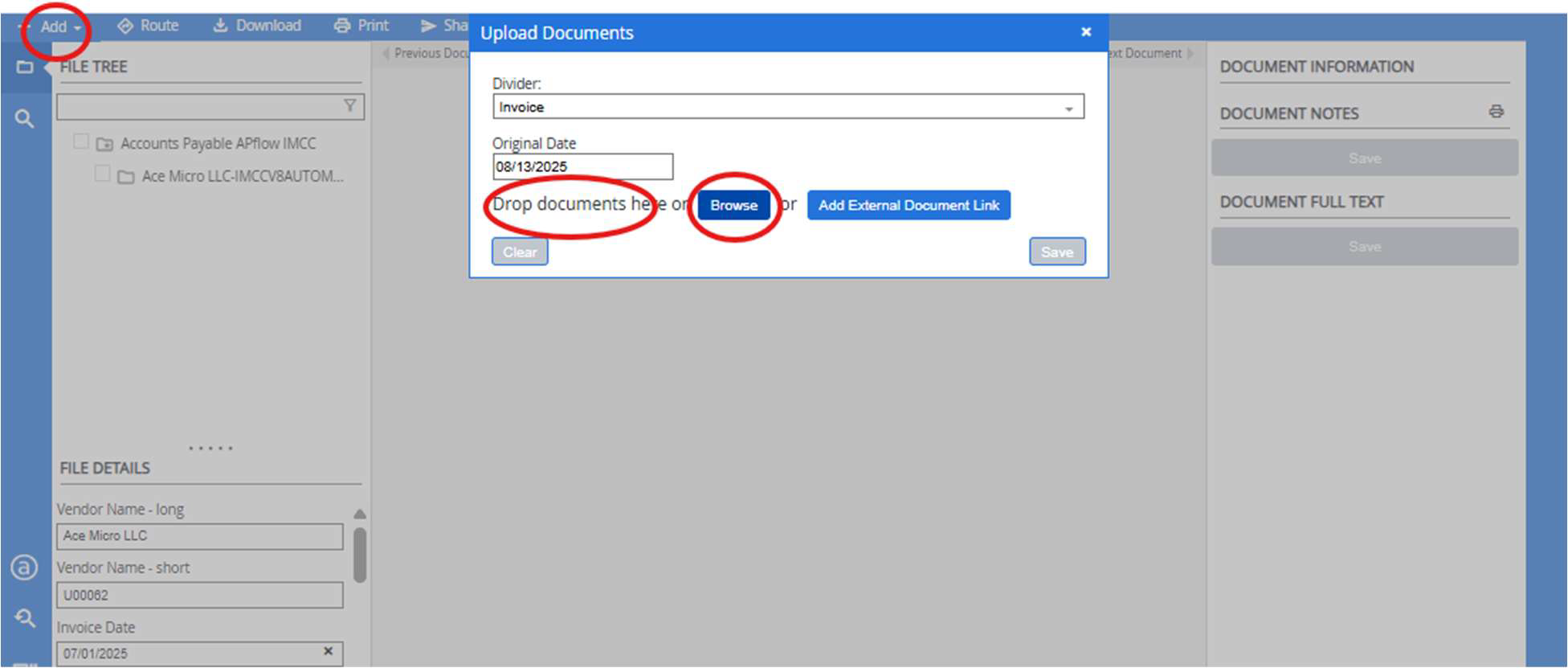
Cómo importar documentos
Arrastrar y soltar:
Ve a la factura de destino y abre el visor web, elige Cargar
Arrastra un archivo desde tu escritorio o correo electrónico directamente al área de carga.
Cargar: busca la carpeta en tu PC, elige el archivo y haz clic en Cargar
Tipos de archivos compatibles y límites de tamaño
Tipos comunes: PDF, TIFF, DOCX, XLSX, PPTX, TXT, JPEG, PNG.
Límite de tamaño: normalmente de 3 a 5 MB por archivo
Mejores prácticas para la captura de metadatos e indexación
Completa todos los campos de índice requeridos para asegurar resultados de búsqueda precisos.
Usa convenciones de nombres consistentes
Vuelve a revisar los formatos de fecha y los campos numéricos para asegurar precisión.
4. Búsqueda y recuperación
Búsqueda básica
Desde la barra de navegación, selecciona Search.
Ingresa una palabra clave, ID de documento o rango de fechas (por ejemplo, Vendor Name, Invoice Number, Invoice Date).
Haz clic en Search para ver los resultados.
Filtros de búsqueda avanzada
Filtra por campos de índice adicionales (por ejemplo, Divider, Date Changed).
Acota por estado del flujo de trabajo o usuario asignado.
Guardar y administrar consultas de búsqueda
Después de ejecutar una búsqueda, haz clic en Save Search para guardarla para uso futuro.
Las búsquedas guardadas se pueden acceder desde el menú Search bajo Saved Queries.
5. Workflow / Task Management
Revisar y actuar sobre tareas
Ve a Assignments → AP Workflow XXX.
Haz clic en una Assignment para ver su(s) documento(s) y tarea asociada.
Aprobar o rechazar
Selecciona el botón de acción apropiado dentro de la vista de la tarea.
Agrega los comentarios requeridos si se te solicita.
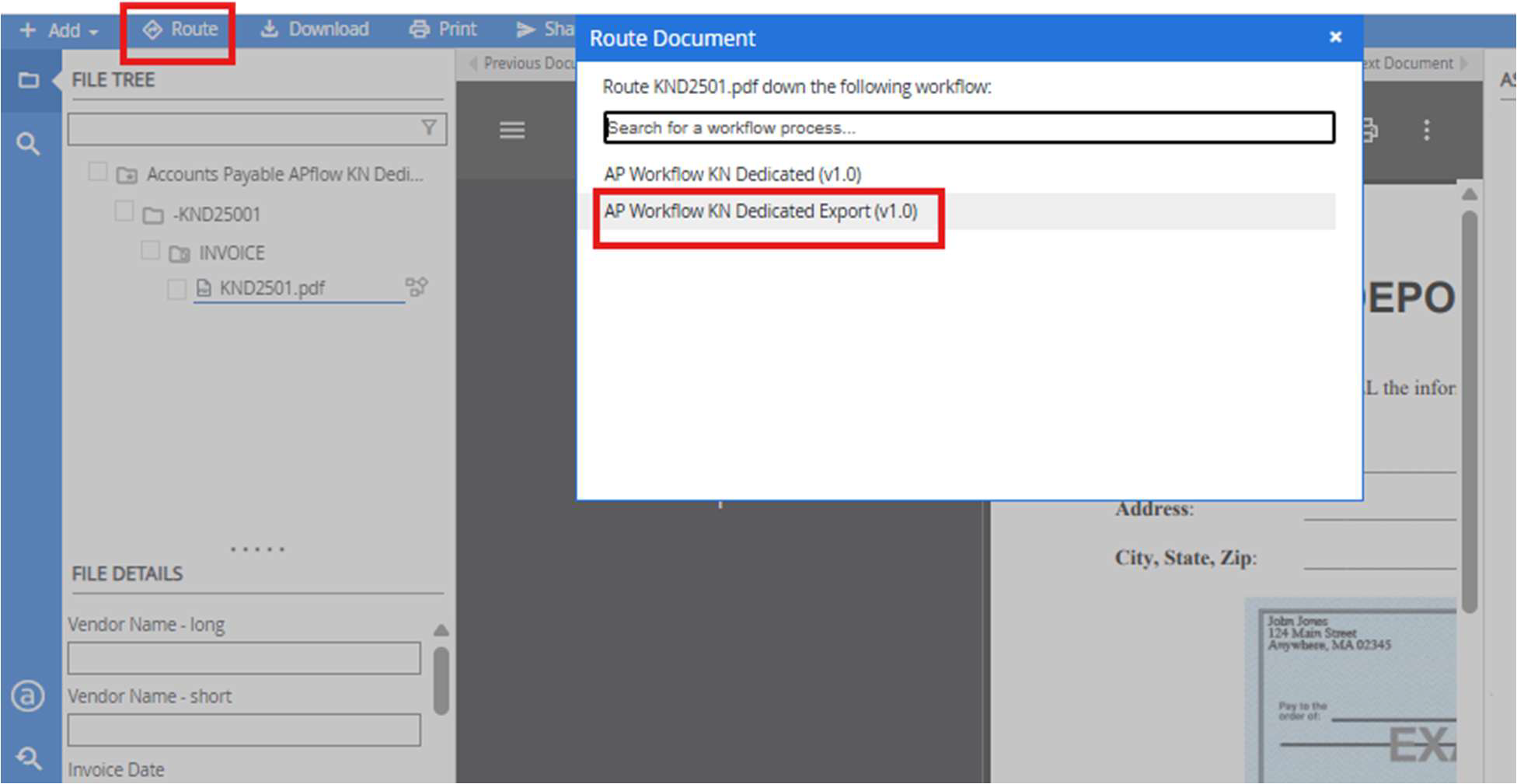
Enrutamiento de tareas
La opción Route SOLO se debe usar una vez que una factura haya completado el workflow para
enviar la factura de regreso para GP Submission.
Corrige los datos erróneos y Route de regreso a través del Export workflow, esto
pondrá la factura de nuevo en la página de Workspace para GP Submission
6. Reporting & Analytics
Reportes estándar
Ejemplos: Volumen de documentos por tipo, duración del workflow, tasas de finalización de tareas.
Los reportes disponibles dependen de los permisos de tu rol.
Ejecutar y exportar reportes
Ve a Reports desde la barra de navegación.
Selecciona el reporte y el rango de fechas que quieres.
Expórtalo como PDF o CSV para compartirlo o analizarlo.
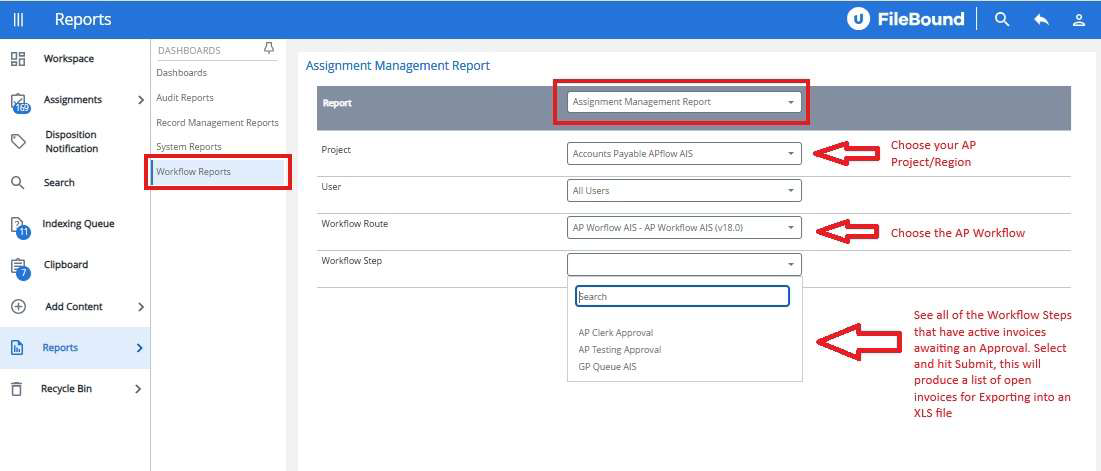
Workflow – Reporte de gestión de asignaciones
El Reporte de Gestión de Asignaciones es un reporte de asignaciones de flujo de trabajo que mostrará
cuántas facturas existen en cada paso de asignación del flujo de trabajo, por región.
Este reporte se puede usar para rastrear facturas abiertas para el Cierre.
7. Solución de problemas y soporte
Problemas comunes
Problemas de inicio de sesión: verifica tus credenciales y la conexión de red. Contacta a IT si
necesitas restablecer la contraseña.
Tareas que faltan: revisa los filtros del flujo de trabajo y asegúrate de estar viendo la cola correcta.
Errores en las búsquedas: verifica la ortografía/valores de los campos de índice y los formatos de fecha.
A quién contactar internamente para obtener ayuda
Contacto principal: Mesa de ayuda de TI - OneSupport ([email protected])
Contacto secundario: Equipo de gestión de documentos - DL-IT-Imaging (DL-ITImaging@
IMCC.COM)
Proporciona: descripción detallada del problema, pasos para reproducirlo, capturas de pantalla si es posible
