El Portal de Auditoría de Documentos le da al equipo de Contabilidad de Ingresos la capacidad de auditar todos los documentos que un cliente va a requerir antes de aceptar nuestra factura. Durante el proceso de auditoría, los documentos que no cumplen con los requisitos del cliente son rechazados en el Portal y las operaciones de campo tendrán que revisar y volver a enviar esos documentos.
Para acceder al Portal de Auditoría de Documentos, ve a:
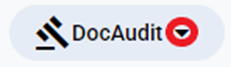
Les usuarios tendrán hasta cinco (5) estados para escoger en el menú desplegable “DocAudit” que está en la esquina superior derecha de la pantalla al abrir el portal. La configuración predeterminada es “Rejected”. Haz clic izquierdo en el menú desplegable y luego haz clic izquierdo en el nombre del estado que quieras. (Como abajo)
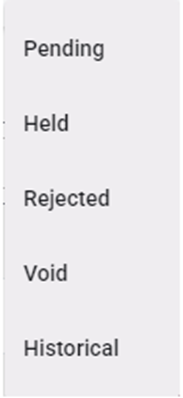
NOTA: Excepto por el estado “Rejected”, Operaciones tendrá acceso de “Solo lectura” a las demás selecciones del menú desplegable.
Para ver información detallada de cualquier Pro, contenedor, etc., haz clic izquierdo en la línea para abrir la ventana de visualización del documento y (si aplica) de acciones.
Haz clic izquierdo en el botón “Cancel” ubicado en la parte inferior derecha de la ventana de visualización para regresar al estado seleccionado previamente. (Como se muestra abajo)
Si aplica, haz clic izquierdo en la página # deseada o usa la flecha izquierda para regresar o la flecha derecha para avanzar. (Como se muestra abajo)

Para acceder a los documentos de capacitación de DocAudit, haz clic izquierdo en el botón “?FAQ” ubicado en la parte superior derecha de la página. (Como se muestra abajo)
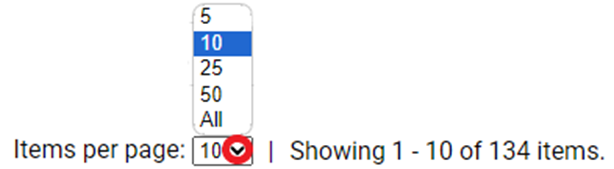
La cantidad predeterminada de elementos visibles por página es diez (10). Haz clic izquierdo en la flecha hacia abajo de abajo para cambiar esa configuración.
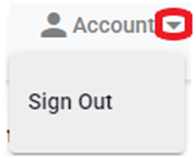
Para cerrar sesión del Portal, primero haz clic izquierdo en la flecha desplegable a la derecha de “Account” ubicada en la esquina superior derecha de la página. Luego, haz clic izquierdo en “Sign Out”. (Como abajo)
SPECIAL NOTE: Si el Portal se congela o parece que no se está actualizando, intenta hacer un HARD REFRESH. Para hacer esto, mantén presionadas las teclas <Ctrl> y <Shift> y presiona la tecla “R”. El Portal se recargará.
Consulta el documento de capacitación correspondiente para obtener información sobre los estados individuales de “DocAudit”.
