Para acceder al Portal de Auditoría de Docs, ve a:
Al abrir el portal, “Rejected” es el estatus predeterminado. El estatus actual se mostrará en la parte superior central de la página. (Como se ve abajo)
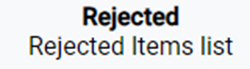
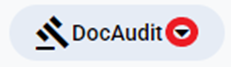
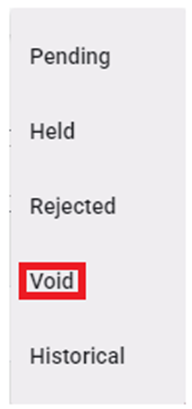
Los usuarios tendrán cinco (5) estatus para elegir en el menú desplegable “DocAudit” ubicado en la parte superior derecha de la página al abrir el portal. Haz clic izquierdo en el menú desplegable y luego haz clic izquierdo en el nombre del estatus que quieras para seleccionarlo. (Como se ve abajo)
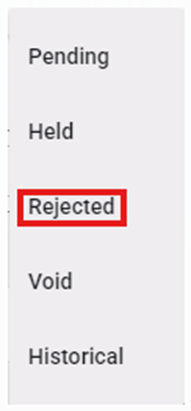
NOTA: Excepto por el estado “Rejected”, Operaciones tendrá acceso de “Solo lectura” a las otras selecciones del menú desplegable.
Para Audit a un Pro en particular con estado “Rejected”, haz clic izquierdo en la línea para open la ventana de visualización del documento y (si aplica) de acciones. (Ver ejemplo abajo)
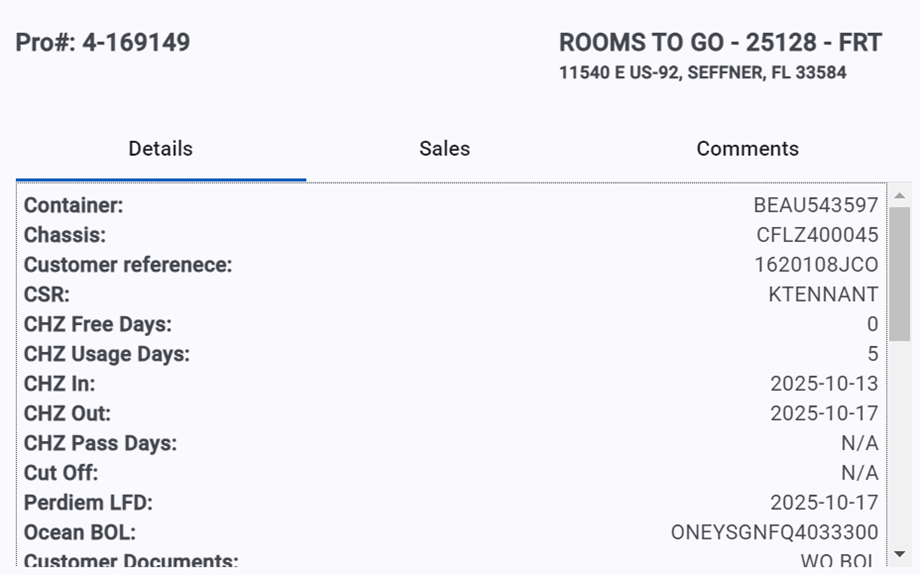
Los “Details” del Pro se mostrarán (como arriba), incluyendo el Pro # y la información de BillTo. Haz clic izquierdo en el encabezado “Sales” para ver las ventas adicionales T300. (Como abajo)

Haz clic izquierdo en el encabezado de “Approved Documents” para ver cualquier documento previamente aprobado. (Como se muestra abajo)

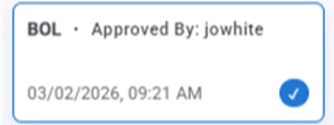
El tipo de documento del o de los documentos aprobados previamente se mostrará seguido por el userid del aprobador con la fecha y hora de aprobación. Haz clic izquierdo en cualquier documento aprobado para mostrarlo en la ventana del visor. El documento aprobado seleccionado se mostrará con un borde azul y una marca de verificación que indica la vista actual. (Como se muestra abajo)
Para ver la razón por la que el documento seleccionado está rejected, haz clic izquierdo en el encabezado “Comments”. (Como se muestra abajo)


NOTE: Si quieres ingresar algún comentario relacionado con la razón del rechazo del documento, escríbelo en el campo “Leave a comment here” de arriba y luego haz clic izquierdo en el botón “Submit”. No se requieren comentarios.
Haz clic izquierdo en el botón “Cancel” en la parte de abajo de la página para regresar a la lista de Rejected Docs. (Como se muestra abajo)

Para Operaciones, hay dos acciones que se pueden hacer cuando se ven documentos “Rejected”:
1) Reclasificar el documento
2) Anular el documento
1) - Después de investigar, si un documento fue rechazado pero es válido y necesita volver a enviarse para que lo auditen otra vez, primero haz clic izquierdo en la flecha del menú desplegable a la derecha de “Reclassify Document” y selecciona la clasificación correcta del documento. (Como se muestra abajo)

Luego, haz clic izquierdo en el botón verde "Resubmit" que se encuentra en la parte inferior de la página. (Como se muestra abajo)

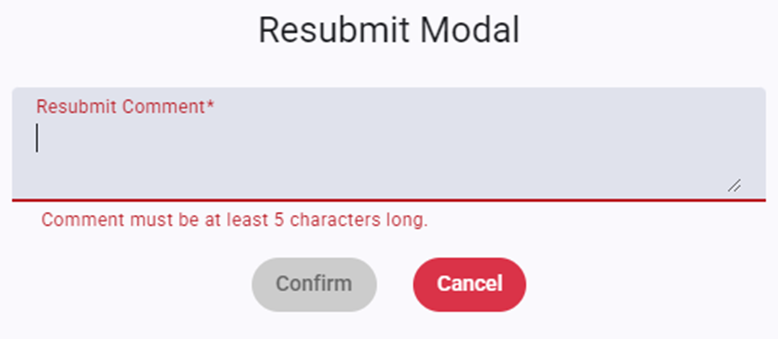
La ventana emergente "Resubmit Modal" aparecerá abajo. Se requiere un "Resubmit Comment". Escribe el comentario en el campo (mínimo de 5 caracteres) y luego haz clic izquierdo en el botón "Confirm". El botón "Confirm" estará activo (y se pondrá verde) una vez que se ingresen los caracteres mínimos. Para abortar el proceso, haz clic izquierdo en el botón rojo "Cancel". (Como se muestra abajo)
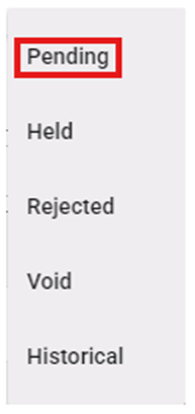
NOTE: Los documentos que se reclasifican y se vuelven a enviar se moverán de inmediato al estado "Pending" en el menú desplegable, de vuelta a la cola de auditoría. (Como se muestra abajo)
2) - Al investigar, si un documento fue rechazado y no aplica al Pro asociado, se debe Void. Primero, haz clic izquierdo en el botón negro “Void” ubicado en la parte inferior de la página. (Como se muestra abajo)

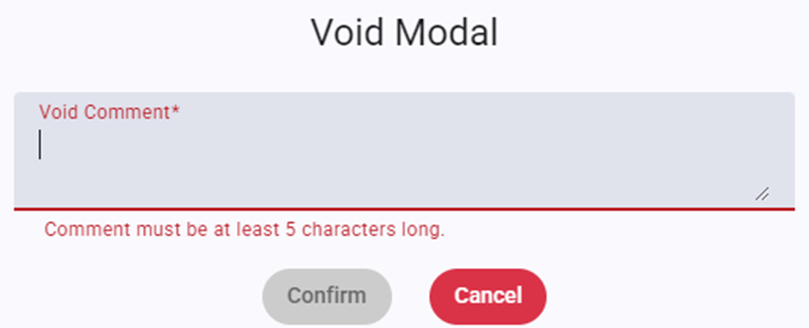
La ventana “Void Modal” que se muestra a continuación aparecerá. Se requiere un “Void Comment”. Escribe el comentario en el campo (mínimo de 5 caracteres) y luego haz clic izquierdo en el botón “Confirm”. El botón “Confirm” estará activo (y se pondrá verde) una vez que se ingresen los caracteres mínimos. Para abortar el proceso, haz clic izquierdo en el botón rojo “Cancel”. (Como se muestra abajo)
NOTA ESPECIAL: Antes de anular un doc, si se debe subir a otro Pro, usa el botón "Save" que está en la parte de arriba de la pantalla. (Como se muestra abajo) Una vez descargado, el doc se puede soltar en SmartDoc.

NOTA: Los documentos que se anulan se moverán de inmediato al menú desplegable de estado "Void". (Como se muestra abajo)
NAVEGACIÓN: Cuando revises los documentos rechazados, si aplica, haz clic izquierdo en la flecha derecha ubicada en la parte media derecha de la página para pasar al siguiente documento (o siguiente Pro). El número del documento actual se mostrará en la parte inferior izquierda de la página. (Como se ve abajo)


A la inversa, haz clic izquierdo en la flecha izquierda ubicada en la parte media izquierda de la página para pasar al documento anterior (o Pro anterior). (Como se ve abajo)


Al avanzar por los Pros, una vez que se haya mostrado el último documento, una ventana emergente le avisará al usuario que está al final y llevará al usuario de vuelta a la Lista de elementos anterior.
