Actualmente, cuando los usuarios están trabajando una factura con varias partidas de línea, puede ser difícil navegar de una a otra sin recordar cuál fue la partida de línea anterior o en qué parte de la lista de partidas de línea estaban. Los nuevos botones que aparecen son dinámicos y cambiarán dependiendo de la situación.
En el siguiente ejemplo, vemos 59 partidas de línea separadas en diferentes agrupaciones de estado de factura (todas las de Accounting Review juntas, todas las de Operations Review juntas, etc.).
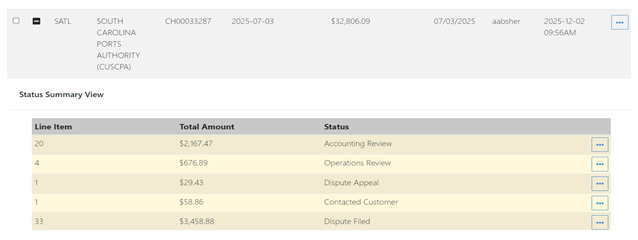
En el ejemplo a continuación, el usuario decide comenzar con las partidas de línea en Accounting Review:

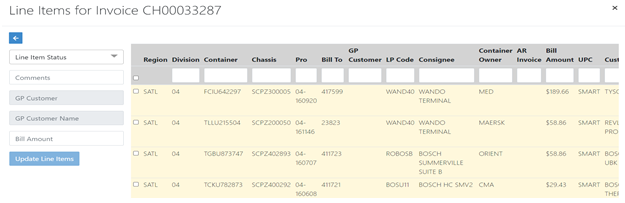
Luego, al usuario se le muestra la pantalla de Line Items for Invoice que contiene solo las partidas de línea en Accounting Review. Esto es como siempre se ha hecho. Desde aquí, el usuario selecciona la partida de línea con la que quiere empezar a trabajar.
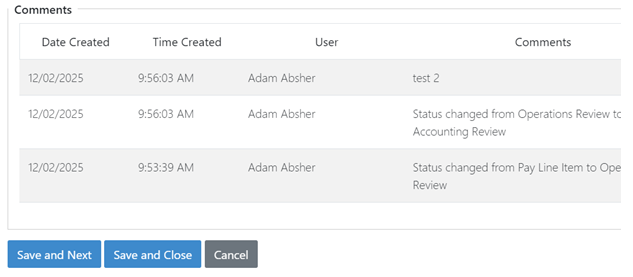
Después de elegir una partida de línea haciendo clic en ella, al usuario se le muestra la pantalla de Line Item Details. Después de que el usuario termina de auditar la partida de línea y hace los cambios necesarios, verá nuevas opciones en la parte inferior de la pantalla.
Guardar y siguiente – Guarda los cambios realizados y avanza al siguiente elemento de línea en el grupo de estado (es decir, para este ejemplo, el siguiente elemento de línea en estado de Accounting Review)
Guardar y cerrar – Guarda los cambios realizados y lleva al usuario de vuelta a la pantalla anterior
Cancelar – Lleva al usuario a la pantalla de detalles del elemento de línea
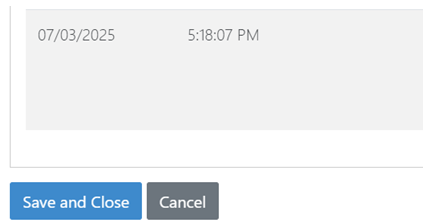
Si solo hay un elemento de línea en un estado, el botón Guardar y siguiente no aparecerá. En su lugar, el usuario verá los botones Guardar y cerrar y Cancelar.
Guardar y cerrar – Guarda los cambios realizados y lleva al usuario de vuelta a la pantalla anterior
Cancelar – Lleva al usuario a la pantalla de detalles del elemento de línea
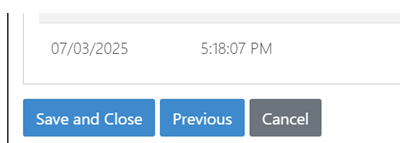
Cuando un usuario llega al último elemento de línea en un grupo de estado, no verá el botón Guardar y siguiente, sino que verá los botones Guardar y cerrar, Anterior y Cancelar.
Guardar y cerrar – Guarda los cambios realizados y lleva al usuario de vuelta a la pantalla anterior
Anterior – Lleva al usuario al elemento de línea anterior en el que trabajó
Cancelar – Lleva al usuario a la pantalla de detalles del elemento de línea