To access the Dispatch Optimizer (D.O.) from SWS main menu, go to Easy Operations, left click on Dispatch, then left click on Dispatch Optimizer.
“Dispatch” mode is the default mode when the D.O. is launched. (As below)
Based on applied filter settings, a list of drivers will display on the left-hand side of the screen and a list of available moves will display on the right-hand side of the screen with a map in the middle displaying the applicable geographic area in which the moves & drivers are active.
NOTE: “Map” view is the default view when the D.O. is launched.
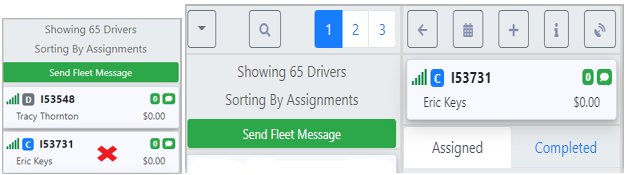
To select a driver for dispatch, left click on the driver’s “card” to move the card right. (As below)
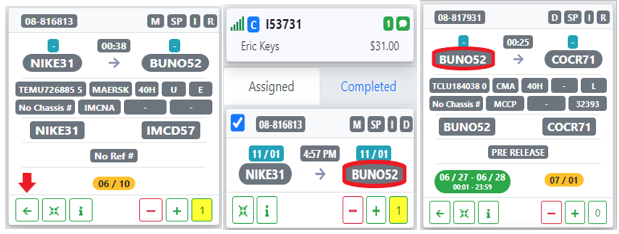
To Assign a move in “Map” view, left click on the left arrow on the desired move card. (Example below)
NOTE: Once a driver has been assigned a move or moves, the D.O. will automatically display the best possible “match” for the last assigned move. In the example below, the driver is dispatched to go to BUNO52, so on the move side, order pros out of BUNO52 are displayed first.
La flecha izquierda con un corchete derecho (como se muestra a continuación) indica más de un movimiento para asignar.

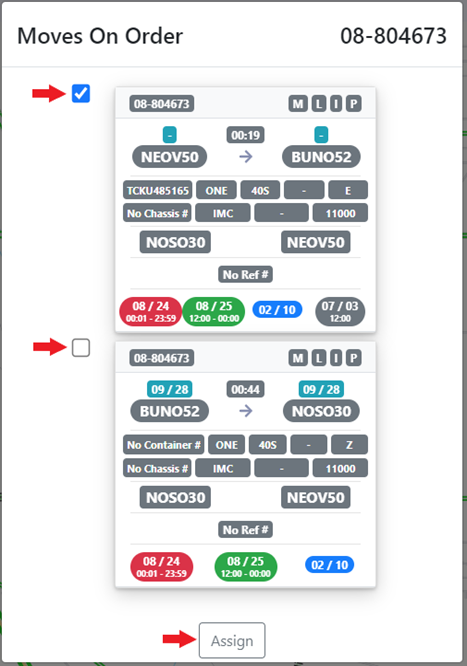
Haz clic izquierdo en este botón de acción y se mostrará una ventana con todos los movimientos disponibles asociados con ese Order Pro. (Como se muestra a continuación) El movimiento superior se seleccionará automáticamente para asignar al conductor. Para asignar ambos movimientos, haz clic izquierdo en la casilla a la izquierda de ese movimiento y luego haz clic izquierdo en el botón "Asignar".
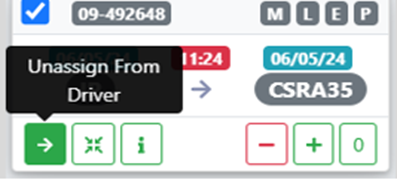
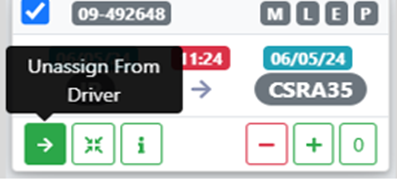
Para desasignar un movimiento en la vista "Mapa", posiciona el cursor sobre la tarjeta de movimiento asignada que se va a eliminar del conductor, haz clic izquierdo y mantén presionado, luego posiciona la tarjeta de movimiento justo a la derecha sobre el mapa y suelta. Alternativamente, haz clic izquierdo en la flecha derecha para eliminar la tarjeta de movimiento del conductor. (Como se muestra a continuación)
Para Asignar un movimiento en la vista "Lista" o "Tabla", haz doble clic izquierdo en los "6 puntos" a la izquierda del Pro. (Como se muestra a continuación)

Para Desasignar un movimiento en la vista "Lista" o "Tabla", posiciona el cursor sobre la tarjeta de movimiento asignada que deseas quitar del conductor, haz clic izquierdo y mantén presionado, luego posiciona la tarjeta de movimiento justo a la derecha sobre la lista de Pros de Orden y suelta. Alternativamente, haz clic izquierdo en la flecha derecha para quitar la tarjeta de movimiento del conductor. (Como se muestra a continuación)
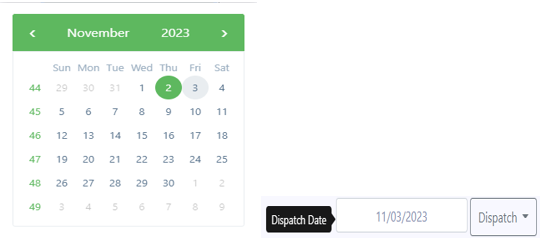
Cuando se asignan movimientos, la fecha en esos movimientos se establece según la fecha en la O.T. misma. (Como se muestra a continuación)

Para asignar movimientos para una fecha futura, haz clic izquierdo en el campo de fecha y luego haz clic izquierdo en la fecha deseada en el calendario. La "Fecha de Envío" se actualizará a la seleccionada. (Como se muestra a continuación)
Para cambiar la fecha en una tarjeta de movimiento asignada a un conductor, haz clic izquierdo en cualquiera de los campos de fecha. (Como se muestra a continuación)
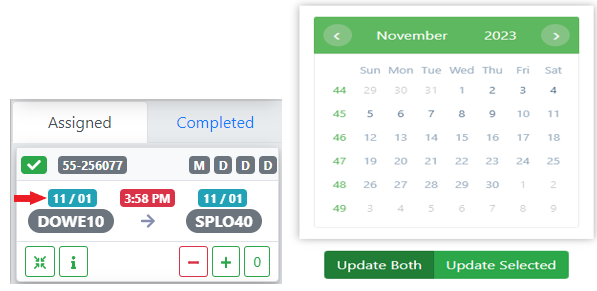
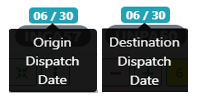
La selección predeterminada es "Update Both" campos de fecha. Selecciona una fecha en el calendario emergente y la tarjeta de movimiento se actualizará con la fecha seleccionada. Para cambiar solo un campo de fecha, haz clic izquierdo en "Origin Dispatch Date o en "Destination Dispatch Date" (como se muestra a continuación), luego haz clic izquierdo en "Update Selected" y luego haz clic izquierdo en la fecha deseada en el calendario emergente.
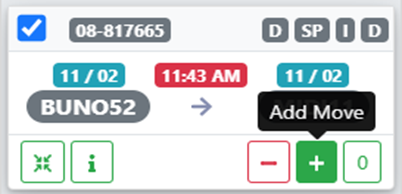
Para Add un movimiento a una Orden Pro en el D.O., haz clic izquierdo en el signo "+" en la parte inferior izquierda de la tarjeta de movimiento. (Como se muestra a continuación)
Se mostrará una ventana emergente con los detalles del movimiento. (Ver ejemplo a continuación)
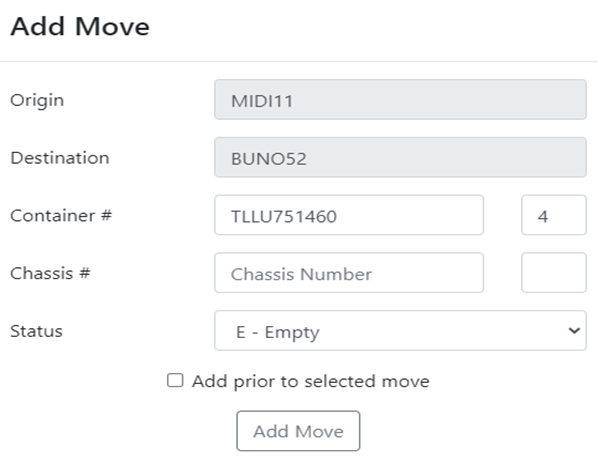
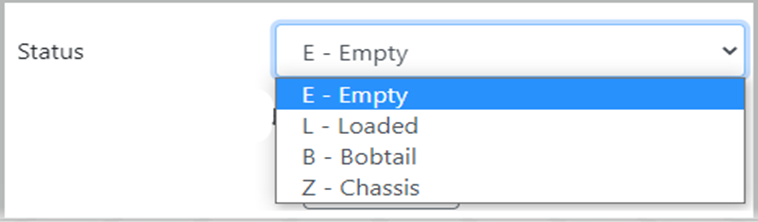
Si es aplicable, haga clic izquierdo en la flecha desplegable "Status" y seleccione el tipo de movimiento aplicable. (Como se muestra a continuación)
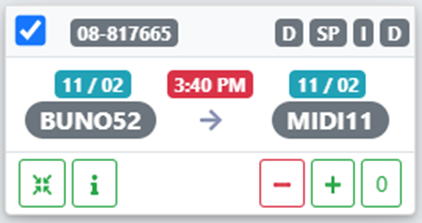
Usando el ejemplo de movimiento anterior, un contenedor cargado del BNSF, si el usuario necesitaba agregar un movimiento de chasis antes de este:
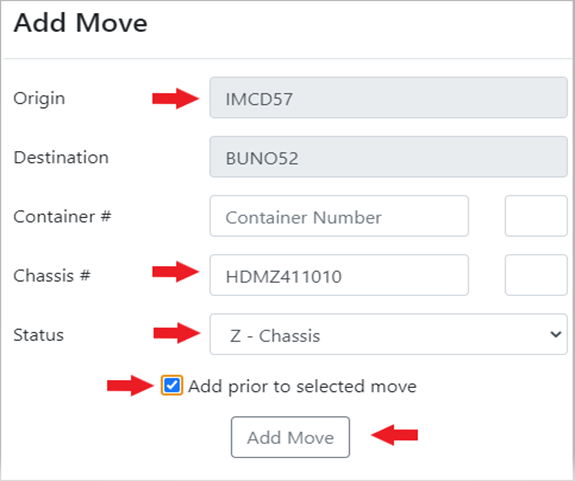
"Z-Chassis" se seleccionaría del desplegable "Status". A continuación, el Perfil de Ubicación "Origin" tendría que cambiarse para reflejar el origen del chasis. Haga clic izquierdo en el campo y use la caja "Location Search" para ingresar el Perfil de Ubicación de origen. A continuación, escriba el número de chasis en el campo "Chassis #". A continuación, haga clic izquierdo en la casilla "Add prior to selected move". Por último, haga clic izquierdo en el botón "Add Move". (Vea el ejemplo a continuación)
El movimiento se agrega al despacho del conductor seleccionado. (Como se muestra a continuación)
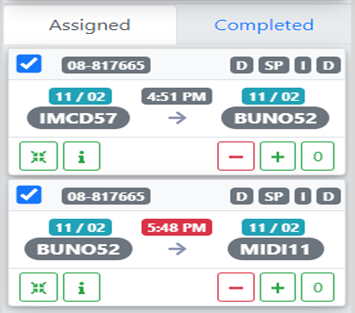
NOTA: Si la casilla "Agregar antes del movimiento seleccionado" no está marcada, el movimiento agregado se colocará DESPUÉS del movimiento seleccionado.
Para Eliminar un movimiento de una Orden Pro en el D.O., haz clic izquierdo en el signo "-" en la parte inferior izquierda de la tarjeta de movimiento a eliminar. (Como se muestra a continuación)
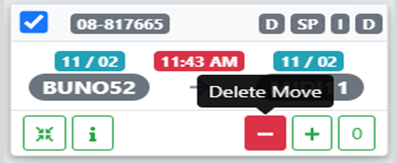
NOTA: No uses "Eliminar Movimiento" para desasignar un movimiento de un conductor. Esta acción ELIMINA el movimiento completamente de la Orden Pro.
Once all moves have been assigned, left click on the “Dispatch Moves” button located at the top right of the driver’s “card”. (As below)
NOTE: Prior to dispatch, a blue check mark will appear to the left of the “Div-Pro” for each move. Uncheck the box if you do not wish to transmit or dispatch that move to the driver. (See below example) To dispatch the move(s) to the driver, check the box and left click on the “Dispatch Moves” button.
A green & white “paper airplane” symbol indicating “Dispatch Sent” will then appear to the left of the “Div-Pro” for each move. (See example below)
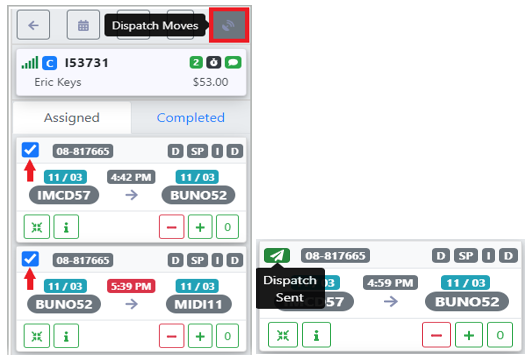
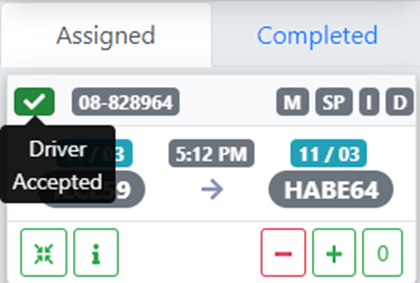
A green check mark will appear to the left of the “Div-Pro” for the move when a driver has accepted on their tablet. (As below)
The default mode for driver moves is “Assigned”. If applicable, left click on the “Completed” tab to view those moves the driver has updated as being done. (See below)
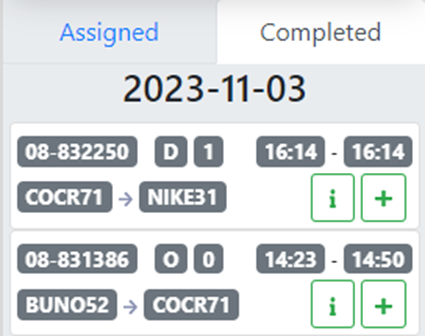
NOTE: A move can be added from the completed tab by left clicking on the “+” symbol above. Additionally, left click on the “i” info symbol to show more move information.