Para acceder al portal de Administración de documentos del conductor, desde el menú principal de SWS ve a Easy Operations, haz clic izquierdo en Driver Information, luego haz clic izquierdo en Driver Document Management.
Autoajustar y fijar columnas
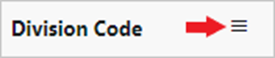
Usando el mouse, pasa el cursor por encima de cualquier nombre de columna y haz clic izquierdo en el símbolo de 3 líneas (abajo) que aparecerá.
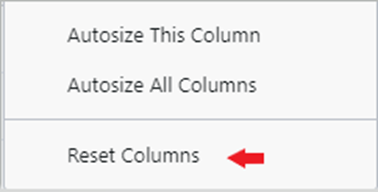
Haz clic izquierdo en “Autosize This Column” o “Autosize All Columns”. (Como se muestra abajo)

Como alternativa, pasa el cursor sobre el símbolo de abajo a la derecha de cualquier nombre de columna y aparecerá una flecha izquierda/derecha. Haz clic izquierdo y mantenlo presionado para mover la flecha hacia la izquierda o la derecha y ajustar el ancho de la fila de la columna.

Haz clic izquierdo en “Reset Columns” si quieres. (Como abajo)
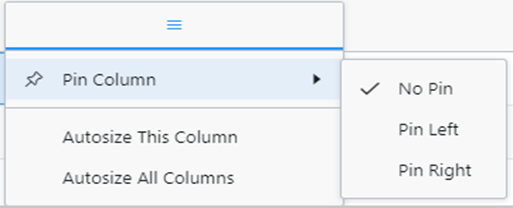
Para “Pin Column” haz clic izquierdo en el símbolo de 3 líneas y selecciona “Pin Left”, “Pin Right” o “No Pin”, que es la configuración predeterminada.
NOTA: Los cambios en las columnas no se guardan cuando sales del Portal.
Para cambiar el orden de vista de las columnas, haz clic izquierdo y mantén presionado en cualquier nombre de columna y arrastra hacia la izquierda o derecha para cambiar el orden.
Para editar las columnas visibles
Usando el mouse, pasa el cursor sobre cualquier nombre de columna y haz clic izquierdo en el símbolo de 3 líneas (abajo) que va a aparecer.
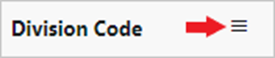
Luego haz clic izquierdo en el símbolo de Column que aparece abajo.
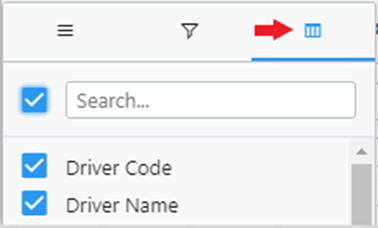
De forma predeterminada, todas las columnas disponibles se incluyen en la vista. Escribe el nombre de una columna específica (Typeahead) en el campo “Search” para localizar un nombre de Column. Haz clic izquierdo en la casilla a la izquierda del nombre de una Column para quitar la marca de verificación y eliminar ese nombre de Column de los datos mostrados. Haz clic izquierdo en la casilla a la izquierda del campo “Search” para deseleccionar o seleccionar todas las Columns.
NOTA: Los cambios de columnas no se guardan cuando sales del Portal.
