Para acceder al portal de Administración de documentos de conductores, desde el menú principal de SWS ve a Easy Operations, haz clic izquierdo en Información del conductor, luego haz clic izquierdo en Administración de documentos de conductores.
Una vez que hayas consultado un conductor específico o una lista de conductores por división o por despachador asignado, si hay documentos que requieren auditoría, se mostrarán en orden descendente en la columna “Needing Audit”. (Ver ejemplo abajo) ***Ver NOTA ESPECIAL al final de esta sección.***
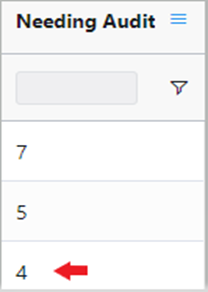
Haz clic izquierdo en cualquier fila para mostrar los Pros que necesitan ser auditados. En el ejemplo de arriba, el conductor seleccionado tiene cuatro (4) documentos que requieren auditoría. La pantalla de abajo se muestra detallando los números de Pro afectados. En este ejemplo, hay tres (3) Pros afectados y un total de cuatro (4) documentos que indican “Audit Required”.
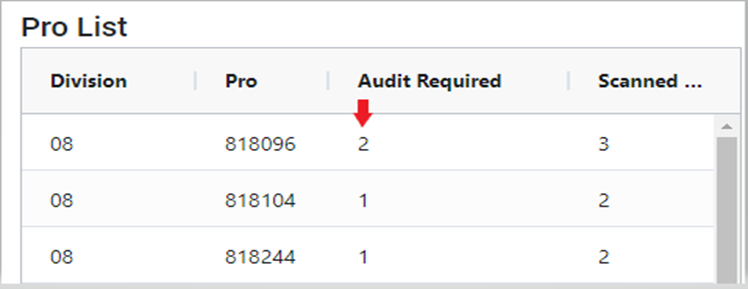
Haz clic izquierdo en cualquier fila para mostrar el o los documentos que necesitan ser auditados.
A “Move List” and “Document List” will display. (As below)
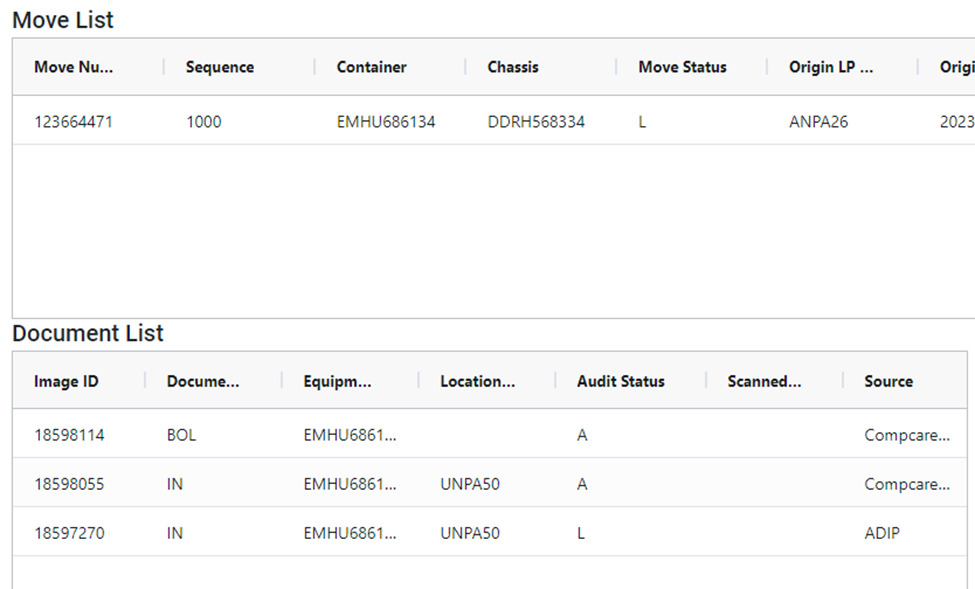
“A” in the ”Audit Status” column indicates that document needs to be audited so it will appear in SmartDoc. Left click on an Image line that needs to be audited and the document image will appear to the right. (See below example)
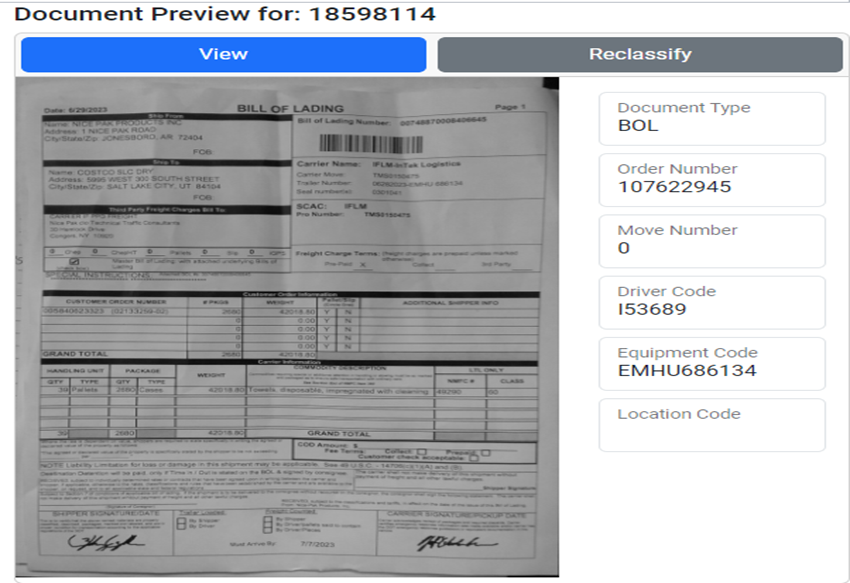
Luego, haz clic izquierdo en el botón azul ”View”.
Se mostrará una vista más grande de la imagen seleccionada junto con algunos botones de acción adicionales. (Como abajo)
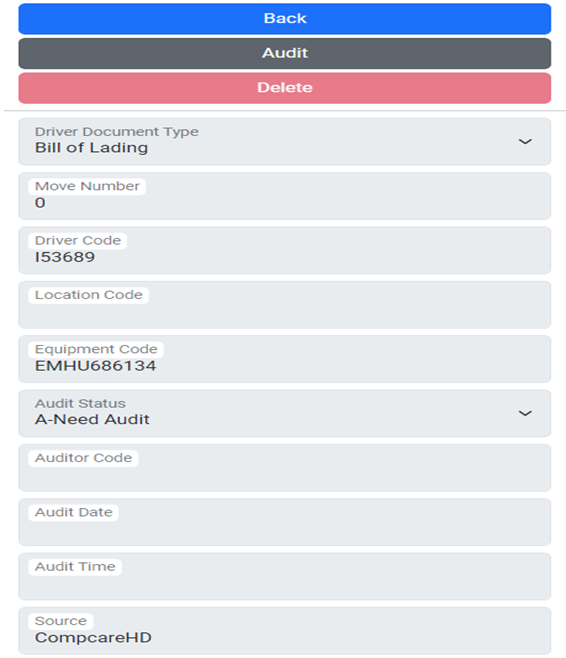
La posibilidad de hacer zoom acercar/alejar, rotar la imagen, etc., está disponible usando las siguientes opciones:

NOTA: Para regresar a la pantalla anterior, haz clic izquierdo en el botón azul “Back”
A continuación, haz clic izquierdo en el botón ”Audit”. (Como arriba) Esto va a desbloquear la caja ”Audit Status” de abajo. Si el documento que estás viendo está correctamente clasificado (tipo de documento del conductor) y es legible, haz clic izquierdo en la flecha del menú desplegable y luego haz clic izquierdo en ”P-Passed”.
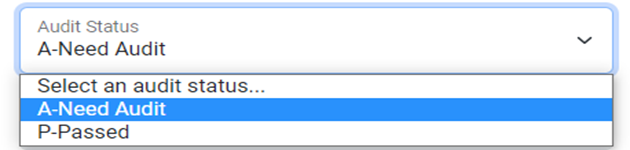
NOTE: Para regresar a la pantalla anterior, haz clic izquierdo en el botón azul “Back”
Haz clic izquierdo en el botón ”Cancel” para abortar el proceso. Haz clic izquierdo en el botón verde ”Submit” para guardar la actualización. (Ver abajo)

La “Document List” volverá a mostrarse con el documento de conductor previamente auditado en estado “P” o ”Passed”. (Como abajo)
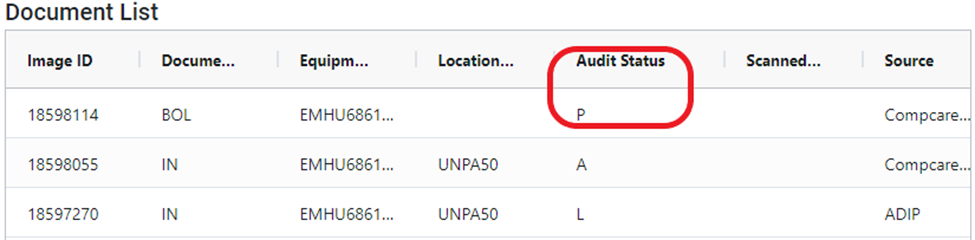
Selecciona el siguiente documento del chofer que necesita auditoría y sigue los mismos pasos hasta que todos los documentos se hayan actualizado a “P”.
NOTA ESPECIAL: Para evitar auditar un Pro a la vez, haz clic izquierdo en el botón verde “Audit All” en la parte superior de la pantalla. (Como abajo) Esta opción permite auditar todos los Pros y los documentos asociados al mismo tiempo.

Cambiando el número de Pro
En caso de que un conductor haya subido un documento que pertenece a otro Pro #, sigue los mismos pasos de auditoría descritos arriba. Al actualizar el “Audit Status” y “Audit Status Reason”, selecciona “F-Failed Audit” y “2-Pro Not Correct”. (Como abajo)
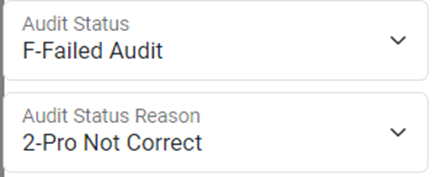
Luego, haz clic izquierdo en el botón verde ”Submit”. Se mostrará la ventana emergente que ves abajo:

Para asignar el documento a un nuevo Pro #, primero selecciona el Pro # correcto desde el menú desplegable, luego haz clic izquierdo en el botón azul “Yes, Add New Pro”. (Como arriba)
El sistema luego te pedirá que audites el nuevo documento. Ejemplo abajo:
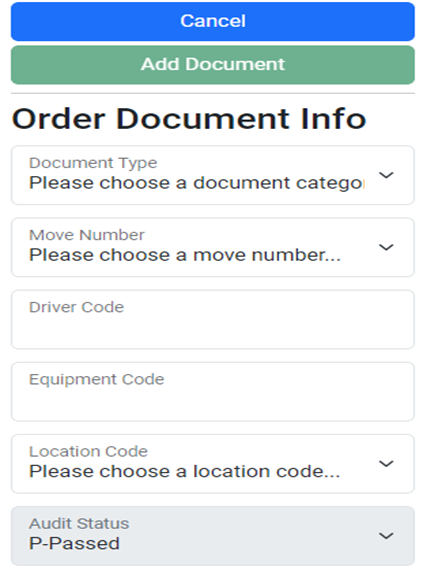
Una vez que se hayan seleccionado los menús desplegables requeridos, el botón verde “Add Document” se vuelve funcional. Haz clic izquierdo en este botón para agregar el documento recién auditado al Pro # correcto.
NOTE: El documento permanecerá en DDM bajo el Pro # incorrecto como un documento fallido y también será visible en el Pro # recién asignado.
Para “Reprobar” el documento bajo el Pro actual sin agregarlo a otro Pro, haz clic izquierdo en el botón rojo “Continuar sin agregar Pro”.
