Para acceder al Portal de Administración de documentos del conductor, desde el menú principal de SWS ve a Easy Operations, haz clic izquierdo en Driver Information, luego haz clic izquierdo en Driver Document Management.
En el caso de que falte un documento del conductor o para reemplazar un documento ilegible, el Portal permite cargar documentos.
Cuando veas la “Move List” de un Pro dado, aparecerá un botón verde “Add document” a la derecha del movimiento individual. (Como abajo)
Según la información del movimiento, haz clic izquierdo en el botón al que se aplicará el documento cargado.
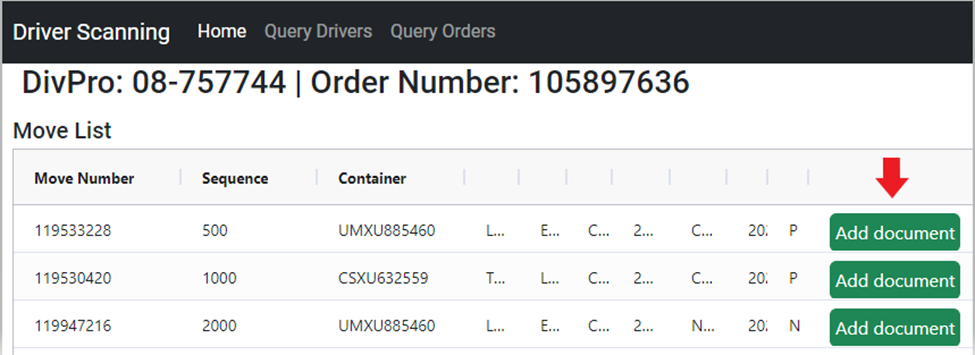
Haz clic izquierdo en el botón "Add document" correspondiente y se mostrará la siguiente ventana:
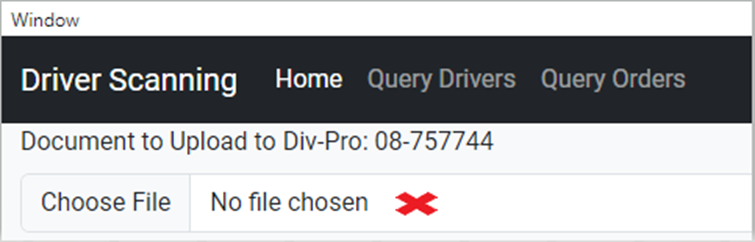
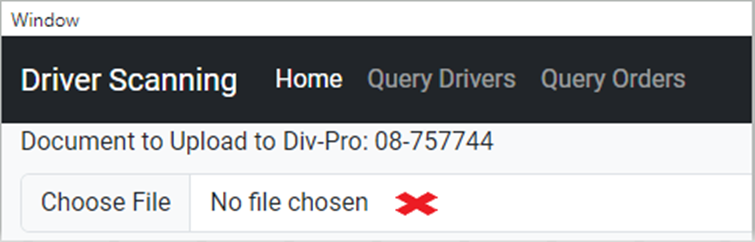
Haz clic izquierdo en el campo "Choose File" y se mostrará la siguiente pantalla.


Selecciona el documento/archivo correspondiente y luego haz clic izquierdo en el botón “Open”. (Ver arriba)
NOTA: Solo se pueden subir archivos PDF, JPEG y PNG.
Se mostrará un visor de documentos junto con la información de “Order Document Info” como en el ejemplo de abajo.
NOTA: Haz clic izquierdo en el botón ”Cancel” para cancelar el proceso.
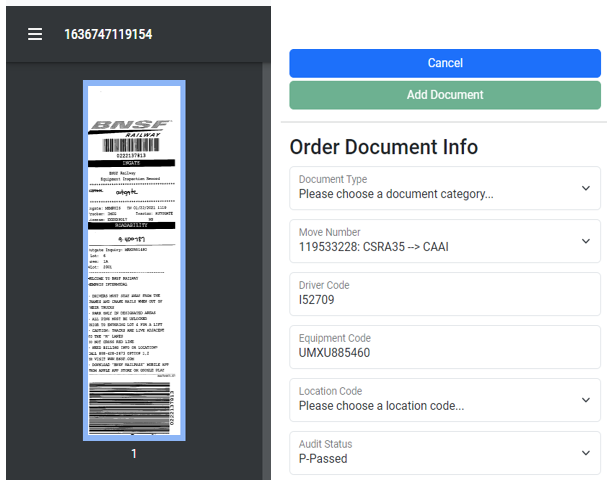
Selecciona el tipo de documento que aplique y la información de movimiento correspondiente en las cuatro (4) flechas desplegables de abajo.
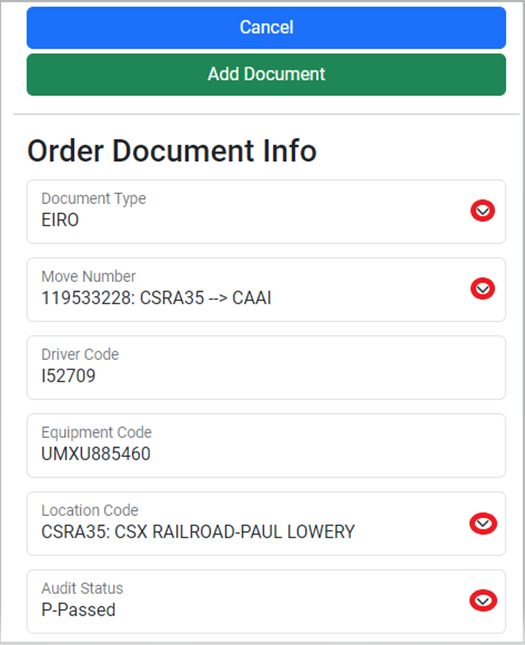
Cuando se haya ingresado la información requerida, el botón verde "Add Document" se vuelve disponible. Haz clic izquierdo en el botón para subir el documento.
Repite el proceso si es necesario.
NOTA: El Portal también le permite al usuario “arrastrar y soltar” un PDF, JPEG o PNG al campo “Choose File”. (Como se muestra abajo)