To access the Dispatch Optimizer (D.O.) from SWS main menu, go to Easy Operations, left click on Dispatch, then left click on Dispatch Optimizer.
NOTE: By default, drivers will be sorted by the number of (dispatch) assignments. However, new driver messages (in red) will always be at the top and will not be impacted by a selected sort option.
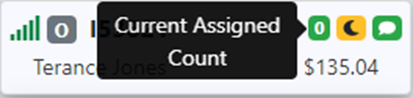
For On Duty Drivers, “Current Assigned Count” (GREEN) will start at 0 and continue in ascending order.
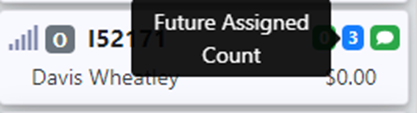
Drivers with ”Future Assigned Count” (next day assignments) appear in BLUE.
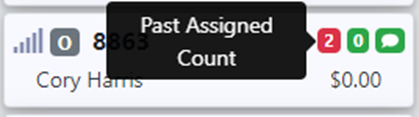
Los conductores con "Recuento de asignaciones anteriores" (asignaciones del día anterior) aparecen en ROJO.
CONSEJO: Presta especial atención a cualquier movimiento que aparezca en ROJO y actualiza según sea necesario. ¿El conductor asignado completó el/los movimiento(s)?
Haz clic izquierdo en la flecha hacia abajo para ver la lista completa de opciones de ordenamiento. Haz clic izquierdo en el ordenamiento deseado para actualizar la vista. (Ver ejemplo a continuación)
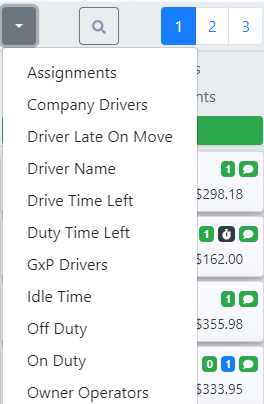
Descripción de las opciones de ordenamiento:
Asignaciones: Lista conductores por # de asignaciones (Ordenamiento predeterminado). En servicio los conductores se enumerarán primero, seguidos por conductores fuera de servicio.
Conductores de la Empresa: Lista los Conductores de la Empresa primero seguidos por conductores que no son de la empresa
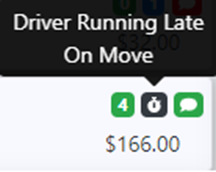
Conductor Retrasado en Movimiento: Lista Conductores que muestran un evento de llegada/salida Retrasado basado en la ETA y la(s) hora(s) de cita ingresada(s) en ese Pro/Movimiento
Un símbolo de cronómetro negro se mostrará en la "tarjeta" del conductor indicando un evento potencialmente retrasado que debe ser revisado. (Como se muestra a continuación)
La ETA se mostrará en rojo en el movimiento individual con el evento retrasado. (Ver ejemplo a continuación)
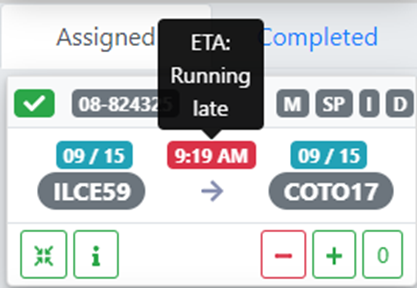
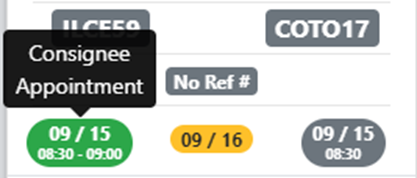
En el ejemplo anterior, la ETA al consignatario es 09:19 a.m. pero la cita del consignatario (a continuación) está establecida para 08:30 – 09:00 a.m. La ETA retrasada en comparación con la hora de la cita es lo que activa el indicador "Conductor Retrasado en Movimiento".
To CLEAR a “Driver Late on Move” indicator, left click on the ETA in red on the Driver’s “card”. The below box will display:

Type a reason for the late event in the “Note” field and then hit the “Enter” key.
NOTE: The entered information will auto populate to the (CSR) order notes in the Pro. To disable this auto populate function, uncheck the box (left click) “Add to order notes” before hitting the “Enter” key in the Note field. (As below)

Repeat the process if necessary to clear all “Late on Move” indicators. The ETA will turn yellow once reviewed as will the stopwatch indicator. (As below)

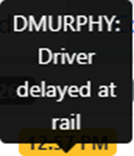
Hover over the ETA to display the note entered. (As below)
Driver Name: Lists drivers in alphabetical order (by First Name)
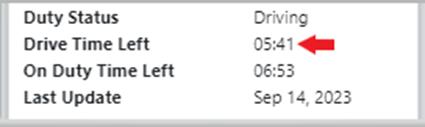
Drive Time Left: Lists driver’s Drive Time Left from least to greatest amount of time
Haz clic izquierdo en la "tarjeta" de un Conductor para seleccionar, luego haz clic izquierdo en la "tarjeta" para expandir o haz clic izquierdo en el signo "+" (Toggle Detail Info) directamente encima de la "tarjeta" del Conductor para expandir. Drive Time Left se muestra a continuación.
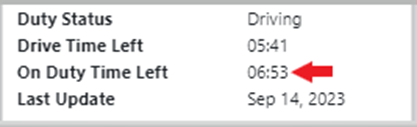
Duty Time Left: Lista el "Duty Time Left" (en servicio) del conductor de menor a mayor cantidad de tiempo
Haz clic izquierdo en la "tarjeta" de un Conductor para seleccionar, luego haz clic izquierdo en la "tarjeta" para expandir o haz clic izquierdo en el signo "+" (Toggle Detail Info) directamente encima de la "tarjeta" del Conductor para expandir. On Duty Time Left se muestra a continuación.
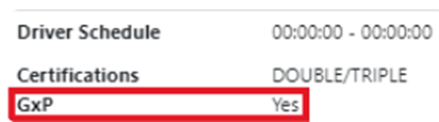
GxP Drivers: Lista conductores con certificación GxP
Para confirmar la certificación, haz clic izquierdo en la "tarjeta" del conductor para seleccionar y luego haz clic izquierdo en la "tarjeta" para expandir. Los conductores con un "Sí" en el campo GxP han completado los requisitos de respaldo necesarios. (Como se muestra a continuación)
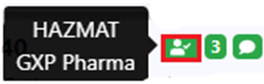
NOTA: En la "tarjeta" de un conductor, pasa el cursor sobre el símbolo a continuación para mostrar una lista de los respaldos que tiene ese conductor.
Estos respaldos también se pueden ver haciendo clic izquierdo en la "tarjeta" para expandir una vez que se ha seleccionado un conductor. (Como se muestra a continuación)

Tiempo de inactividad: Enumera el "Tiempo de inactividad" del conductor (el camión no se ha movido) en orden descendente (período de tiempo más largo al período de tiempo más corto
El símbolo de luna creciente amarilla indica que un conductor está inactivo. Pasa el cursor sobre el símbolo para mostrar el total de "Tiempo Inactivo". (Como se muestra a continuación)
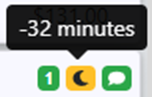
SUGERENCIA: Ten cuidado con los conductores que tienen el símbolo de "Tiempo Inactivo". ¿El conductor está retrasado en una estación de ferrocarril o puerto? ¿Se olvidó de cerrar sesión?
Fuera de Servicio: Enumera los conductores que actualmente están Fuera de Servicio
En Servicio: Enumera los conductores que actualmente están En Servicio
Operadores Propietarios: Enumera Operadores Propietarios En Servicio primero, seguidos por conductores de la Empresa En Servicio, luego Operadores Propietarios Fuera de Servicio seguidos por conductores de la Empresa Fuera de Servicio.
