Pour accéder à l'Optimiseur de Dépêche (O.D.) à partir du menu principal de SWS, allez à Opérations faciles, cliquez avec le bouton gauche sur Dépêche, puis cliquez avec le bouton gauche sur Optimiseur de dépêche.
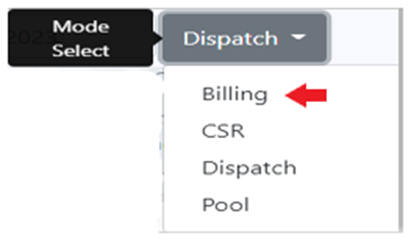
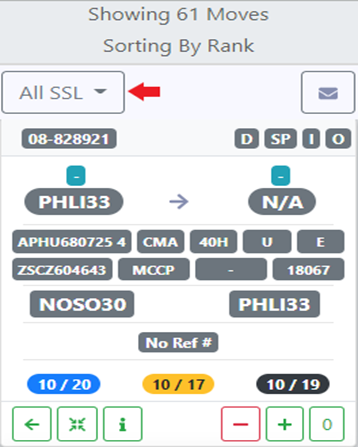
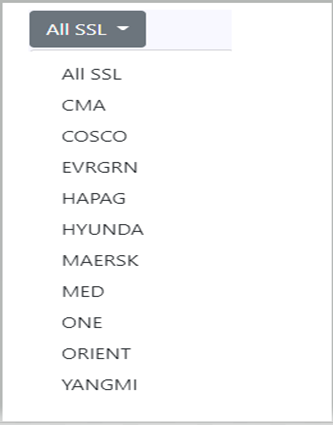
Next, left click on the desired SSL (container owner) as below:
NOTE: If a specific SSL is not displayed on the list, this indicates there are no empty containers (at the current time) for that specific container owner.
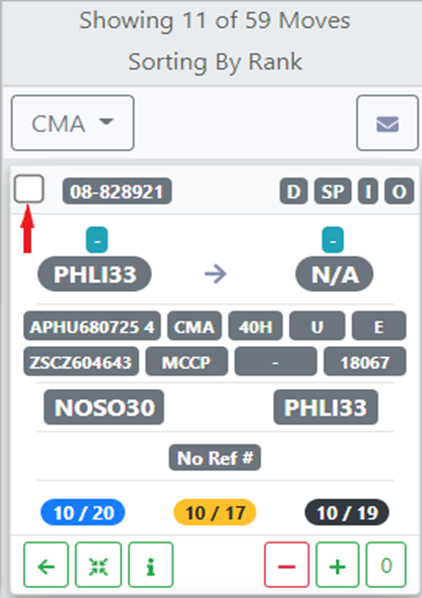
An empty container list for the selected SSL will then be displayed. Left click in the box to the left of the Pro # for the empty container for which billing will be requested.
NOTE: At least one container must be selected but billing can be requested on multiple containers at the same time.
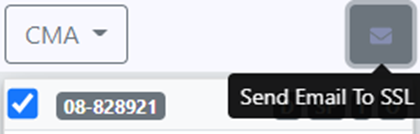
Once the desired containers have been selected, left click on the “envelope” action button “Send Email To SSL”. (As below)
Une fenêtre « Demande de facturation vide » s'affichera. (Voir l'exemple ci-dessous)
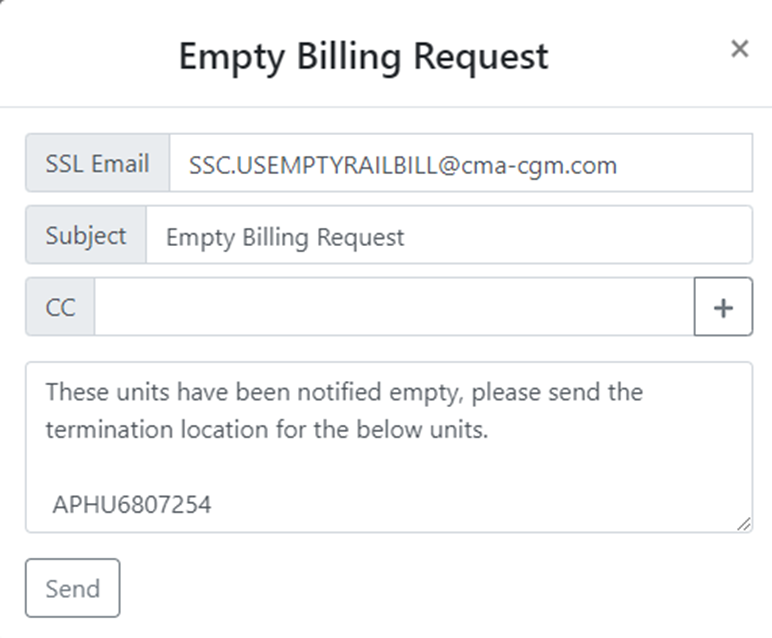
REMARQUE : L'adresse « Courriel SSL » peut ne pas se remplir automatiquement pour toutes les régions et devrait être remplie manuellement. Le mode « facturation » peut être utilisé pour les propriétaires d'équipement qui ont une adresse courriel utilisée pour les demandes de facturation vide. Il ne remplace pas les propriétaires d'équipement qui utilisent leurs propres sites Web pour demander une facturation vide.
Les numéros de conteneur pour lesquels une facturation vide a été demandée seront inclus dans le courriel au SSL. (Comme ci-dessus)
Use the “CC” option to add another email recipient, or for internal users simply type their userid in the “CC” field and then left click on the ”+” sign to add that email address. To remove an already added email address, left click on the red “-“ sign. (As below)


To Submit Billing, left click on the “SEND” button. (As below)

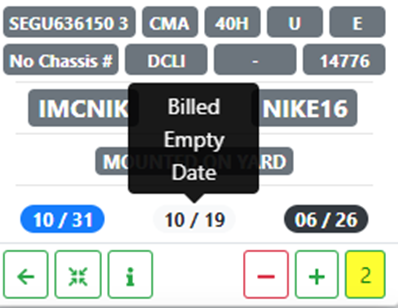
The current date will populate on the move “card” as the “Billed Empty Date”. (As below)