À partir du menu principal de SWS, cliquez avec le bouton gauche de la souris sur (ou sélectionnez) Imaging (comme ci-dessous) :

L'écran ci-dessous s'affichera.

Sélectionnez la « Catégorie » applicable dans la liste déroulante et entrez les informations indiquées dans le champ vide. Ensuite, appuyez sur la touche « Entrée » pour exécuter la recherche. Vous pouvez également cliquer avec le bouton gauche de la souris sur le bouton « Rechercher des documents » pour exécuter la recherche. (Comme ci-dessous)

REMARQUE: Entrez le n° Pro au format X-XXXXX ou XX-XXXXX. N'incluez pas de ZÉRO si la division est un seul chiffre. Exemples: 9-123456 ou 13-123456
Sinon, à partir du menu principal de SWS, allez à Service à la clientèle, cliquez à gauche sur Saisie de commande, puis cliquez à gauche sur Commande. Ensuite, tapez un « Q » pour « Requête ». Tapez le Div/Pro et appuyez sur la touche « Échap » pour afficher le Pro.
Ensuite, tapez un « I » pour « Imagerie » (Comme ci-dessous)

Le cas échéant, la boîte ci-dessous affichera une liste de tous les documents qui ont été numérisés dans le pro, le document le plus récent étant affiché en premier.
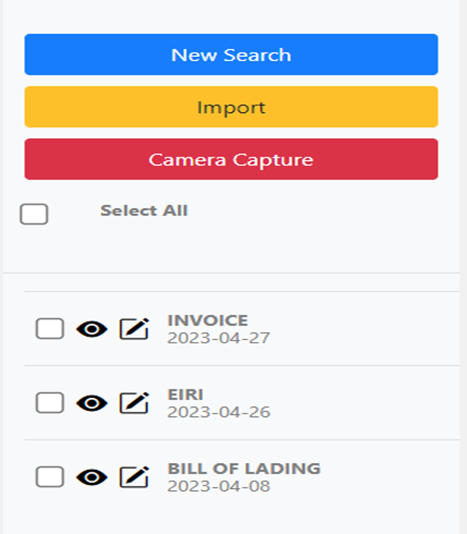
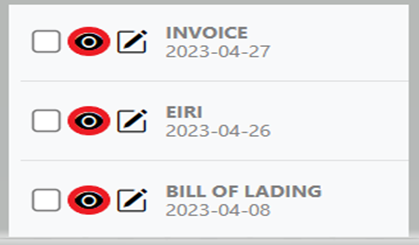
Pour afficher un document, cliquez avec le bouton gauche sur le symbole « œil » à gauche du type de document que vous souhaitez consulter. Vous pouvez sélectionner plusieurs documents à consulter en cliquant avec le bouton gauche dans la ou les case(s) à gauche de l'œil ou en cliquant avec le bouton gauche sur « Sélectionner tout».
REMARQUE: Pour consulter les documents imprimés sur un pro A-Bill ou Split Bill, cliquez avec le bouton gauche sur le bouton bleu Nouvelle recherche et entrez un -A, -B, etc. après le numéro Pro. (Exemple : 9-435346-A, 9-435346-B, etc.) Ensuite, sélectionnez la « Catégorie» applicable dans le menu déroulant. Appuyez sur la touche « Entrée» ou cliquez avec le bouton gauche sur le bouton « Rechercher les documents » pour exécuter la recherche. (Comme ci-dessous)

Si vous faites un clic gauche dans la case à gauche d'un document (comme ci-dessous), l'option Envoyer par courriel, Exporter/Enregistrer ou Aperçu avant impression s'affichera. Faites un clic gauche sur la case appropriée pour exécuter cette action. (Comme ci-dessous)


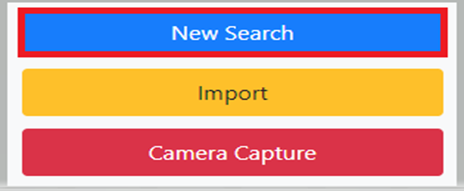
Pour Rechercher un autre Pro à afficher, faites un clic gauche sur le bouton « Nouvelle recherche ». (Comme ci-dessous)
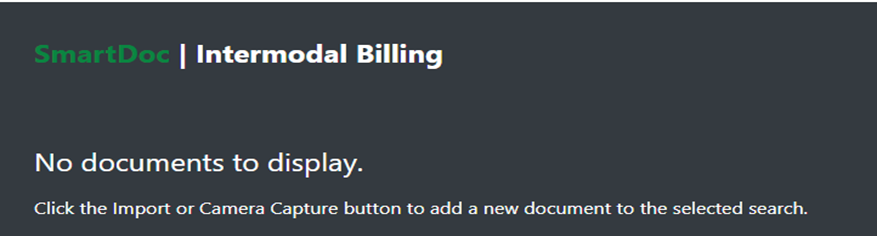
Si aucun document n'existe dans le Pro, le message ci-dessous s'affichera :