Signature de documents
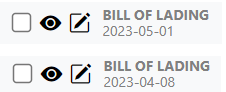
Si une signature doit être ajoutée à un document, cliquez avec le bouton gauche de la souris sur le symbole « Signer le document» à gauche du document que vous souhaitez signer. (Voir ci-dessous)

L'image du document sélectionné s'affichera à l'écran et le symbole « crayon » ci-dessous s'affichera au centre gauche de l'image. Cliquez avec le bouton gauche de la souris sur le « crayon » et quatre options s'afficheront. (Voir ci-dessous)
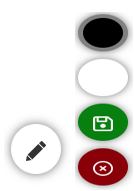
REMARQUE: Cliquez et maintenez enfoncé pour utiliser le curseur comme un crayon pour signer le document sélectionné.
Noir Bouton : Cliquez à gauche pour signer le document en noir.
Blanc Bouton : Cliquez à gauche pour signer le document en blanc.
Vert Bouton : Cliquez à gauche pour enregistrer la signature.
Bourgogne Bouton : Cliquez à gauche pour effacer la signature et recommencer.
Après avoir cliqué à gauche sur le Vert Bouton pour enregistrer la signature, l'« Aperçu de l'image» ci-dessous apparaîtra :
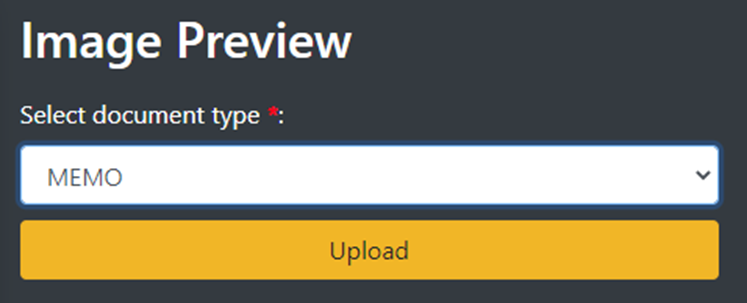
Next, “Select document type” from the dropdown menu and then left click on the “Upload” button.
NOTE: The original document (without a signature) remains in this section along with the newly signed document. (As below)