Pour accéder à l'Optimiseur d'Expédition (O.E.) à partir du menu principal de SWS, allez à Opérations faciles, cliquez à gauche sur Expédition, puis cliquez à gauche sur Optimiseur d'expédition.
Au lancement de l'application, la vue « Carte » est le paramètre par défaut. Si vous utilisez la vue « Tableau », cliquez à gauche sur le symbole de carte pliante en haut à gauche de l'O.E pour basculer vers la vue « Carte ». (Comme ci-dessous)
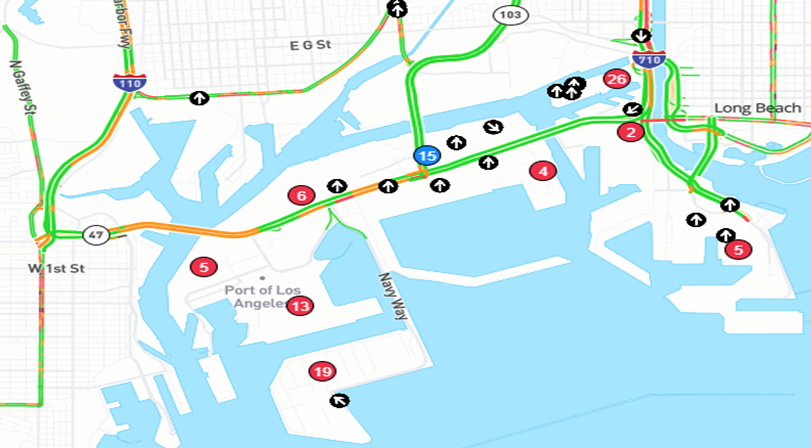
En fonction des paramètres de filtre, la carte affichera la zone géographique applicable dans laquelle les déménagements et les chauffeurs sont actifs. (Voir l'exemple ci-dessous)
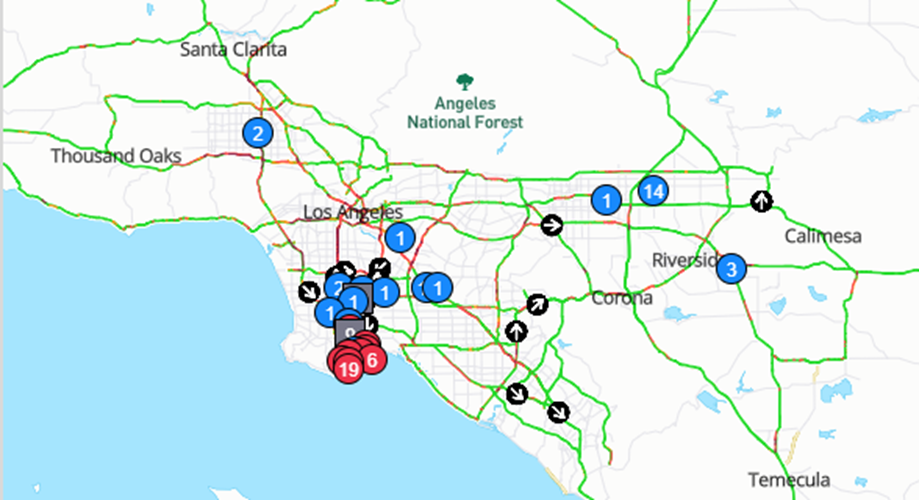
REMARQUE: Utilisez la molette de la souris pour agrandir ou réduire la carte. Cliquez et maintenez le bouton gauche de la souris sur la carte pour repositionner la vue.
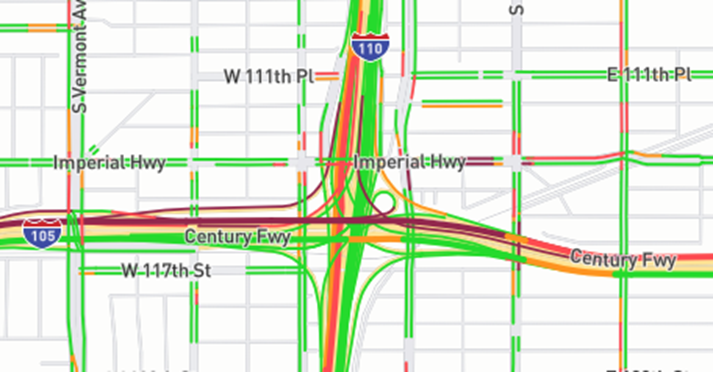
Agrandissez la carte pour voir les conditions de circulation actuelles. (Voir l'exemple ci-dessous)
Cliquez sur le bouton d'action « Afficher sur la carte » sur une « carte » de déplacement pour afficher une ligne grise entre les deux points de ce déplacement. (À vol d'oiseau) (Voir l'exemple ci-dessous)
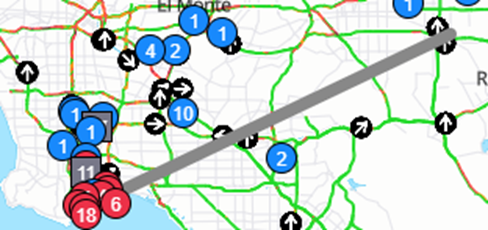
REMARQUE: Cliquez sur la ligne pour l'effacer.
Légende de la carte:
Flèche noire: Représente un chauffeur en service actuellement en cours de dépêche (comme ci-dessous)
Survolez une flèche pour afficher le nom du chauffeur.
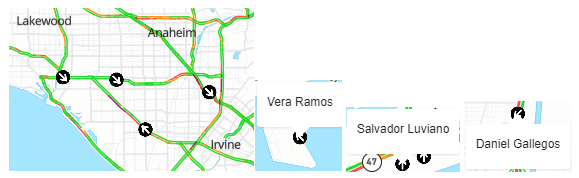
Flèche rouge: Représente le chauffeur actuellement sélectionné dans la liste des chauffeurs (comme ci-dessous)
Cliquez avec le bouton gauche sur n'importe quelle flèche noire ou jaune pour sélectionner ce chauffeur et assigner des déplacements
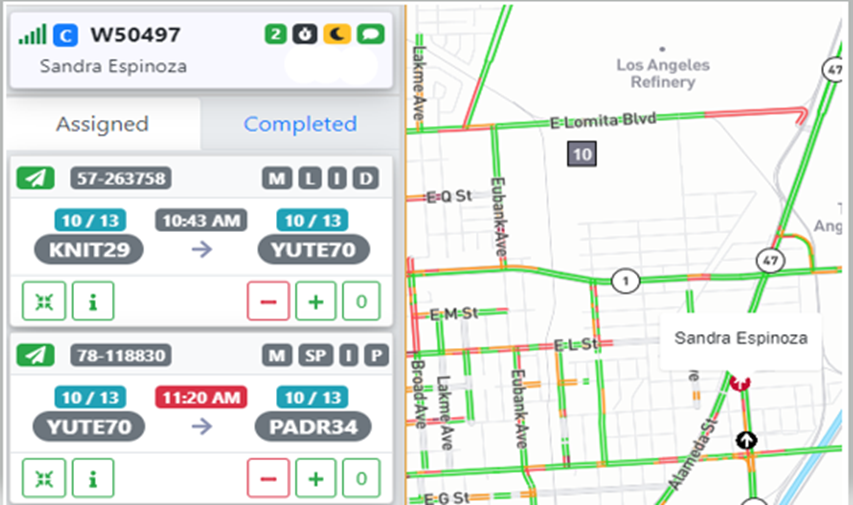
Flèche jaune: Représente un chauffeur en service sans déplacements assignés (comme ci-dessous)
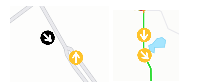
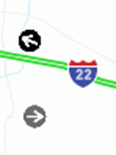
Flèche grise : Représente un chauffeur hors service (voir ci-dessous)
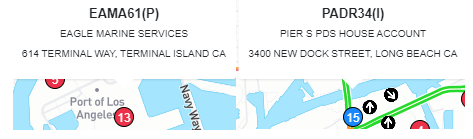
Cercle rouge: Emplacement du port (ou du rail) (voir ci-dessous)
Cercle bleu: Emplacement du client (ou de l'équipement) (voir ci-dessous)
Carré gris: Emplacement avec plusieurs clients (voir ci-dessous)
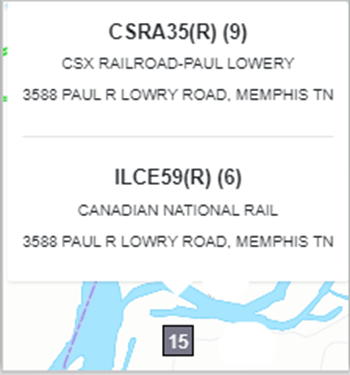
REMARQUE: Survolez n'importe quel cercle bleu ou rouge ou carré gris pour afficher le code de localisation du client, le nom et l'adresse. Le nombre à l'intérieur du cercle ou du carré indique le nombre de mouvements disponibles à cet endroit. Cliquez avec le bouton gauche sur n'importe quel endroit et les mouvements indiqués s'afficheront sous la section Mouvement du DO.
