HORAIRE DU CHAUFFEUR
Pour accéder à l'Horaire du chauffeur à partir du menu principal de SWS, allez à Opérations faciles, cliquez avec le bouton gauche sur Informations du chauffeur, puis cliquez avec le bouton gauche sur Horaire du chauffeur.
L'Horaire du chauffeur peut être utilisé pour :
· Consulter la rémunération du chauffeur par jour et par semaine
· Consulter les milles parcourus par jour et par semaine
· Review driver completed move list by day
· Review driver events & add driver notes
Once the application is launched, there are 3 search options available: “By Division”, “By Driver”, or “By Dispatcher”. (As below)

NOTE: By default, “By Division” will be the active selection. To select “By Driver” or “By Dispatcher”, left click on either option in the green box. The active search category will then be shaded in a darker green. (As below)

SEARCH BY DIVISION:
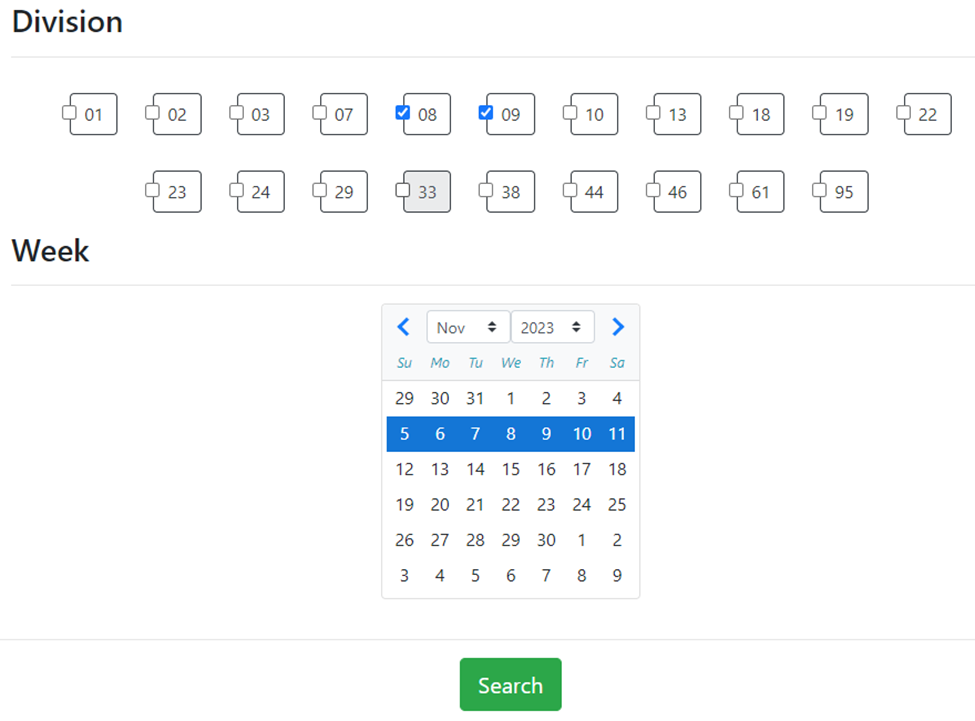
Select one or more divisions to search by left clicking in the box to the left of the division number.
Next, left click the week on the calendar that you wish to review. The selected week will be shaded in blue. (See below)
REMARQUE: Lors de la recherche par division, une seule semaine peut être sélectionnée et affichée à la fois.
Une fois les divisions souhaitées et la semaine à examiner sélectionnées, cliquez avec le bouton gauche de la souris sur le bouton vert « Rechercher» .
Après avoir cliqué sur le bouton « Rechercher» , les données du rapport s'afficheront pour examen. En haut à gauche de la page se trouvent trois (3) boutons d'action verts : « Requête» , « Actualiser» et « Exporter» . La semaine sélectionnée s'affichera au milieu du rapport et en haut à droite se trouve une boîte « Rechercher» . (Tout comme ci-dessous)

“Query” button- Left click to return to the previous page and select new Search criteria.
“Refresh” button- If applicable, left click to refresh the data. NOTE: An automatic counter will refresh the data every 5 minutes. Any previously set Sorts will NOT be saved and will have to be reselected after the Refresh.
“Pause Refresh”- Left click in the box to Pause the 5-minute Refresh countdown timer. Left click in the box again to restart the countdown.
“Export” button- If needed, left click to save the report data to a file for reference
Sous les boutons d'action, il y a un menu déroulant « Tous les chauffeurs" ». La sélection par défaut est « Tous les chauffeurs" ».
Cliquez avec le bouton gauche sur la flèche déroulante pour sélectionner/afficher « Chauffeurs de l'entreprise" ou « Propriétaires-exploitants" ». (Comme ci-dessous)
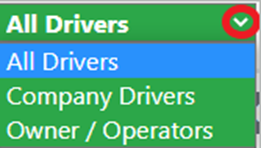
REMARQUE: Pour localiser un chauffeur spécifique, utilisez la boîte « Recherche" mentionnée ci-dessus. Tapez le numéro ou le nom du chauffeur dans le champ pour afficher les données de ce chauffeur. Effacez les données du champ « Recherche" pour revenir à la vue précédente.
Le rapport affiche le nom/numéro du chauffeur indiqué sur le côté gauche suivi des données de paie quotidienne et de kilométrage du dimanche au vendredi de la semaine choisie. De plus, il y a une colonne « Totaux" pour toute la semaine. (Vue abrégée ci-dessous)

Tout jour où le chauffeur a complété des déménagements s'affichera comme suit :
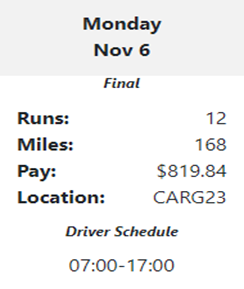
REMARQUE: L'« Horaire du chauffeur" pour ce jour ne s'affichera que s'il a été entré comme un « Événement de changement de chauffeur" dans l'optimiseur de répartition. Tous les événements entrés (vacances, congé de maladie, camion en panne, etc.) ainsi que les notes entrées s'afficheront également. Veuillez consulter le document de formation « Événements de l'horaire du chauffeur" dans SharePoint pour les instructions.
Cliquez avec le bouton gauche sur n'importe quel jour pour afficher « Milles complétés" et « Rémunération complétée" sous forme graphique. « Rémunération supplémentaire" s'affichera également le cas échéant, ainsi qu'une liste de tous les Order Pros que le chauffeur a complétés ce jour-là. (Voir l'exemple abrégé ci-dessous)
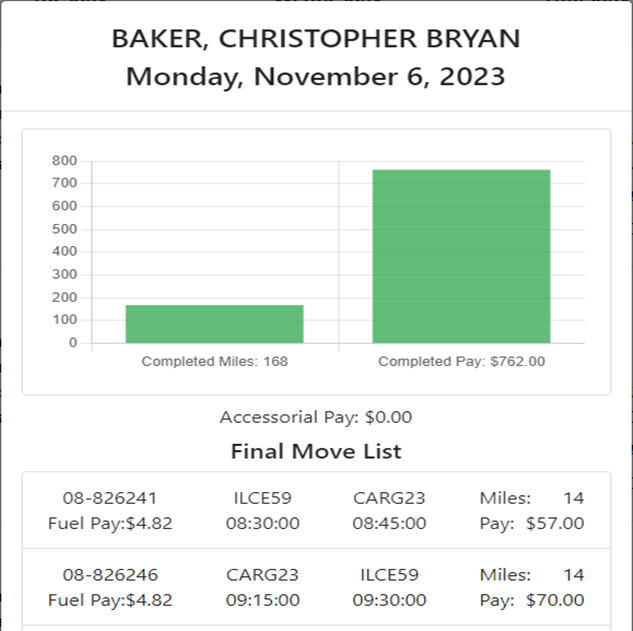
REMARQUE: Cliquez avec le bouton gauche sur le jour/la date « Actuel" et le graphique affichera « Mouvements réels" et « Mouvements prévus" par rapport à « Complétés.
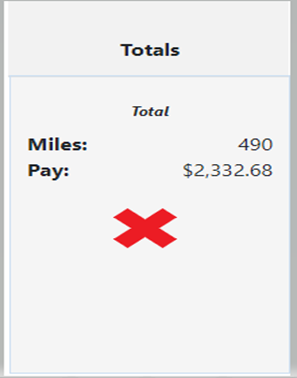
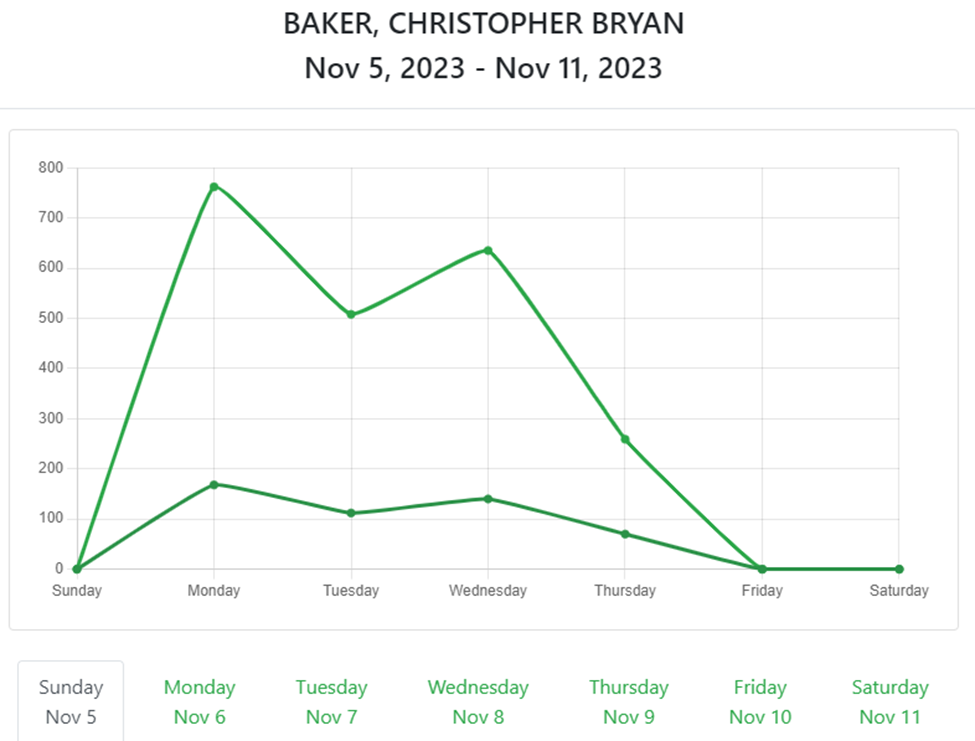
Cliquez avec le bouton gauche n'importe où dans la section « Totaux" d'un chauffeur et un graphique linéaire affichera les informations de Rémunération complétée (ligne supérieure) et Milles complétés (ligne inférieure) pour la semaine sélectionnée. (Comme ci-dessous)
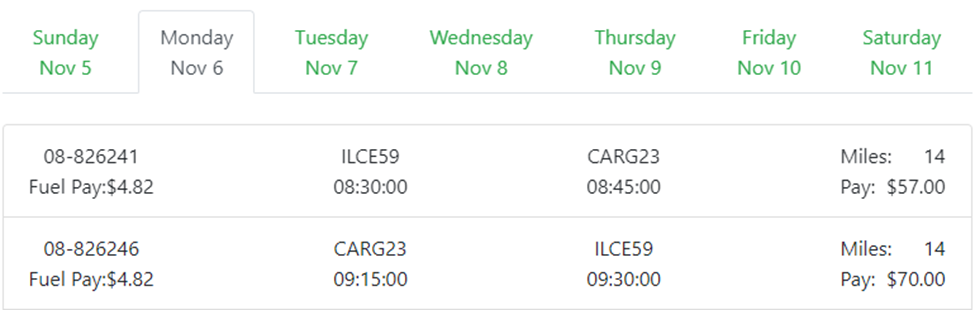
Cliquez avec le bouton gauche sur l'un des onglets jour/date sous le graphique pour afficher la Liste finale des mouvements pour ce jour. (Exemple abrégé ci-dessous)
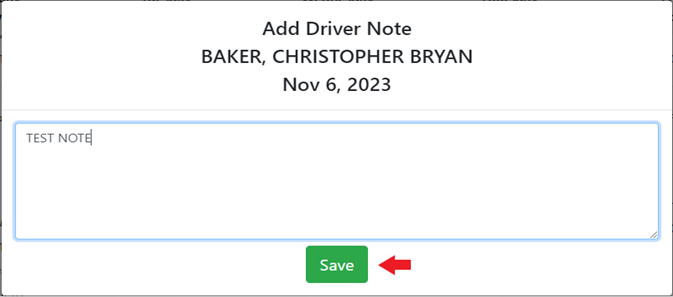
Pour AJOUTER UNE NOTE AU CHAUFFEUR en tant que répartiteur, D.I. ou autre examinateur, cliquez avec le bouton droit sur un jour spécifique et la fenêtre ci-dessous s'affichera. Entrez les notes souhaitées dans la case, puis cliquez avec le bouton gauche sur le bouton vert « Enregistrer ». (Comme ci-dessous)
La note Enregistrée s'affichera alors sur ce jour spécifique du calendrier. (Comme ci-dessous)
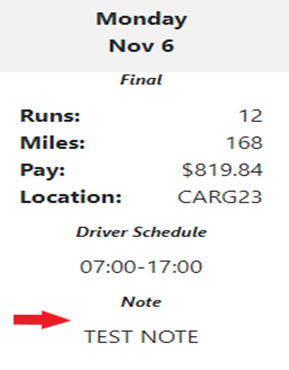
REMARQUE: Pour effacer ou modifier une note précédemment entrée, cliquez avec le bouton droit sur ce jour spécifique pour afficher à nouveau la fenêtre de note. Effacez ou apportez des modifications à la note, puis cliquez avec le bouton gauche sur le bouton « Enregistrer" à nouveau.
Pour TRIER LES DONNÉES, cliquez avec le bouton gauche sur un en-tête de colonne Jour/Date individuel ou sur l'en-tête de colonne « Totaux". La fenêtre ci-dessous s'affichera :
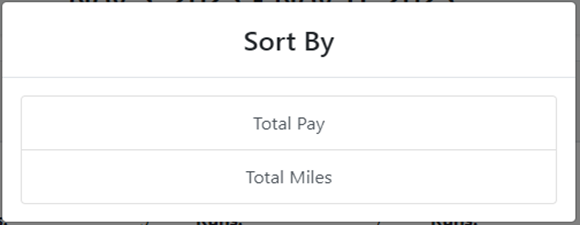
Cliquez avec le bouton gauche sur « Salaire total" ou « Milles totaux". La fenêtre ci-dessous s'affichera :
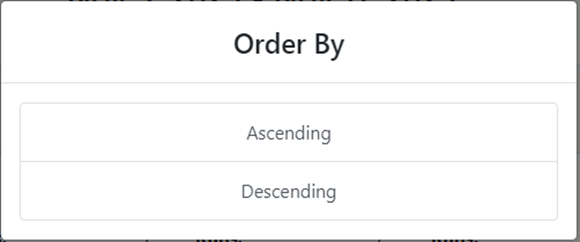
Cliquez avec le bouton gauche sur « Croissant» ou « Décroissant» et la colonne Jour/Date individuelle ou « Totaux» reflétera le tri appliqué.
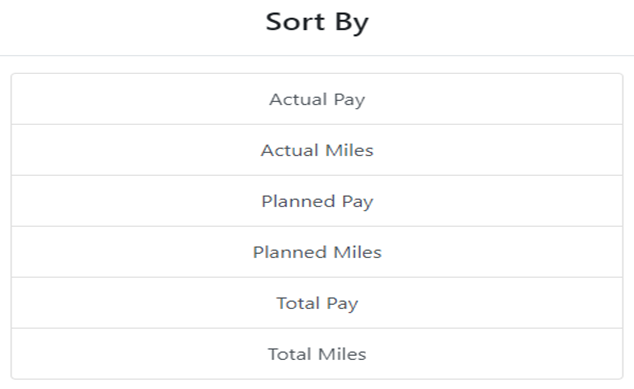
REMARQUE: Cliquez avec le bouton gauche sur le jour/la date « Actuel» et des options de tri supplémentaires sont disponibles. (Voir ci-dessous)
RECHERCHER PAR CHAUFFEUR:
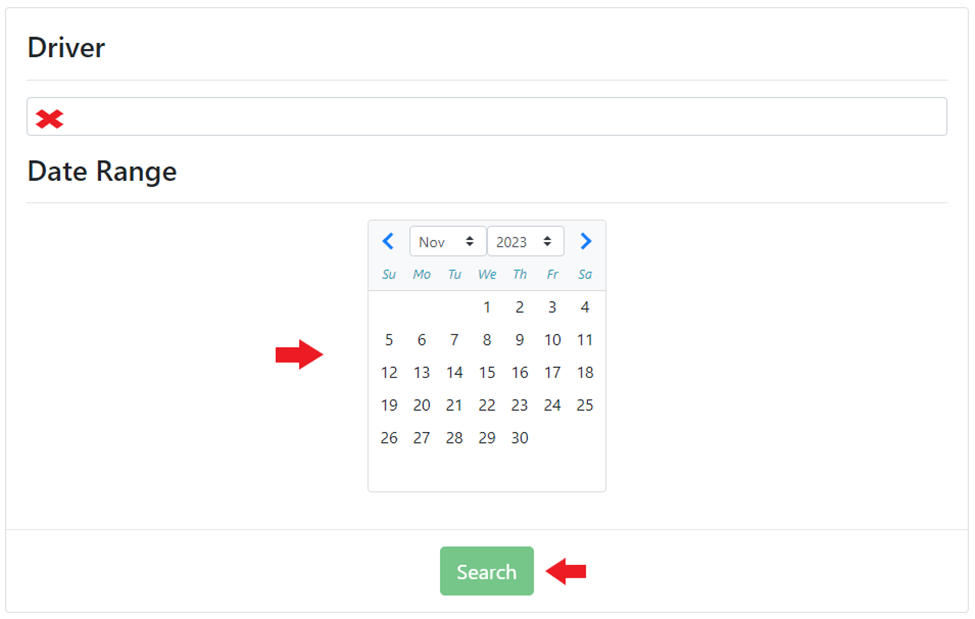
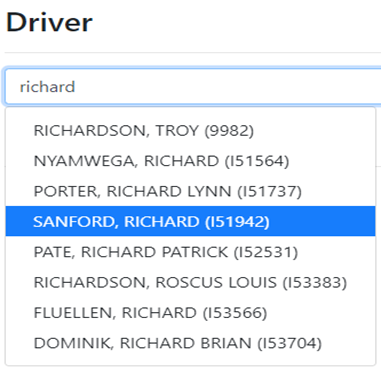
Dans le champ « Driver », commencez à taper le nom de famille, le prénom ou le numéro du conducteur. Ce champ utilise la saisie semi-automatique et affichera tous les résultats correspondants. Cliquez avec le bouton gauche sur le conducteur souhaité pour le sélectionner. (Il sera mis en surbrillance en bleu comme ci-dessous).
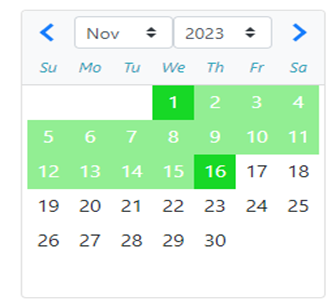
Ensuite, sélectionnez la « Plage de dates » que vous souhaitez afficher sur le calendrier. Cliquez d'abord avec le bouton gauche sur la date de début souhaitée, puis cliquez avec le bouton gauche sur la date de fin souhaitée. Tous les jours sélectionnés dans la plage seront mis en surbrillance. (Comme ci-dessous) Une fois la plage de dates sélectionnée, cliquez avec le bouton gauche sur le bouton vert « Rechercher ».
REMARQUE: Lors de la consultation d'un chauffeur, vous pouvez également cliquer avec le bouton gauche sur n'importe quel jour avec activité pour afficher « Milles complétés» et « Rémunération complétée» sous forme de graphique. Cliquez avec le bouton droit sur n'importe quel jour pour ajouter une « Note du chauffeur».
Cliquez avec le bouton gauche sur le bouton « Requête» pour consulter un autre chauffeur ou effectuer une recherche différente.
RECHERCHE PAR RÉPARTITEUR:
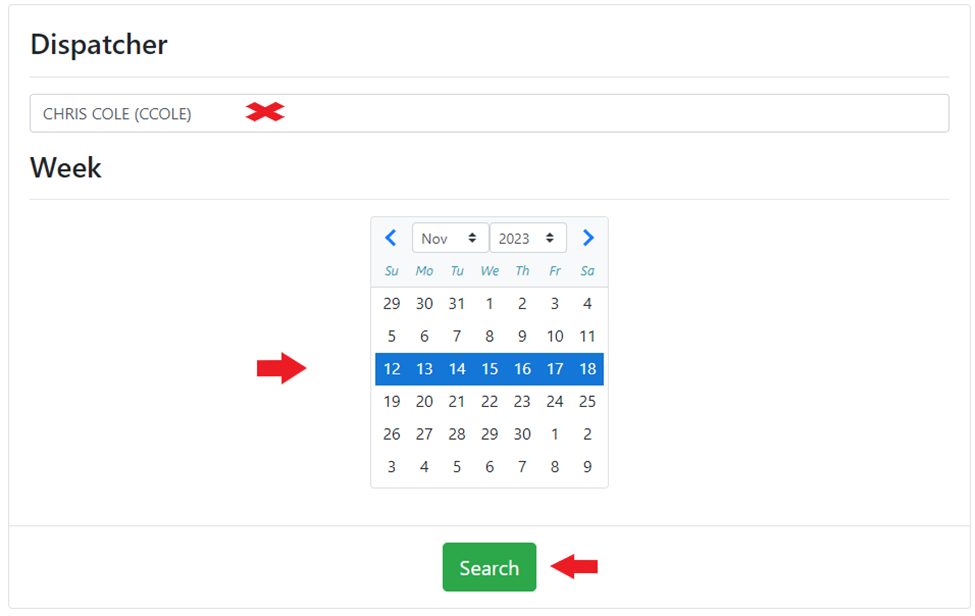
Dans le champ « Répartiteur», commencez à taper le prénom ou le nom de famille du répartiteur. Ce champ utilise la saisie semi-automatique et affichera toutes les correspondances. Cliquez avec le bouton gauche sur le répartiteur souhaité pour le sélectionner. (Sera mis en surbrillance en bleu).
Ensuite, cliquez avec le bouton gauche de la souris sur la semaine du calendrier que vous souhaitez examiner. La semaine sélectionnée sera surlignée en bleu. (Voir l'exemple ci-dessous)
REMARQUE: Lors de la recherche par répartiteur, une seule semaine peut être sélectionnée et affichée à la fois.
Une fois que le répartiteur souhaité et la semaine à examiner ont été sélectionnés, cliquez avec le bouton gauche de la souris sur le bouton vert « Rechercher» .
Comme dans les autres vues, cliquez avec le bouton gauche de la souris sur n'importe quel jour pour afficher un graphique « Milles complétés» et « Rémunération complétée» pour ce jour, ainsi qu'une « Liste finale des déménagements» .
Cliquez avec le bouton gauche de la souris n'importe où dans la section « Totaux» d'un chauffeur et un graphique linéaire affichera les informations de Rémunération complétée (ligne supérieure) et Milles complétés (ligne inférieure) pour la semaine sélectionnée. Cliquez avec le bouton gauche de la souris sur l'un des onglets jour/date sous le graphique pour afficher la Liste finale des déménagements pour ce jour.
Right click on any day to add a “Driver Note”.
