Pour accéder à l'Optimiseur de Dépêche (O.D.) à partir du menu principal de SWS, allez à Opérations faciles, cliquez à gauche sur Dépêche, puis cliquez à gauche sur Optimiseur de dépêche.
Le calendrier des événements du chauffeur est utilisé pour enregistrer les modifications à l'horaire de travail d'un chauffeur individuel. Pour accéder au calendrier, cliquez d'abord à gauche sur la « fiche » du chauffeur dans la liste des chauffeurs. Ensuite, cliquez à gauche sur l'icône du calendrier « Modifier les événements du chauffeur» directement au-dessus de la « fiche » du chauffeur. (Comme ci-dessous)
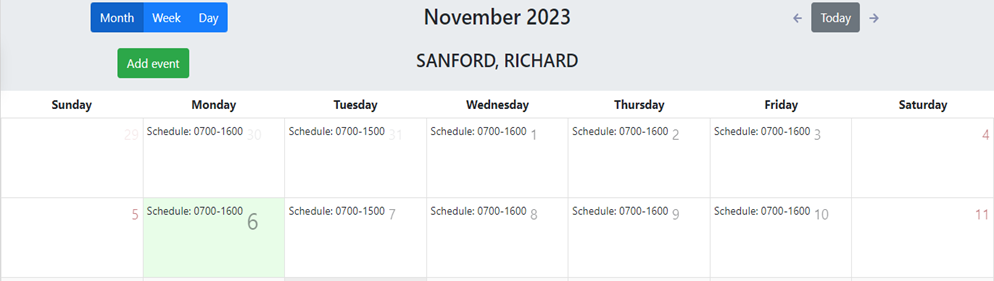
Un calendrier (exemple abrégé ci-dessous) s'affichera. L'affichage par défaut est le mois actuel avec « Aujourd'hui» surligné en vert pâle.
“Week” & “Day” view are also available by left clicking on the desired tab. (As below)
To view a previous or future Month, Week or Day (based on selection),left click on the left or right arrows visible next to the “Today” button. To return to the current view, left click on “Today”. (As below)
NOTE: Driver schedule events can be added for past or future dates.
Pour AJOUTER un événement ponctuel, cliquez avec le bouton gauche sur le bouton vert « Ajouter un événement ». (Voir ci-dessous)
La fenêtre suivante s'affichera :
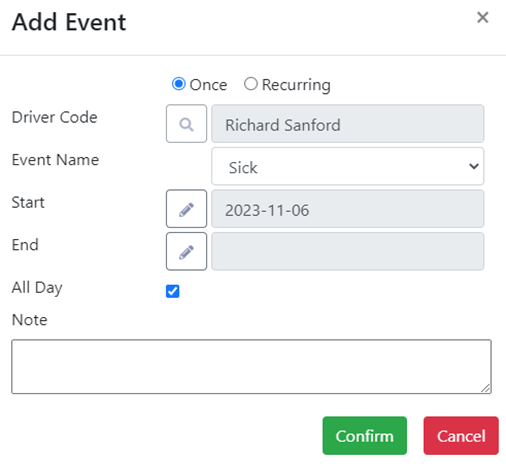
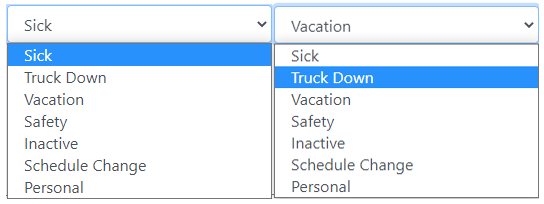
Le paramètre par défaut ajoutera un événement « Une fois ». Cliquez avec le bouton gauche sur la flèche vers le bas à droite de « Nom de l'événement », puis cliquez avec le bouton gauche sur la classification applicable. (Voir ci-dessous)
La date de « Début » est définie par défaut à la date actuelle et la case « Toute la journée » se remplira automatiquement. (Voir ci-dessous)
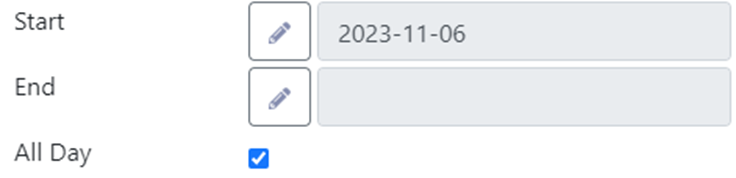
Si l'événement s'applique uniquement à la date actuelle et qu'il s'agit d'une occurrence « Toute la journée», tapez les détails nécessaires dans le champ « Note» puis cliquez avec le bouton gauche sur le bouton vert « Confirmer». L'événement saisi s'affichera alors sur le calendrier et sur la « fiche » du conducteur, et la « fiche » deviendra Verte pour une meilleure visibilité. (Comme ci-dessous)
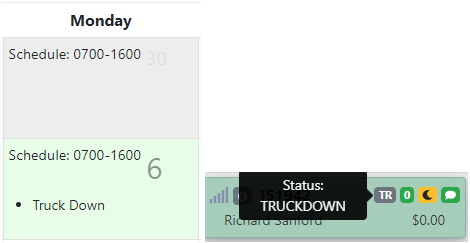
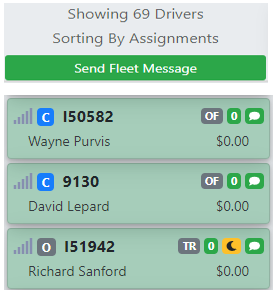
REMARQUE: Les conducteurs ayant des événements confirmés s'afficheront à la fin de la liste des conducteurs, bien que l'ordre pourrait être affecté par les filtres appliqués. (Voir l'exemple ci-dessous)
To ADD an event that is not “All Day”, uncheck the box then left click on the Pencil action button to the right of “Start”. (As below)
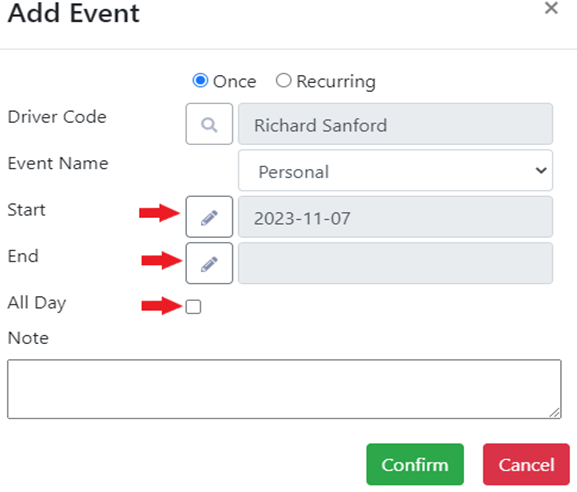
The below window will display. Left click on the desired date and then select the “Start” time in hours & minutes using the up & down arrows or typing the desired (military) time in the fields. Once selected, left click on the ”Save” button. Repeat the process for the “End” time. (As below)
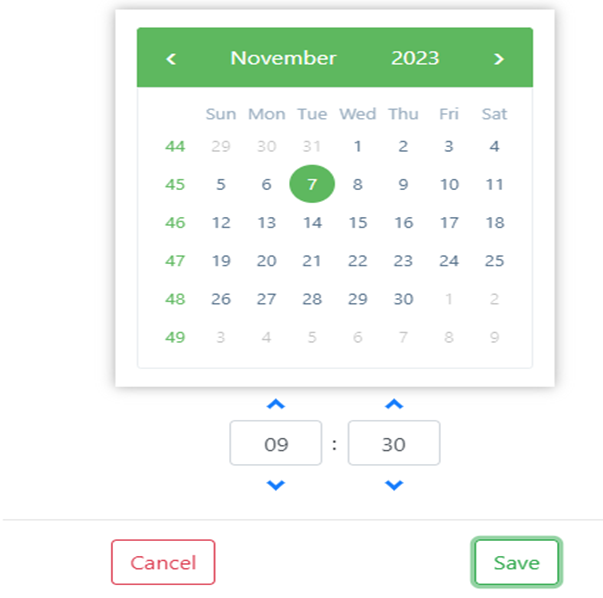
NOTE: To abort the entry, left click on the “Cancel” button.
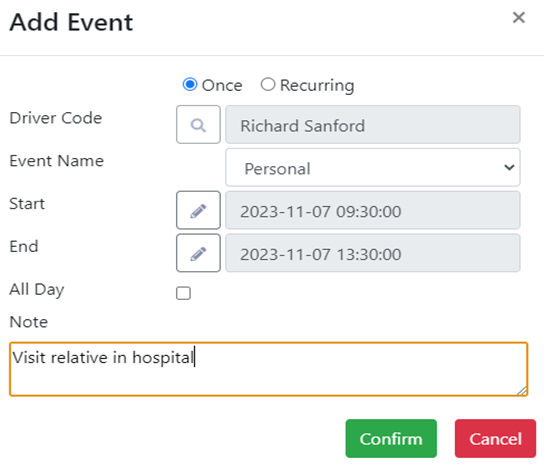
Cliquez avec le bouton gauche de la souris sur le bouton « Confirmer» lorsque les heures « Début» et « Fin» ont été sélectionnées. N'oubliez pas d'entrer toute information nécessaire ou utile dans la section « Note». (Comme ci-dessous)
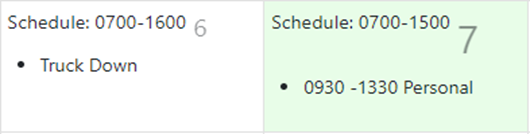
L'événement s'affichera ensuite sur le calendrier. (Comme ci-dessous)
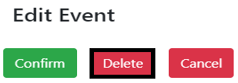
Pour SUPPRIMER un événement, cliquez avec le bouton gauche de la souris sur l'entrée du calendrier. Une fenêtre « Modifier l'événement» s'affichera. Cliquez avec le bouton gauche de la souris sur le bouton rouge « Supprimer» pour effacer l'entrée. (Comme ci-dessous)
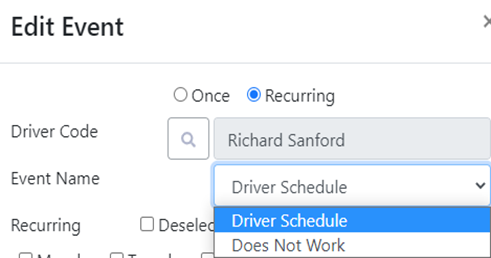
Pour AJOUTER un événement « Récurrent" » ou répétitif, cliquez avec le bouton gauche sur le bouton vert « Ajouter un événement" », puis cliquez avec le bouton gauche sur le bouton radio à gauche de « Récurrent" » pour sélectionner cette option. Il y a deux options disponibles sous « Nom de l'événement" »: Horaire du chauffeur et Ne travaille pas. (Comme ci-dessous)
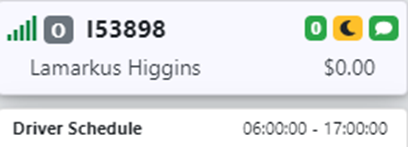
L'entrée d'un horaire de chauffeur n'est pas obligatoire, mais pourrait être utile lors de la répartition des déménagements. L'horaire entré ici s'affiche sur la « fiche » du chauffeur. (Voir l'exemple ci-dessous)
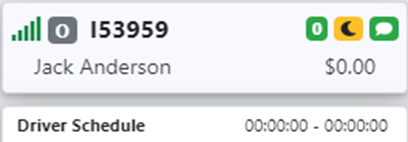
Si aucun horaire n'est entré, la carte s'affichera comme suit :
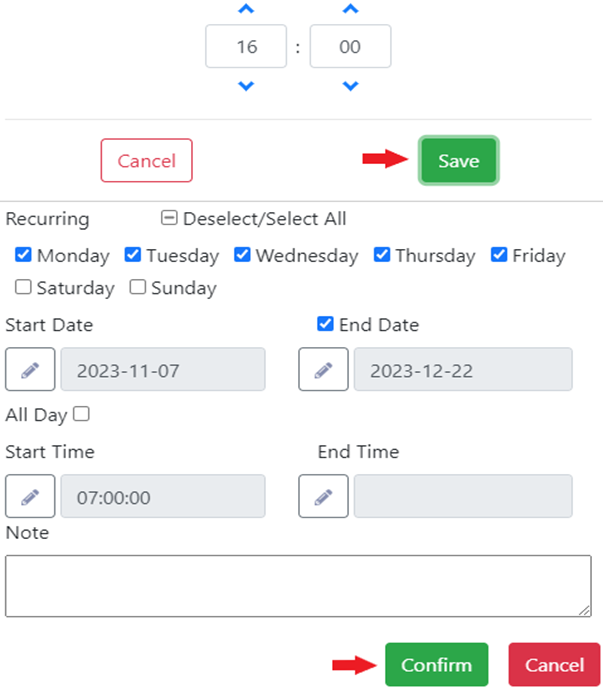
Le cas échéant, utilisez la case à cocher pour Sélectionner ou Désélectionner tous les jours ou sélectionnez seulement les jours touchés. (Comme ci-dessous)

Next, select a “Start Date” by left clicking on the pencil action button. Select a date on the popup calendar then left click on the “Save” button. If the schedule is temporary, left click to select ”End Date”. NOTE: If “End Date” is not selected, the schedule entered will populate in perpetuity.
Next, enter the “Start Time” and “End Time” for the days selected. Enter a “Note” if needed then left click on the “Confirm” button. (See example below)
The entered schedule will now display on both the driver’s calendar and the driver’s “card”.
NOTE: The “All Day” option cannot be selected when entering a driver’s schedule.
In the event a duplicate schedule entry is attempted, the below error message will display:

L'événement d'horaire existant doit être modifié/supprimé avant que le nouveau puisse être enregistré.
Cliquez avec le bouton gauche sur l'horaire du chauffeur pour un jour donné et la fenêtre « Modifier l'événement» ci-dessous s'affichera.
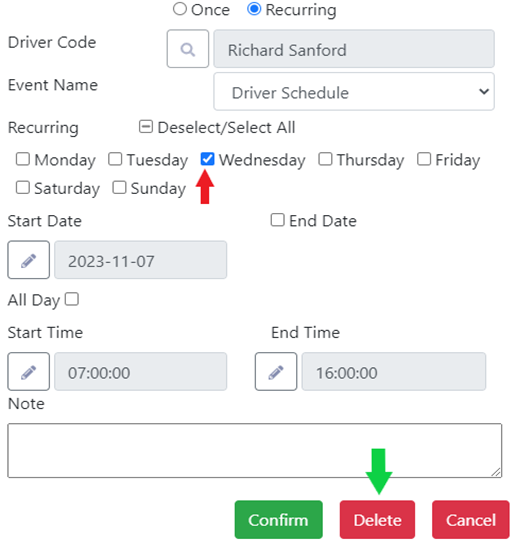
Sélectionnez le jour ou les jours que vous souhaitez supprimer (mercredi dans l'exemple ci-dessus), puis cliquez avec le bouton gauche sur le bouton « Supprimer».
« Ne fonctionne pas» est l'autre option récurrente disponible à partir de la flèche déroulante à droite de « Nom de l'événement». Cliquez avec le bouton gauche sur cette option pour la sélectionner. (Comme ci-dessous)
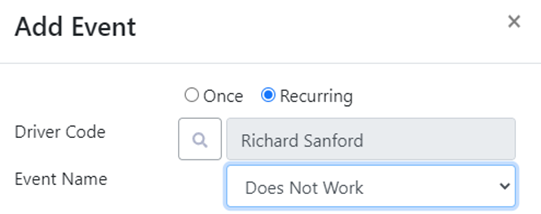
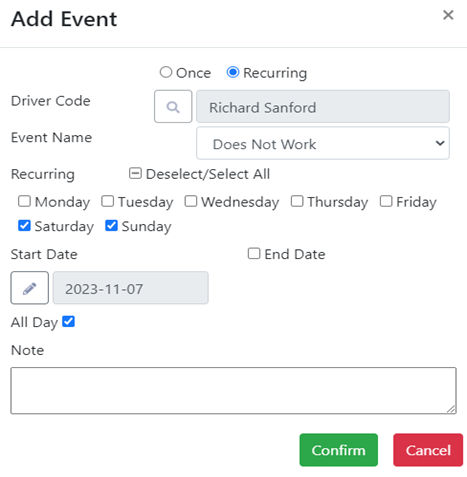
Pour entrer les jours où un chauffeur ne travaille pas, suivez les mêmes étapes décrites ci-dessus lors de l'entrée de l'horaire d'un chauffeur.
REMARQUE: L'option « Toute la journée» peut être sélectionnée lors de l'entrée des jours où un chauffeur ne travaille pas.
Une fois les jours et (le cas échéant) les heures entrés, cliquez avec le bouton gauche de la souris sur le bouton « Confirmer». (Comme ci-dessous)
REMARQUE: Si un répartiteur tente d'assigner des mouvements de chauffeur un jour marqué comme « Ne travaille pas», le message suivant s'affichera :

L'événement doit être supprimé avant que des mouvements puissent être assignés.
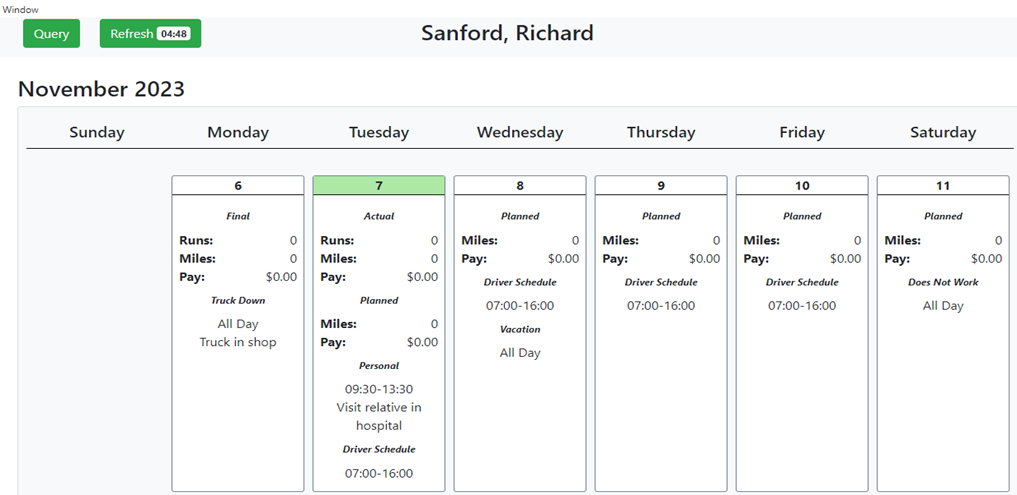
REMARQUE SPÉCIALE: Tous les événements d'horaire de chauffeur ajoutés dans le D.O. s'afficheront sur l'horaire du chauffeur. Pour accéder à l'horaire à partir du menu principal de SWS, allez à Opérations faciles>Informations sur le chauffeur>Horaire du chauffeur (Exemple ci-dessous)