Comment faire une recherche par numéro de facture client dans le portail de gestion de l’équipement (EMP)
Après qu’une facture AR (PD = Bill Customer, CU = Debit Memo) a été intégrée avec succès à GP, les utilisateurs peuvent chercher la facture du client en utilisant le numéro de facture au lieu de l’extraire de Filebound.
REMARQUE : Les instructions ci-dessous s’appliquent autant au Per Diem qu’aux châssis.
Accède à EMP; les utilisateur·trice·s verront une nouvelle recherche/un nouveau filtre appelé AR Invoice Number
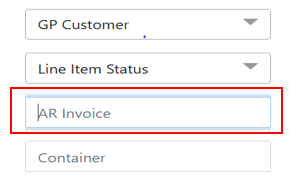
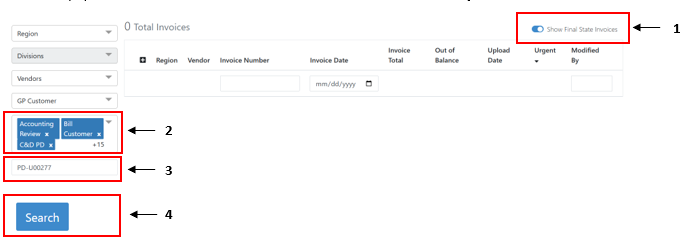
Les utilisateur·trice·s vont entrer le numéro de facture client trouvé dans GP, cliquer sur le bouton radio Show Final State Invoices, puis cliquer sur Select All dans le menu déroulant Line Item Status. Quand les trois sont sélectionnés ou remplis, clique sur Search. Note que les trois sont nécessaires pour obtenir des résultats concluants.
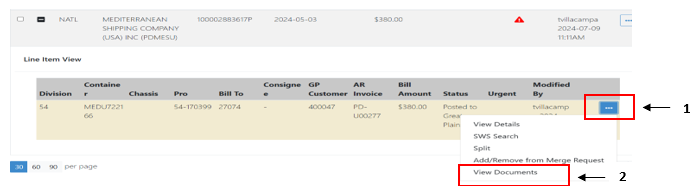
Les utilisateur·trice·s verront ensuite un écran semblable à l’exemple ci‑dessous. Les utilisateur·trice·s vont se rendre à la ligne avec un composant AR (qui sera maintenant avec le statut Posted to GP) et cliquer sur le bouton avec les points de suspension. Une nouvelle option « View Documents » sera disponible.
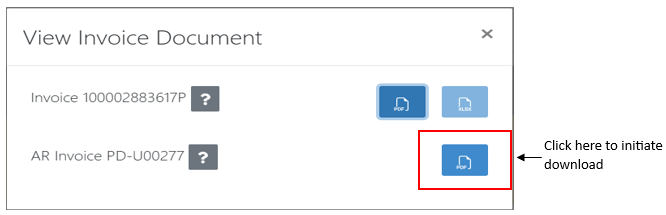
Les utilisateurs verront ensuite une nouvelle fenêtre « Voir le document de facture ». Les utilisateurs peuvent ensuite choisir de télécharger la facture initiale (en PDF ou Excel, si disponible) ou la facture client en cliquant sur les icônes PDF bleues ou Excel bleues, quand elles sont disponibles.