Gestion des différends
Ajouter un différend dans EMP - Les étapes suivantes expliquent comment entrer un différend dans le portail de gestion de l’équipement (EMP) après qu’un utilisateur a déterminé qu’un différend est nécessaire et que le différend a été déposé auprès du fournisseur concerné. Remarque – Entrer un différend dans EMP ne soumet pas un différend au fournisseur.
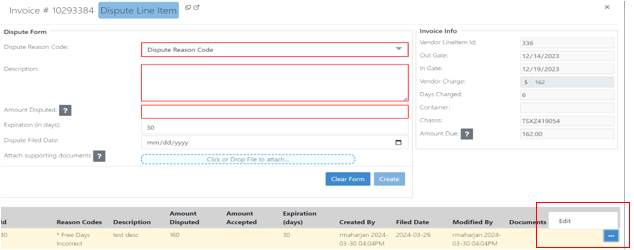
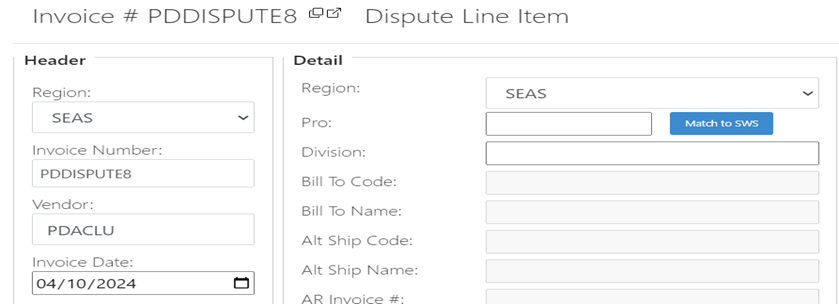
À partir de l’écran de détails de la ligne, clique sur l’onglet « Dispute Line Item ».
L’utilisateur verra ensuite le formulaire de poste de contestation. L’utilisateur remplira les champs suivants :
a. Code de raison de la contestation (il est possible de sélectionner plusieurs raisons)
b. Description – l’utilisateur donnera plus de détails sur la raison de la contestation
c. Montant contesté – l’utilisateur inscrira le montant qui est contesté
d. Expiration (en jours) – le nombre de jours avant que la contestation n’expire. Remarque – le champ est par défaut à 30 jours, mais peut être modifié
e. Date de dépôt de la contestation – la date à laquelle la contestation a été déposée auprès du fournisseur
f. Joindre des documents à l’appui – les utilisateurs peuvent joindre des documents justificatifs. Remarque – la taille du fichier ne peut pas dépasser 3 Mo.
Une fois que tous les champs ont été remplis, le formulaire ressemblera à quelque chose comme ceci :
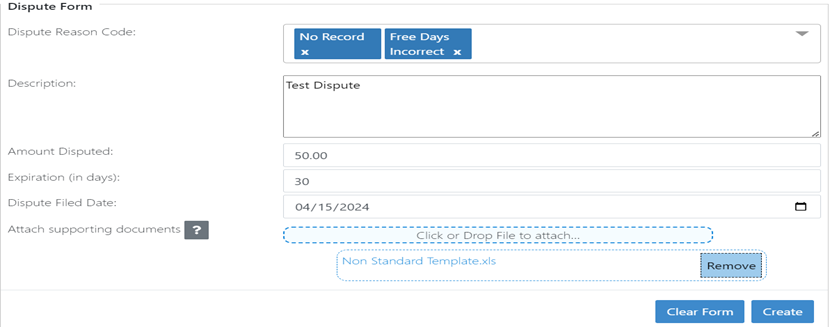
L’utilisateur va ensuite cliquer sur « Create » pour ajouter le litige à EMP.
Modifier un dossier de litige existant
Une fois qu’une réponse au litige a été reçue, l’utilisateur doit modifier/mettre à jour les dossiers de litige existants avec les détails tirés de cette réponse.
1. À partir de la page des détails de la ligne, clique sur l’onglet Dispute Line Item, puis clique sur Edit.
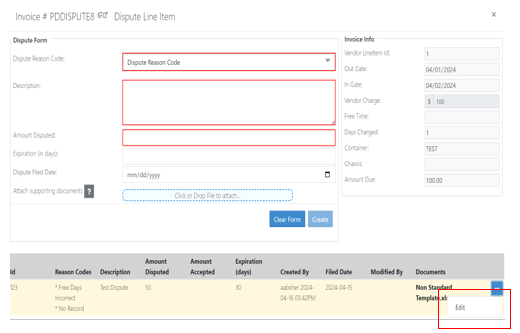
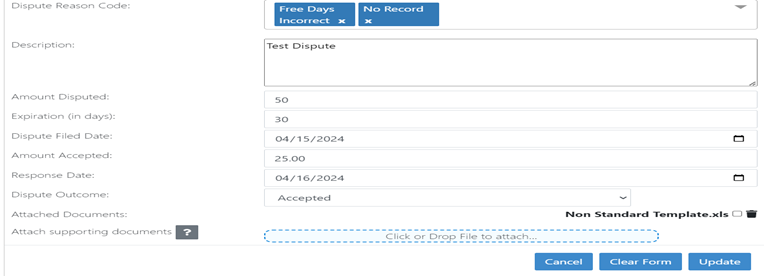
L’utilisateur va remarquer que les données saisies auparavant sont maintenant disponibles pour être modifiées, ainsi que quelques champs supplémentaires. L’utilisateur va mettre à jour/ajouter des données dans les champs suivants :
a. Code de raison du litige
b. Description
c. Montant contesté
d. Expiration (en jours)
e. Date de dépôt du litige
f. Montant accepté – Le montant que le fournisseur a accepté de recevoir.
g. Date de réponse – Date à laquelle la réponse a été reçue.
h. Résultat du litige
i. Accepté
ii. Refusé
iii. Réplique
Une fois que toutes les données ont été ajoutées ou mises à jour, l’utilisateur va cliquer sur Mettre à jour.
Vérification de l’échéance des litiges
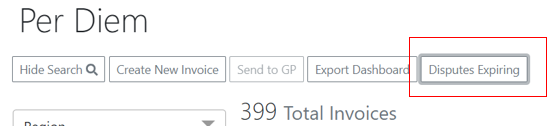
Pour voir les litiges qui vont bientôt arriver à échéance, clique sur le bouton Disputes Expiring.
L’utilisateur verra ensuite la fenêtre Disputes Expiring. Remarque : seuls les litiges avec SEAS sont affichés. Si l’utilisateur était filtré sur une ou d’autres régions, seulement ces litiges-là seraient affichés.
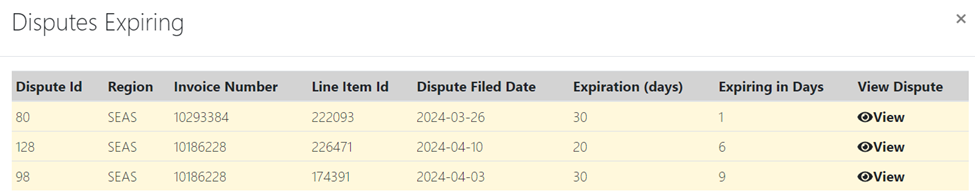
Si l’utilisateur veut d’abord voir puis modifier le litige, il va cliquer sur le bouton « View », ce qui va ouvrir la fenêtre Dispute Line Item où il pourra sélectionner « Edit » pour mettre à jour le litige.