Pour accéder à la Feuille de travail EDI à partir du menu principal de SWS, allez à Service à la clientèle, cliquez avec le bouton gauche sur EDI, puis cliquez avec le bouton gauche sur Charger l'offre (204) NOUVEAU.
Cliquez avec le bouton gauche sur le symbole ci-dessous situé en haut à droite de la feuille de travail pour gérer l'« Apparence » de la feuille de travail ainsi que pour gérer tous les « Ensembles de filtres ».

REMARQUE: Cliquez avec le bouton gauche sur le « X » situé en haut à gauche de la fenêtre « Préférences » pour fermer. (Comme ci-dessous)

Sous « Apparence », les deux paramètres par défaut sont « clair » et « confortable ». (Comme ci-dessous)

Pour modifier l'un ou l'autre des paramètres par défaut, cliquez avec le bouton gauche sur le bouton bascule de description lui-même. (Comme ci-dessous)

Les paramètres « Apparence » actifs s'afficheront en bleu. (Comme ci-dessous)

REMARQUE: Les sélections sont enregistrées et seront appliquées lors du lancement de la feuille de calcul à l'avenir. Cliquez avec le bouton gauche sur une option "Apparence" active (bleue) pour revenir au paramètre par défaut.
Les utilisateurs peuvent partager/envoyer n'importe quels Filtres ou Vues enregistrés à un autre utilisateur. D'abord, cliquez avec le bouton gauche sur le bouton "Partager". (Comme ci-dessous)
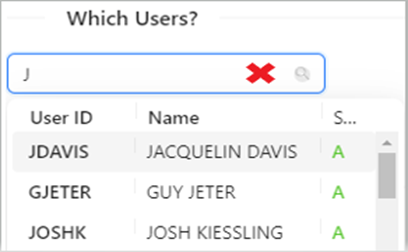
Ensuite, cliquez avec le bouton gauche dans le champ "Quels utilisateurs?". Ce champ utilise la saisie semi-automatique; les correspondances aux données saisies s'afficheront. Cliquez avec le bouton gauche sur l'"ID utilisateur" que vous souhaitez ajouter. (Comme ci-dessous)
REMARQUE: Vous pouvez partager des Filtres/Vues avec plus d'un utilisateur. Répétez simplement le processus ci-dessus jusqu'à ce que tous les ID d'utilisateur aient été ajoutés.
Ensuite, cliquez à gauche dans la case à gauche des Ensembles de filtres ou Vues que vous souhaitez partager. Ensuite, cliquez à gauche sur le bouton bleu « Envoyer» pour traiter la demande. Cliquez à gauche sur le bouton « Annuler» pour revenir à l'écran précédent. (Voir l'exemple ci-dessous)
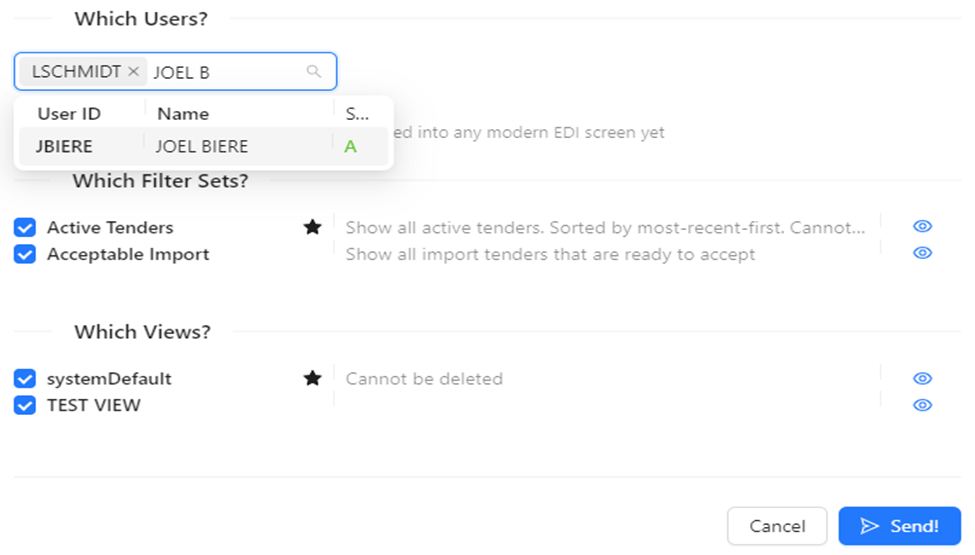
REMARQUE: Les Ensembles de filtres et/ou Vues que vous envoyez à d'autres utilisateurs apparaîtront dans les sélections de liste déroulante de cet utilisateur. L'utilisateur saura qui les a envoyés.
Sous « Ensembles de filtres », deux (2) actions sont disponibles :
Supprimer un ou plusieurs filtres et
Modifier le filtre par défaut qui s'affichera au lancement de la feuille de calcul
Pour SUPPRIMER un ou plusieurs filtres, commencez par cliquer avec le bouton gauche dans la case à gauche du nom du filtre. Ensuite, cliquez avec le bouton gauche sur le bouton « Supprimer ». Un message d'avertissement s'affichera « Cela supprimera les ensembles de filtres sélectionnés de votre liste ». Cliquez avec le bouton gauche sur « OK » pour exécuter ou cliquez avec le bouton gauche sur « Annuler » pour abandonner. (Voir l'exemple ci-dessous)
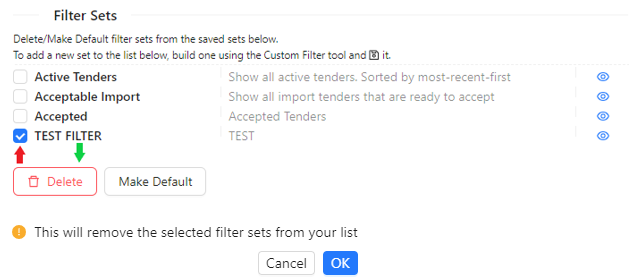
REMARQUE: Le bouton « Supprimer» ne devient actif qu'une fois qu'au moins un (1) filtre a été sélectionné. Il est recommandé que les utilisateurs ne suppriment pas les trois filtres « prédéfinis » « Appels d'offres actifs», « Importation acceptable» ou « Accepté».
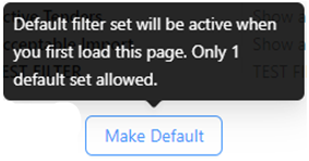
Pour MODIFIER LE FILTRE PAR DÉFAUT (qui s'affiche au lancement de la feuille de calcul), sélectionnez d'abord ce filtre en cliquant avec le bouton gauche de la souris dans la case à gauche du nom du filtre. Ensuite, cliquez avec le bouton gauche de la souris sur le bouton « Définir par défaut».
REMARQUE: « Appels d'offres actifs» est le filtre par défaut. Le bouton « Définir par défaut» ne devient actif qu'une fois qu'un (1) filtre a été sélectionné. Un seul filtre peut être défini comme filtre par défaut. (Comme ci-dessous)
Sous « Affichages/Disposition des colonnes », trois (3) actions sont disponibles :
Supprimer un affichage
Modifier l'affichage par défaut qui s'affichera lorsque l'onglet « Filtre client » est sélectionné au lancement de la feuille de calcul
Mettre à jour l'ordre des colonnes dans un affichage enregistré
Pour SUPPRIMER un ou plusieurs affichages, commencez par cliquer avec le bouton gauche dans la case à gauche du nom du filtre. Ensuite, cliquez avec le bouton gauche sur le bouton « Supprimer ». Un message d'avertissement s'affichera : « Cela supprimera l'affichage sélectionné de votre liste ». Cliquez avec le bouton gauche sur « OK » pour exécuter ou cliquez avec le bouton gauche sur « Annuler » pour abandonner. (Voir l'exemple ci-dessous)
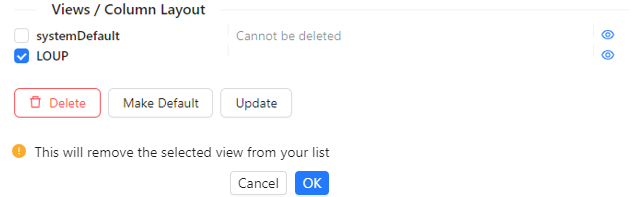
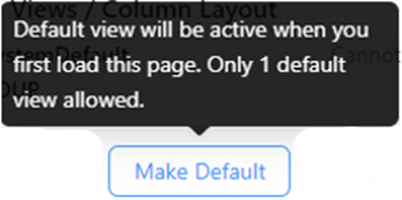
Pour MODIFIER L'AFFICHAGE PAR DÉFAUT (s'affiche lorsque l'onglet « Filtre personnalisé" est sélectionné au lancement de la feuille de calcul), commencez par sélectionner cet affichage en cliquant avec le bouton gauche de la souris dans la case à gauche du nom de l'affichage. Ensuite, cliquez avec le bouton gauche de la souris sur le bouton « Définir par défaut".
REMARQUE: « systemDefault" est l'affichage par défaut. Le bouton « Définir par défaut" ne devient actif qu'une fois qu'un (1) affichage a été sélectionné. Un seul affichage peut être défini comme affichage par défaut. (Comme ci-dessous)
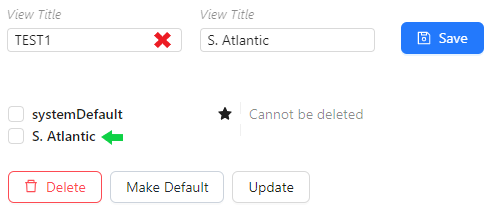
Pour MODIFIER le nom d'une VUE:
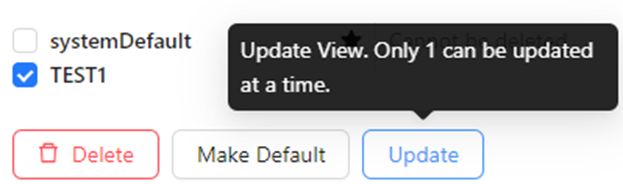
D'abord, cliquez à gauche dans la case à gauche de la Vue que vous souhaitez modifier. Ensuite, cliquez à gauche sur le bouton « Mettre à jour". (Comme ci-dessous)
Une fenêtre de sélection de colonnes s'affichera. En haut à gauche de la fenêtre, il y a un champ « Titre de la vue" indiquant le nom de la vue affichée. Cliquez à gauche dans le champ, effacez le nom actuel et entrez le nom souhaité. Ensuite, cliquez à gauche sur le bouton bleu « Enregistrer" situé en bas à droite de la fenêtre. (Comme ci-dessous)
Pour MODIFIER LES PARAMÈTRES DE COLONNE, veuillez consulter le Module de formation sur les paramètres de colonne.
