Pour accéder à la feuille de travail EDI à partir du menu principal de SWS, allez à Service à la clientèle, cliquez avec le bouton gauche sur EDI, puis cliquez avec le bouton gauche sur Appel d'offres (204) NOUVEAU.
Au lancement de la feuille de travail, « Filtres - Appels d'offres actifs» est le paramètre par défaut identifié par une étoile noire. (Voir ci-dessous) Ce filtre ne peut pas être supprimé. Cliquez avec le bouton gauche sur la flèche déroulante à droite du nom du filtre affiché pour voir tous les filtres disponibles. (Voir ci-dessous)

REMARQUE: Cliquez avec le bouton gauche sur le filtre que vous souhaitez afficher. Le filtre actif ou courant sera mis en surbrillance en bleu. (Voir l'exemple ci-dessous)

Pour afficher les options de recherche définies dans un filtre donné, survolez le symbole bleu « œil ». (Comme ci-dessous)
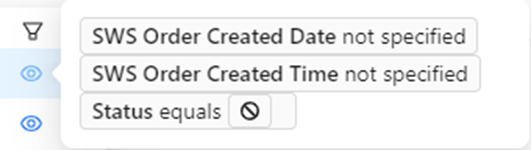
REMARQUE: Ceci est un mode d'affichage uniquement; aucune modification ne peut être apportée au filtre à partir de cette vue.
Pour RÉDUIRE la vue « Filtres », cliquez à gauche sur la flèche vers le bas à gauche de l'en-tête « Filtres ». Cliquez à gauche sur la flèche vers la droite pour restaurer la vue « Filtres ». (Comme ci-dessous)

MODIFIER un filtre :
Un filtre affiché dans la liste déroulante (« Filtres actifs » par exemple) peut être filtré davantage en utilisant la touche de raccourci « Q » pour positionner le curseur dans le champ « Ajouter les critères de filtre ici ». (Voir ci-dessous)

Ensuite, cliquez avec le bouton gauche pour afficher une liste déroulante, puis cliquez avec le bouton gauche sur le critère désiré. (Voir ci-dessous)
REMARQUE : Ce champ utilise la saisie semi-automatique. Commencez à taper dans le champ et la liste déroulante affichera toutes les données correspondantes.
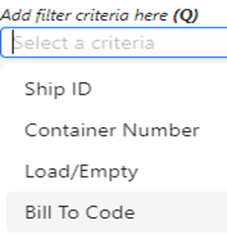
Ensuite, cliquez avec le bouton gauche sur le critère souhaité pour le sélectionner, puis choisissez entre « est» ou « dans» dans le menu déroulant ci-dessous.
REMARQUE: Le paramètre par défaut « est» n'a pas besoin d'être sélectionné. « est» s'applique à une correspondance de données exacte. « dans» doit être utilisé lors de la recherche dans un ensemble de données collé, par ex. Numéro de conteneur. Selon le « critère de filtre» sélectionné, « contient», « ne contient pas» ou « PAS dans» peuvent être disponibles pour la sélection. (Voir l'exemple ci-dessous)
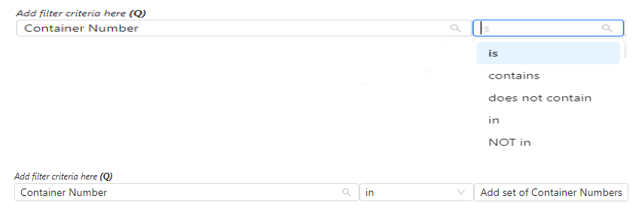
« dans» peut également être utilisé pour ajouter plusieurs sélections de filtre à partir du menu déroulant si une liste s'affiche. Exemple : Commande « Type» (Comme ci-dessous)

Ensuite, selon les critères de filtre sélectionnés, collez les données à filtrer dans le champ Recherche ou sélectionnez la ou les option(s) désirée(s) dans la liste déroulante.
Dans l'exemple ci-dessous, le critère de filtre EDI « Statut« EST « IGNORÉ« a été sélectionné.

Ensuite, cliquez avec le bouton gauche sur le bouton « + Ajouter un filtre« . (Comme ci-dessous)
Répétez ce processus jusqu'à ce que tous les filtres désirés aient été ajoutés. Enfin, cliquez avec le bouton gauche sur le bouton bleu « Recherche« pour exécuter la recherche. (Comme ci-dessous)
CONSEIL: Lors de l'ajout de critères de filtre, tout filtre en conflit s'affichera en rouge. Un ou plusieurs filtres devront être supprimés avant que les résultats de recherche s'affichent.
En utilisant toujours l'exemple précédent, le filtre par défaut EDI « Statut» égal (aucune valeur définie) entre en conflit avec le filtre EDI « Statut» égal « J'AI IGNORÉ». (Voir ci-dessous)

Dans l'exemple ci-dessus, cliquez avec le bouton gauche sur le « x» pour supprimer EDI « Statut» égal (aucune valeur définie). Quand aucun filtre en conflit n'existe, le ou les filtres s'affichent en bleu. (Voir ci-dessous)
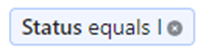
REMARQUE: Vous devez cliquer à gauche sur le bouton « Rechercher» à nouveau après la suppression de tout filtre pour exécuter le filtre et afficher les résultats.
Pour ENREGISTRER un « Filtre», plusieurs options sont disponibles. Cliquez à gauche sur le bouton « Mettre à jour» situé en haut de l'écran pour effectuer/enregistrer les modifications au filtre affiché. Ou, cliquez à gauche sur le bouton « Enregistrer sous» (Comme ci-dessous)

Si le bouton « Enregistrer sous" est utilisé, une fenêtre contextuelle (ci-dessous) s'affichera. Le champ « Définir le titre" est obligatoire.
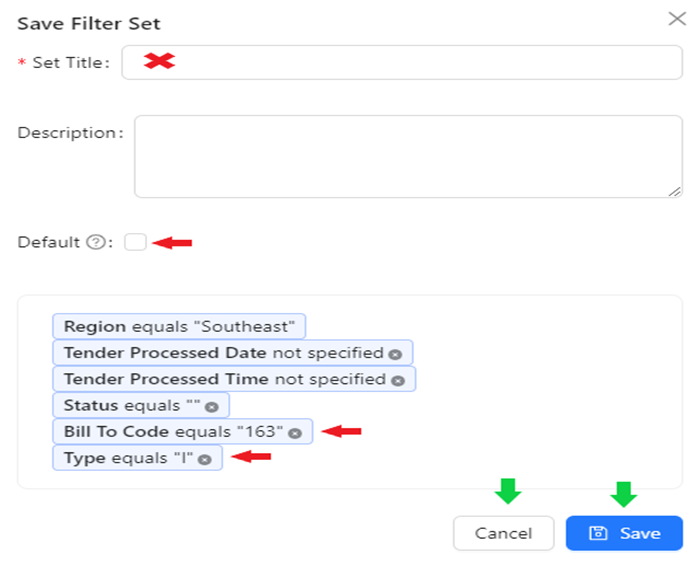
Pour que ce filtre soit le filtre « Par défaut" à l'ouverture de la feuille de calcul, cliquez à gauche dans la case à droite de la sélection.
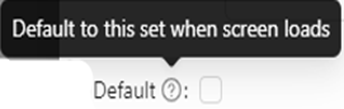
Cliquez à gauche sur le bouton « Annuler" pour abandonner le processus. Cliquez à gauche sur le bouton bleu « Enregistrer" pour enregistrer le filtre.
REMARQUE: Tous les filtres indésirables peuvent être supprimés avant de sélectionner le bouton « Enregistrer» en cliquant avec le bouton gauche de la souris sur le « x» à droite du nom du filtre. (Comme ci-dessus)
Pour EFFACER un « Filtre» appliqué, cliquez avec le bouton gauche de la souris sur le « x» à la fin de la description du filtre. Les critères de recherche prédéfinis pour ce filtre s'afficheront en haut de la feuille de calcul lorsque le filtre aura été sélectionné. (Voir l'exemple ci-dessous)

La « Région» applicable s'affichera en fonction de l'utilisateur et ne peut pas être modifiée ou supprimée. (Voir l'exemple ci-dessus)
NOTE: To “CLEAR (ALL) FILTERS”, left click on the trash can symbol. (As below)