REMARQUE: Le système tentera de « Lier automatiquement » un appel d'offres EDI avec la bonne Commande Pro si une a déjà été créée. Cette section décrit le processus de « Liaison de commande» manuel si nécessaire. Ce serait l'exception et non la règle.
CONSEIL: Pour qu'un appel d'offres EDI et une Commande Pro se « lient automatiquement », 3 points de données doivent correspondre : 1) Numéro de référence de commande (dans la Pro) et ShipId (sur l'appel d'offres EDI), 2) Équipement (numéro de conteneur) et 3) Le Facturer à.
De plus, le numéro de scellé est un point de données qui liera automatiquement un appel d'offres de chargement à une Commande Pro SI le numéro de conteneur et le Facturer à correspondent également. Le numéro de scellé dans la Commande Pro doit correspondre exactement à l'appel d'offres de chargement. Si ces conditions existent, la Commande Pro sera mise à jour avec le numéro de référence de commande et l'appel d'offres EDI de chargement sera lié automatiquement à la pro.
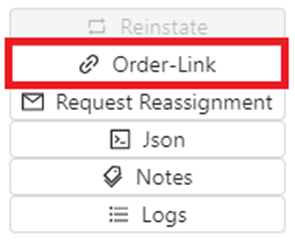
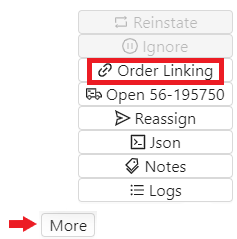
Une fois qu'un Bordereau de chargement EDI a été sélectionné, à partir de la "Barre d'actions", cliquez avec le bouton gauche sur le bouton "Plus". Ensuite, cliquez avec le bouton gauche sur le bouton "Order-Link". (Comme ci-dessous)

Si une Commande Pro déjà créée correspond aux données du bordereau, elle sera listée sous « Affichage Commandes recommandées à lier". Cliquez avec le bouton gauche dans le cercle à gauche de la ligne de Commande Pro applicable pour la sélectionner, puis cliquez avec le bouton gauche sur le bouton bleu "Lier manuellement". Cliquez avec le bouton gauche sur le bouton "Annuler" pour abandonner le processus de liaison manuelle. (Voir les captures d'écran ci-dessous)
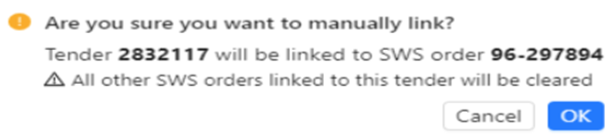
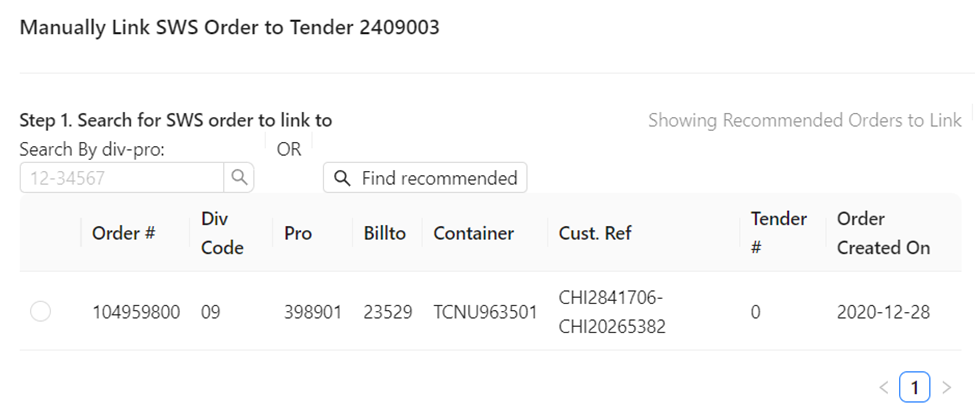
Si l'appel d'offres EDI Load interrogé est déjà associé à une commande Pro, il s'affichera en bleu comme ci-dessous.
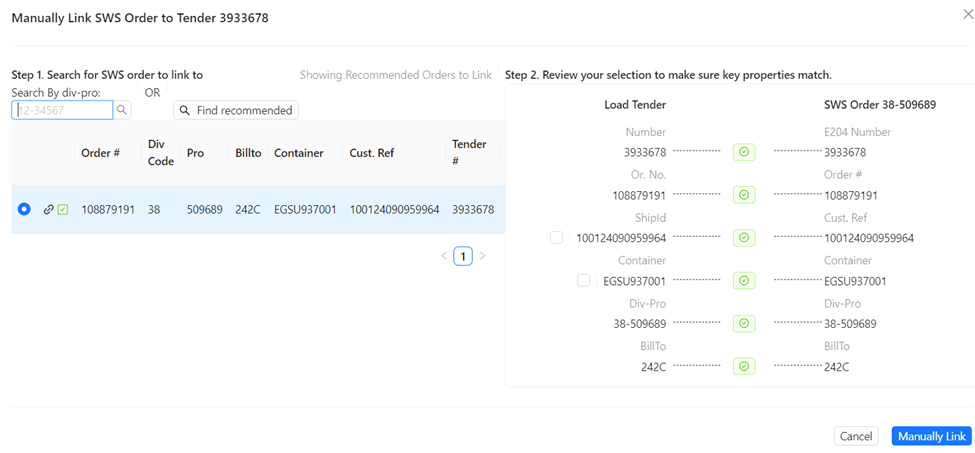
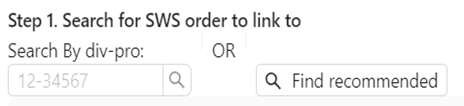
Si la commande Pro désirée ne s'affiche pas, entrez le numéro Pro correct dans le champ « Rechercher par div-pro». Ensuite, cliquez avec le bouton gauche de la souris sur le symbole de loupe pour exécuter la recherche. Cliquez avec le bouton gauche de la souris sur le bouton « Trouver recommandé» pour afficher les commandes Pro qui se sont affichées avant d'utiliser l'option « Rechercher par div-pro». (Comme ci-dessous)
Avant l'association manuelle, il y a deux valeurs de champ qui peuvent être sélectionnées du côté de l'appel d'offres Load pour remplacer les informations dans la commande Pro elle-même. Le cas échéant, cliquez avec le bouton gauche de la souris dans la case à gauche de « ShipID» et/ou « Container». (Comme ci-dessous)
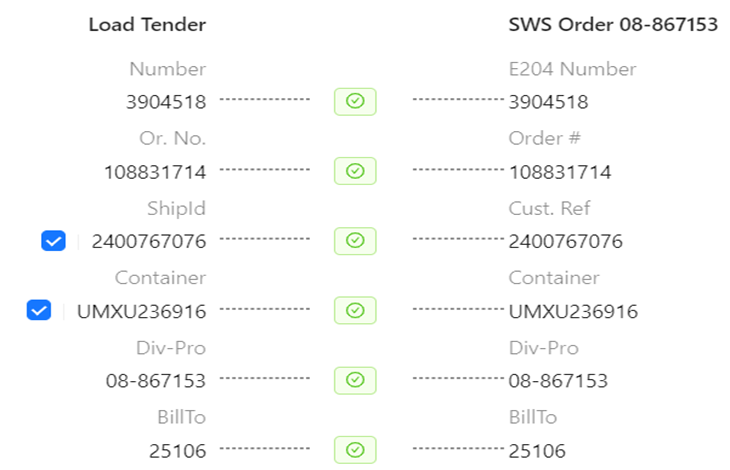
REMARQUE: L'utilisation du bouton/processus « Lier manuellement» rompra tous les autres liens existants. Par conséquent, il n'y a pas d'option « Rompre le lien».
MESSAGE D'ERREUR DE LIBÉRATION DE COMMANDE
Si un message d'erreur (voir l'exemple ci-dessous) s'affiche lors de la tentative de « Libérer» une commande EDI acceptée, cela signifie que le Pro n'est pas actuellement lié à un appel d'offres EDI et qu'un doublon existe probablement.

Reportez-vous aux étapes de liaison de commande ci-dessus pour identifier le numéro de Pro auquel l'appel d'offres de chargement EDI est actuellement attaché. Une décision devra être prise pour lier le chargement EDI à ce Pro ou annuler le Pro et utiliser le Pro auquel l'appel d'offres est actuellement attaché.
LIAISON DE CHAMPS INDIVIDUELS
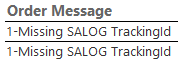
Pour les utilisateurs qui reçoivent le rapport KN CNI quotidiennement, lors de l'examen de ceux avec un Order Message de 1-Missing SALOG TrackingId (comme ci-dessous), il existe un « correctif rapide » qui peut être utilisé pour mettre à jour cette information à l'aide de la feuille de travail Load Tender.
D'abord, interrogez le Pro dans l'écran Order . Ensuite, tapez un « E» pour afficher le Tender EDI. Ensuite, fermez la fenêtre d'affichage Tender et à partir de la « Action Bar», cliquez avec le bouton gauche sur « More»
bouton. Ensuite, cliquez avec le bouton gauche sur « Order Linking». (Comme ci-dessous)
Un exemple de l'écran de liaison est ci-dessous. Notez que le « Brokerref» (qui est l'ID de suivi) se trouve sur le Load Tender mais ne se trouve pas dans l'« Order» SWS lui-même.
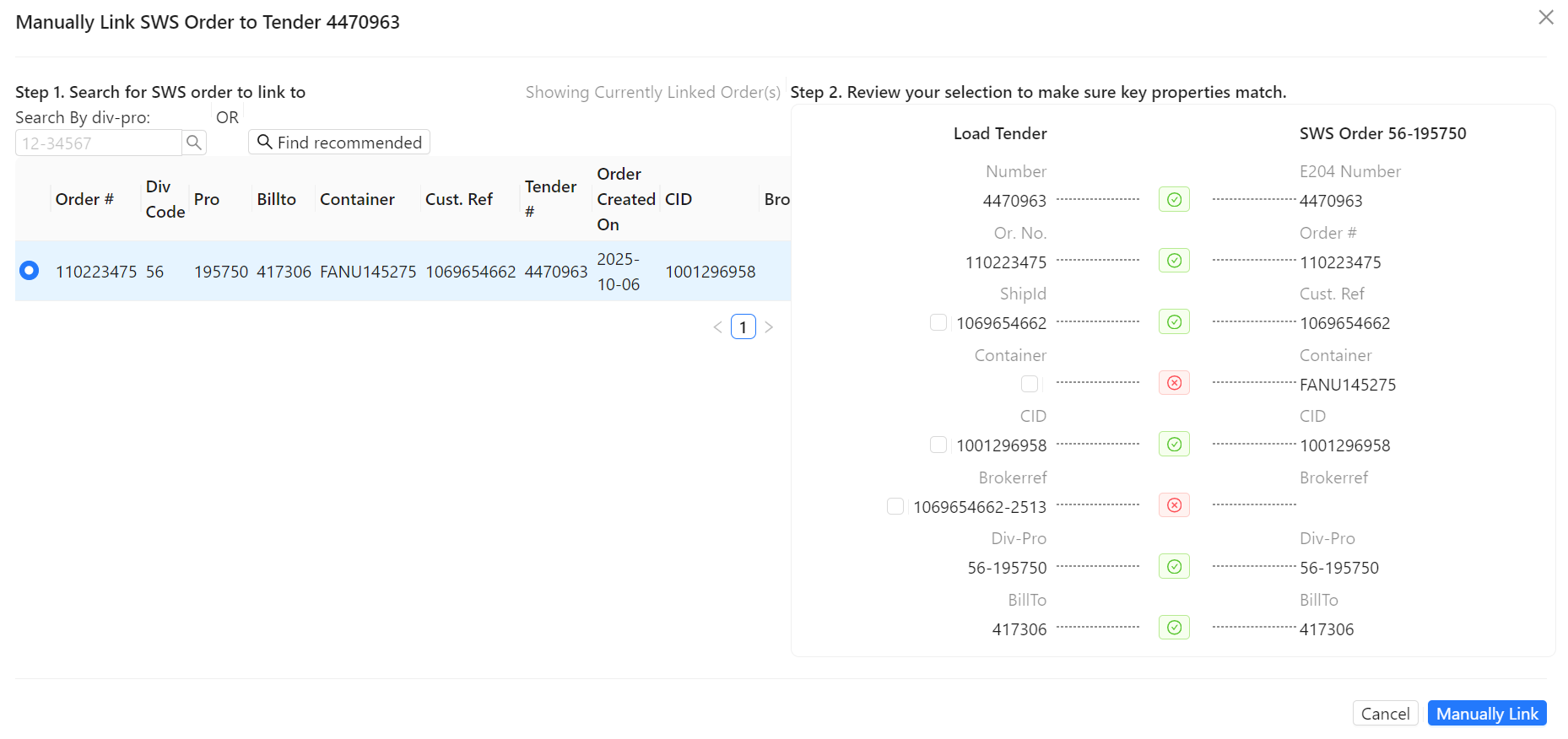
Pour AJOUTER le numéro « Brokerref" à la SWSOrder, il suffit de cliquer avec le bouton gauche de la souris sur la case à cocher à gauche de cette ligne. Le numéro « Brokerref" s'affichera sous la colonne « SWS Order". (Comme ci-dessous)

REMARQUE: Gardez à l'esprit que ce processus peut également être utilisé pour mettre à jour le numéro « CID" s'il est inclus dans l'enregistrement « Load Tender ».
Ensuite, cliquez avec le bouton gauche de la souris sur le bouton « Manually Link" ci-dessous.

Remarquez la coche verte au milieu qui indique que les deux valeurs correspondent. (Comme ci-dessous)
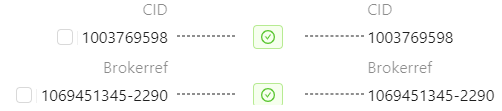
Une fois que la Liaison manuelle a été complétée, les utilisateurs doivent ensuite suivre les procédures établies de « Commande Réévaluation». Si mis à jour via Liaison manuelle», les champs « CID» et « Brokerref» se rempliront alors dans la section F4 du Pro. (Comme ci-dessous)

