PARAMÈTRES DE COLONNE
Pour accéder à la Feuille de travail EDI à partir du menu principal de SWS, allez à Service à la clientèle, cliquez avec le bouton gauche sur EDI, puis cliquez avec le bouton gauche sur Charger l'offre (204) NOUVEAU.
Les colonnes peuvent être modifiées/enregistrées sur la vue systemDefault ou sur n'importe quelle vue enregistrée.
Avec la Vue désirée sélectionnée dans la liste déroulante sous « Vos vues », cliquez avec le bouton gauche sur la flèche vers le bas sous « Afficher/Masquer les colonnes ». (Comme ci-dessous)

Les colonnes sélectionnées/affichées seront mises en évidence en bleu avec une coche à l'extrême droite du nom de la colonne. (Voir l'exemple ci-dessous)

Pour AJOUTER une nouvelle colonne, cliquez sur la ligne du nom de la colonne. La ligne de colonne sélectionnée deviendra bleue avec une coche à la fin de la ligne indiquant que cette colonne est maintenant active et a été ajoutée. La ou les colonnes sélectionnées seront ajoutées à l'extrême droite (dernière) dans la vue sélectionnée.
Pour SUPPRIMER une colonne, cliquez sur la ou les lignes bleues applicables à supprimer de l'affichage.
REMARQUE: Pour supprimer toutes les colonnes de la vue (à l'exception de « Statut »), cliquez sur l'icône rouge poubelle. (Comme ci-dessous)

Pour AFFICHER seulement les colonnes avec des erreurs qui doivent être corrigées avant d'accepter
l'appel d'offres EDI, cliquez sur le bouton ci-dessous :
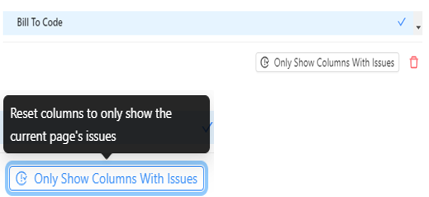
Les colonnes avec erreurs s'afficheront (comme ci-dessous) indiquant qu'aucune donnée n'a été reçue par le client pour ces champs ou que l'appel d'offres n'a pas été précédemment capturé/mappé aux champs de commande corrects dans le passé.

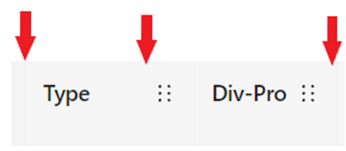
Pour MODIFIER l'ordre des colonnes, cliquez et maintenez sur les 6 points à droite du nom de la colonne, puis déplacez la colonne vers la gauche ou vers la droite à la position désirée. (Voir les exemples ci-dessous)

Pour REDIMENSIONNER la largeur de n'importe quelle colonne, survolez la ligne entre deux colonnes jusqu'à ce que la flèche de redimensionnement gauche/droite apparaisse. Ensuite, cliquez avec le bouton gauche et maintenez enfoncé. (Une ligne bleue verticale apparaîtra) Déplacez la ligne vers la gauche ou vers la droite à la largeur de colonne souhaitée et relâchez.
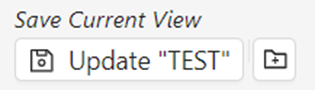
REMARQUE: Si vous souhaitez enregistrer tout changement d'ordre de colonne ou de redimensionnement, assurez-vous de cliquer avec le bouton gauche sur le bouton « Mettre à jour (Nom du filtre) » sous « Enregistrer la vue actuelle». (Comme ci-dessous)
Quatre options de colonne supplémentaires sont disponibles après avoir cliqué à gauche sur le bouton « Préférences». (Comme ci-dessous)


« Afficher les épingles» - Cliquez à gauche dans la case pour afficher une « épingle» à droite de chaque nom de colonne. Cliquez à gauche sur le symbole « épingle» pour l'appliquer à ce nom de colonne. Cliquez à nouveau pour désélectionner. L'« épingle» deviendra grise lorsqu'elle sera active. (Voir l'exemple ci-dessous)

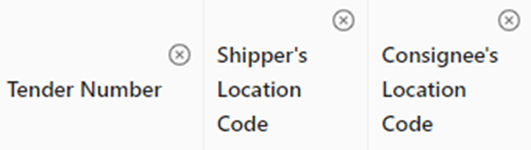
“Show Close Button” - Left click in the box to display the (Close button) to the right of each Column name. HINT: When this viewing option is selected, Columns can be removed by left clicking on the Close button. (See example below)
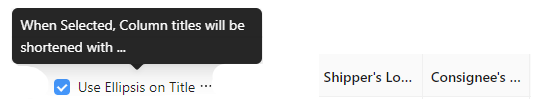
“Use Ellipsis on Title” - Left click in the box to shorten certain Column names/width within the displayed view. (See example below)
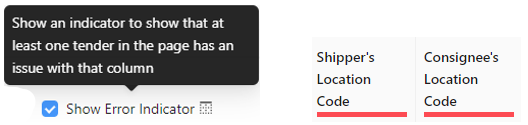
“Show Error Indicator” - Left click in the box to display a red line indicator that at least one Load Tender on the displayed page has an error within that field that must be corrected prior to accepting the Tender. (See example below)