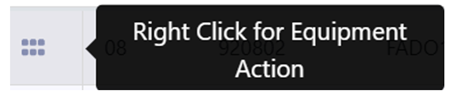
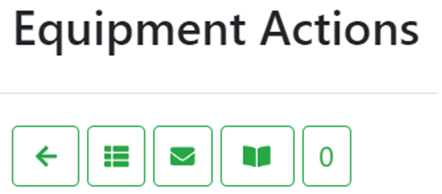
Pour accéder à l'Optimiseur de Distribution (O.D.) à partir du menu principal de SWS, allez à Opérations faciles, cliquez avec le bouton gauche sur Distribution, puis cliquez avec le bouton gauche sur Optimiseur de distribution.
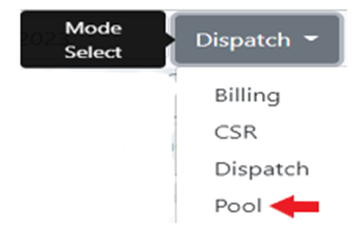
Le mode « Bassin » peut être utilisé pour gérer les bassins d'équipement dans une zone définie. Pour accéder au mode « Bassin », cliquez avec le bouton gauche sur la flèche déroulante « Distribution » puis cliquez avec le bouton gauche sur « Bassin ». (Comme ci-dessous) Mode
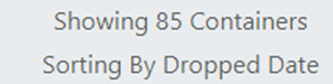
En fonction des paramètres de filtre « Pool» appliqués (voir le module de formation sur les paramètres de filtre), une liste de conteneurs (vides et/ou chargés) dans la région filtrée de l'utilisateur s'affichera. Le tri par défaut est « Par date de dépôt». (Comme ci-dessous)
Cliquez avec le bouton gauche sur la flèche déroulante au-dessus de la liste Pool pour afficher la liste complète des options de tri. Cliquez avec le bouton gauche sur le tri souhaité pour mettre à jour l'affichage. (Comme ci-dessous)
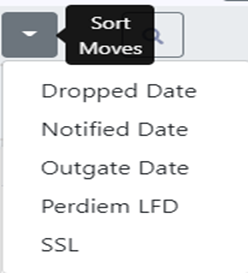
REMARQUE: Les options de tri doivent être sélectionnées en mode « Carte». L'utilisateur peut basculer vers « Affichage tableau» pour trier par SSL et/ou assigner des déplacements vides à un chauffeur. Consultez le module de formation D.O. Table View pour plus d'informations.
Description des options de tri:
Date d'enlèvement: Affiche la date d'enlèvement du conteneur – vue par défaut (passé au présent)
Date de notification: Affiche la date de notification de conteneur vide (passé au présent)
Date de sortie: Affiche la date de sortie du conteneur (passé au présent)
Perdiem LFD: Affiche le perdiem LFD du conteneur (passé au futur)
SSL: Lorsque ce tri est sélectionné, la fenêtre ci-dessous affichera une liste de tous les SSL applicables (Steamship Lines/propriétaires de conteneurs) inclus dans le filtre Pool Mode actuel.
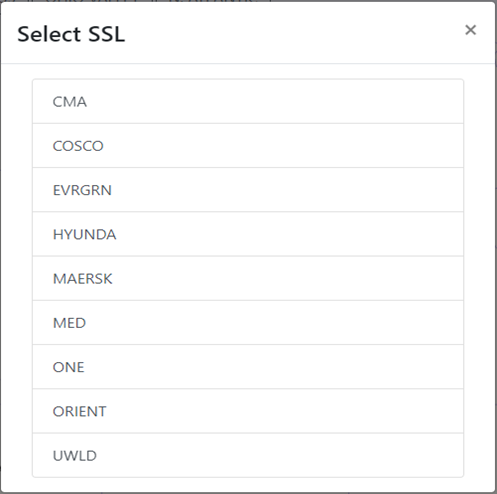
Cliquez avec le bouton gauche sur le SSL désiré pour afficher les dossiers/mouvements avec ce propriétaire d'équipement. (Exemple ci-dessous)
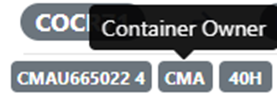
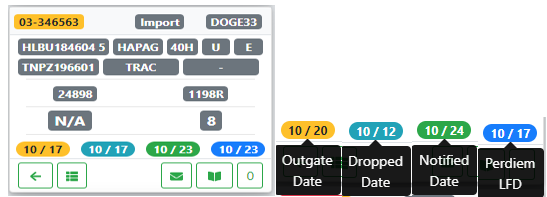
Survolez l'une des ovales colorées sur la « carte » de déplacement d'équipement ci-dessous pour afficher la date applicable.
Si vous utilisez l'option Loupe/Recherche pour localiser un numéro de conteneur ou filtrer par profil de localisation, la boîte ci-dessous s'affichera :
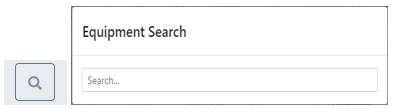
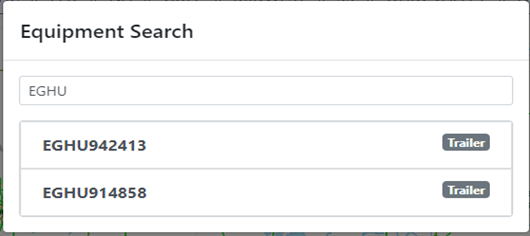
Ce champ de recherche utilise la saisie semi-automatique et tous les résultats contenant les données saisies s'afficheront. Lorsque la sélection souhaitée s'affiche, cliquez avec le bouton gauche sur cette option. (Voir l'exemple ci-dessous)
Numéro de page - cliquez avec le bouton gauche sur un numéro de page pour accéder à cette page ou pour afficher une page précédente (Comme ci-dessous)
Au bas de la « carte » de déplacement d'équipement, il y a plusieurs boutons d'action. (Comme ci-dessous)

Cliquez avec le bouton gauche de la souris sur le symbole de flèche gauche ci-dessous pour assigner ce déplacement d'équipement (ou ces déplacements) si un conducteur a été sélectionné pour la dépêche. (Comme ci-dessous)
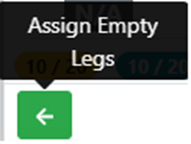
Si le déplacement d'équipement est actuellement assigné, le bouton d'action ci-dessous s'affichera. Cliquez avec le bouton gauche de la souris sur le bouton pour voir la position du conducteur sur la carte indiquée par une flèche rouge.
Si une « carte » de déplacement avec numéro de conteneur affiche le bouton d'action ci-dessous, l'utilisateur peut mettre à jour ou « Notifier » un conteneur chargé comme vide à partir du mode Pool.
Cliquez avec le bouton gauche sur le bouton ci-dessus et la fenêtre ci-dessous s'affichera :
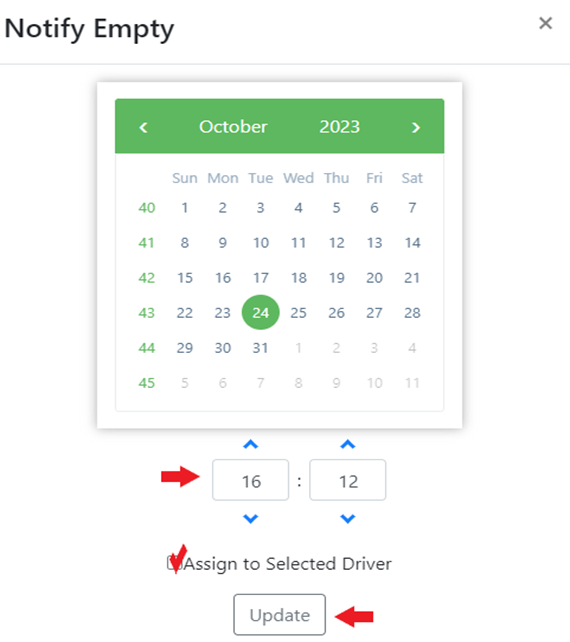
Cliquez avec le bouton gauche sur la date du calendrier applicable et mettez à jour/modifiez l'heure pour qu'elle corresponde à l'heure/date à laquelle le conteneur n° a été signalé comme vide. Ensuite, cliquez avec le bouton gauche sur le bouton « Mettre à jour» pour enregistrer la modification sur la « fiche » de déplacement d'équipement. (Comme ci-dessus)
REMARQUE: Le cas échéant, cliquez avec le bouton gauche dans la case à gauche de « Assigner au chauffeur sélectionné» pour assigner le déplacement d'équipement vide à un chauffeur déjà sélectionné. Une fois qu'un conteneur a été signalé comme vide, une flèche vers la gauche remplace le bouton d'action « Signaler comme vide».
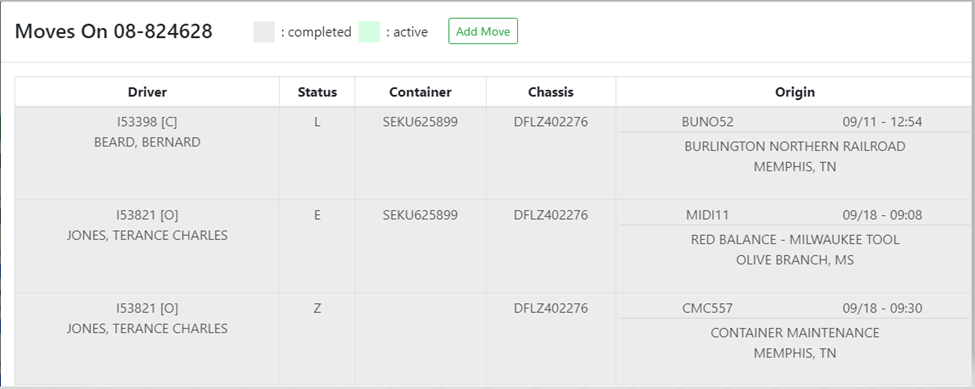
Cliquez avec le bouton gauche sur le bouton d'action « Afficher les déplacements en commande» pour afficher tous les déplacements du Pro sélectionné. Les déplacements « Complétés» seront ombrés en gris clair et les déplacements « actifs» (expédition actuelle) s'afficheront en vert clair. Le bouton d'action « Ajouter un déplacement» sera couvert dans un autre module de formation. (Voir l'exemple ci-dessous)
Cliquez avec le bouton gauche sur le bouton d'action « Rail Bill» pour demander une facturation vide pour un conteneur. (Couvert dans un autre module de formation. (Comme ci-dessous)
Cliquez avec le bouton gauche sur le bouton d'action « Open Order» pour ouvrir l'écran de commande dans une autre fenêtre. (Comme ci-dessous)
Si la boîte « View Order Notes» est ombrée en jaune avec un numéro à l'intérieur, cela indique qu'il y a des notes de commande à consulter. Cliquez avec le bouton gauche dans la boîte pour afficher les notes de commande à l'écran. (Comme ci-dessous)
En LIST vue, cliquez avec le bouton droit sur les 6 points sur n'importe quelle ligne d'équipement pour afficher « Actions d'équipement » tel que défini ci-dessus. (Voir ci-dessous)